KaliBrowser - Führen Sie Kali Linux direkt in Ihrem Webbrowser aus
Gute Nachrichten für ethische Hacker, Sicherheitsforscher, Penetrationstester und alle, die ethisches Hacking lernen! Sie können jetzt Kali Linux, eine der beliebten und fortschrittlichen Linux-Distributionen, die speziell für Penetrationstests und ethisches Hacking entwickelt wurde, direkt in Ihrem Webbrowser ausführen, unabhängig vom verwendeten Betriebssystem. Lernen Sie KaliBrowser kennen, ein neues Projekt, das vom Sicherheitsanalysten Mr.Jerry Gamblin für ethische Hacker entwickelt wurde. Sie müssen Kali Linux nicht auf Ihrem System installieren. Alles, was Sie brauchen, ist ein System mit einem Webbrowser und installiertem Docker. Laden Sie einfach das KaliBrowser-Docker-Image herunter und beginnen Sie, mit dem Kali Linux-Betriebssystem direkt in Ihrem Webbrowser zu arbeiten.
Starte KaliBrowser
KaliBrowser ist tatsächlich ein Docker-Image, das mit Kali Linux Docker, OpenBox und dem NoVNC HTML5 VNC-Client erstellt wurde. Um KaliBrowser auszuführen, müssen Sie also zuerst Docker installieren.
Docker auf APT- und YUM-basierten Systemen installieren:
Um Docker auf Ubuntu oder CentOS zu installieren, überprüfen Sie die folgenden Links.
- So installieren Sie Docker in Ubuntu
- Wie man Docker in CentOS installiert
Docker auf Arch Linux und Derivate installieren:
Docker ist in den offiziellen Arch Linux Repositories verfügbar.
Um Docker auf Arch Linux und seinen Derivaten zu installieren, führen Sie Folgendes aus:
$ sudo pacman -S dockerStarten Sie dann den Docker-Dienst und aktivieren Sie ihn wie unten gezeigt.
$ sudo systemctl start docker$ sudo systemctl enable dockerLaden Sie KaliBrowser herunter und führen Sie es aus
Führen Sie den folgenden Befehl aus, um das KaliBroswer-Docker-Image herunterzuladen.
$ sudo docker run -d -t -i -p 6080:6080 jgamblin/kalibrowserBeispielausgabe:
Unable to find image 'jgamblin/kalibrowser:latest' locally
latest: Pulling from jgamblin/kalibrowser

b2860afd831e: Pull complete
340395ad18db: Pull complete
d4ecedcfaa73: Pull complete
22fd4cf3e6b4: Pull complete
9c9e5644da6c: Pull complete
b9d18ca9e0e5: Pull complete
ad56499ecc47: Pull complete
Digest: sha256:a7b04bccc16b738887b12256a4daaccdd93924e92ead7c4f6297610786a34815
Status: Downloaded newer image for jgamblin/kalibrowser:latest
c564a0922a6a3d1849743adab10a167f47b1a8606b48fa6b0129221ef388ae15
Öffnen Sie nun Ihren Webbrowser und geben Sie in die Adressleiste ein: http://localhost:6080 oder http://IP-Adresse:6080/.
Das war's. Beginnen Sie direkt im Webbrowser mit der Arbeit mit Kali Linux.
Hier ist KaliBrowser in Aktion:
Um Menüelemente zu öffnen, klicken Sie einfach mit der rechten Maustaste auf den leeren Bereich. Ein einfaches Menü wird erscheinen.
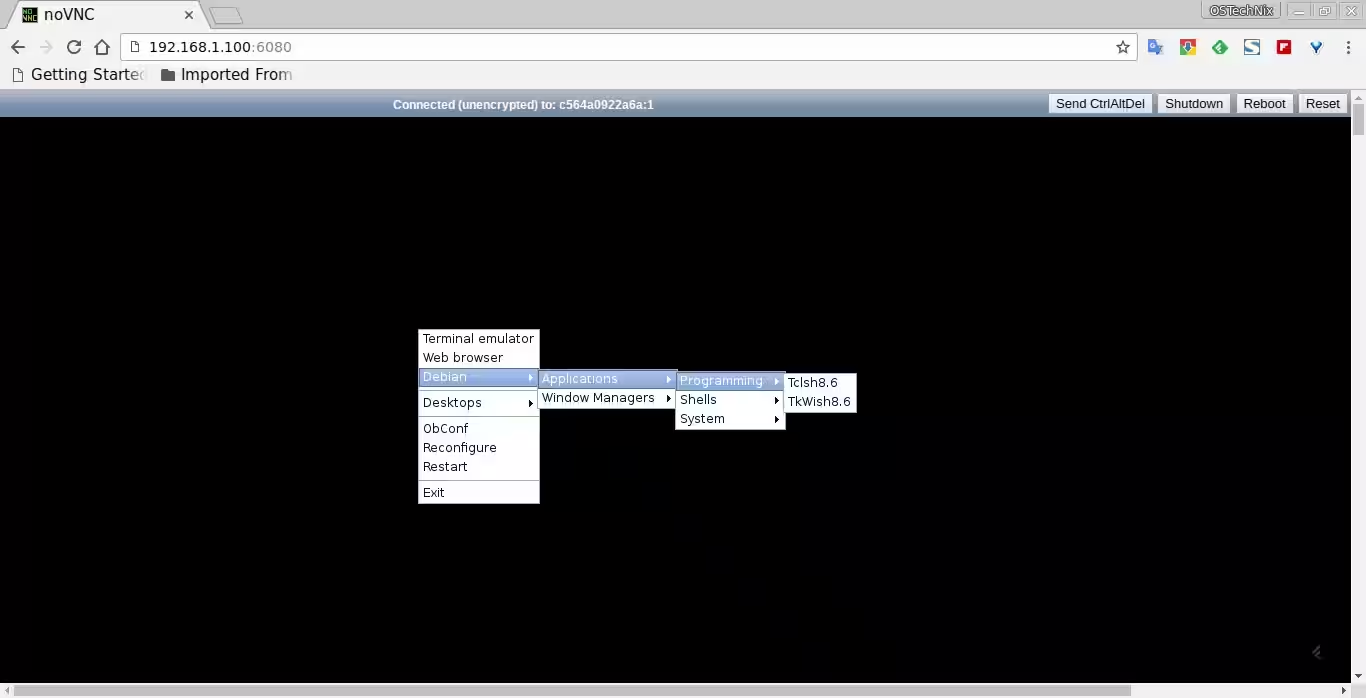
Sie können auch grafische Anwendungen auf die gleiche Weise öffnen, wie Sie es in den normalen Systemen tun.
Um kalibrowser einfach und schnell zu halten, hat der Entwickler nur die Basisinstallation von Kali Linux enthalten. Sie können jedoch bei Bedarf zusätzliche Werkzeuge über die Befehlszeile installieren.
Stoppe KaliBrowser
Nachdem Sie mit Kali Linux gearbeitet haben, können Sie es wie unten gezeigt stoppen.
Finden Sie zunächst die Kali Linux Docker-Image-ID mit folgendem Befehl:
$ sudo docker ps -aBeispielausgabe:
CONTAINER ID IMAGE COMMAND CREATED STATUS PORTS NAMES
c564a0922a6a jgamblin/kalibrowser "/bin/sh -c /startup." 6 hours ago Up 6 hours 0.0.0.0:6080->6080/tcp sharp_bartik
Wie Sie im obigen Output sehen, ist die Docker-Image-ID von Kali Linux c564a0922a6a.
Um diesen Container zu stoppen, führen Sie aus:
$ sudo docker stop c564a0922a6aFür weitere Informationen zur Docker-Nutzung, verweisen Sie auf den folgenden Link.
- Erste Schritte mit Docker
Referenz:
- KaliBorwser-Website