Budgie-Desktop-Umgebung in Arch Linux installieren
Budgie Desktop ist das Flaggschiffprodukt des Solus-Projekts. Es verwendet GNOME-Technologien wie GTK+ (> 3.x) und ist in C und Vala geschrieben. Es ist die Standard-Desktopumgebung für die Solus-Distribution und kann in beliebten Linux-Betriebssystemen installiert werden, einschließlich Arch Linux, Debian, openSUSE, Ubuntu usw. In unseren früheren Beiträgen haben wir über die Installation von Deepin und MATE DE in Arch Linux geschrieben. Wenn Sie daran interessiert sind, sie auszuprobieren, werfen Sie einen Blick auf die folgenden Links.
- Deepin-Desktop-Umgebung in Arch Linux installieren
- So installieren Sie die GNOME-Desktop-Umgebung in Arch Linux
- MATE-Desktop-Umgebung in Arch Linux installieren
In diesem kurzen Tutorial werden wir sehen, wie man den Budgie-Desktop in Arch Linux installiert.
Budgie-Desktop-Umgebung in Arch Linux installieren
Aktualisieren Sie Ihr Arch-Linux-System mit dem Befehl:
$ sudo pacman -SyuNach dem Aktualisieren starten Sie Arch Linux neu, um die neuesten Updates anzuwenden.
$ sudo rebootBudgie ist in den AUR- und offiziellen Repositories verfügbar. Wenn Sie die AUR-Version ausprobieren möchten, verwenden Sie einen beliebigen AUR-Helfer, zum Beispiel Yay, um Budgie DE zu installieren.
$ yay -S budgie-desktop-gitGehen Sie als Nächstes zum Abschnitt "Display-Manager für Budgie DE installieren" unten und installieren Sie den Display-Manager.
Wenn Sie es aus den offiziellen Repositorien versuchen möchten, tun Sie Folgendes.
Installieren Sie das X Window System (xorg) mit folgendem Befehl:
$ sudo pacman -S xorg xorg-serverInstallieren Sie schließlich den Budgie-Desktop mit folgendem Befehl:
$ sudo pacman -S budgie-desktopDrücken Sie ENTER, um Budgie zusammen mit allen Abhängigkeiten zu installieren.
Nachdem wir Budgie DE installiert haben, sollten wir einen beliebigen Display-Manager (Login-Manager) installieren, um die grafische Umgebung zu nutzen. Wenn Sie keinen Display-Manager installiert haben, können Sie sich nicht in Ihrem DE anmelden. Wir können entweder denselben Display-Manager für alle DE verwenden oder für jede DE einen anderen Display-Manager verwenden.
Installiere den Display-Manager für Budgie DE
Es gibt viele beliebte DMs (Display-Manager), die verfügbar sind. Hier sind die beliebten grafischen DMs, die von den meisten Linux-Betriebssystemen verwendet werden.
- GDM — GNOME-Anzeigemanager.
- LightDM — plattformübergreifender Display-Manager, kann verschiedene Front-Ends verwenden, die mit beliebigen Toolkits geschrieben sind.
- LXDM — LXDE-Anzeigemanager. Kann unabhängig von der LXDE-Desktopumgebung verwendet werden.
- MDM — MDM-Anzeigemanager, verwendet in Linux Mint, ein Fork von GDM 2.
- SDDM — QML-basierter Display-Manager und Nachfolger von KDE4s kdm; empfohlen für Plasma 5 und LXQt.
- XDM — X-Display-Manager mit Unterstützung für XDMCP, Host-Auswahl.
Lassen Sie uns LXDM für Budgie DE verwenden.
Um LXDM zu installieren, führen Sie den folgenden Befehl im Terminal aus:
$ sudo pacman -S lxdmStarten und aktivieren Sie den lxdm-Dienst beim Booten:
$ sudo systemctl start lxdm.service$ sudo systemctl enable lxdm.serviceBitte beachten Sie, dass Sie alle anderen installierten Display-Manager deaktivieren, falls vorhanden.
Starten Sie schließlich Ihr Arch-System neu, um sich in die Budgie-Desktopumgebung einzuloggen.
$ sudo rebootBei Budgie DE einloggen
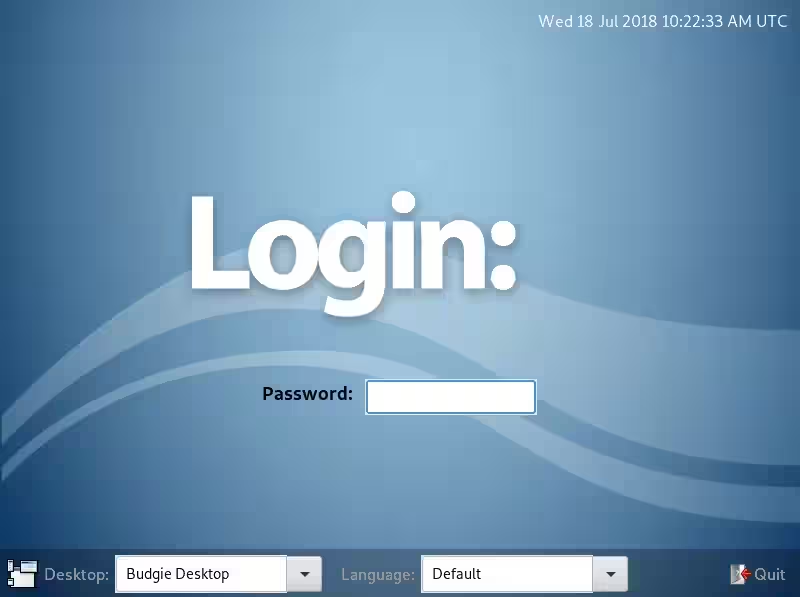
So sieht mein Budgie-Login unter Windows aus. Geben Sie Ihren Benutzernamen und Ihr Passwort ein. Und wählen Sie die Desktop-Umgebung als „Budgie-Desktop“ aus dem Dropdown-Feld „Desktop“ in der unteren linken Ecke aus.
Beginnen Sie nun damit, Ihre Lieblingsanwendungen Ihrer Wahl auf Ihrem Arch Linux-Desktop zu installieren.
Mehr gute Sachen kommen noch. Bleib dran!
Prost!!