Erstellen Sie eine .deb-Datei aus dem Quellcode in Ubuntu 16.04
Ubuntu hat Tausende von .deb-Dateien in den offiziellen und inoffiziellen Repositorien. Aber nicht alle Pakete werden im DEB-Format verfügbar sein. Manchmal sind Pakete möglicherweise nur für RPM-basierte Distributionen oder für Arch-basierte Distributionen verfügbar. In solchen Fällen ist es wichtig zu wissen, wie man eine .deb-Datei aus einer Quelldatei erstellt. In diesem kurzen Tutorial sehen wir, wie man eine .deb-Datei aus einer Quelldatei in Ubuntu 16.04 LTS erstellt. Dieser Leitfaden sollte auf allen DEB-basierten Systemen wie Debian, Linux Mint und Elementary OS usw. funktionieren.
Erstelle eine .deb-Datei aus dem Quellcode in Ubuntu
Zuerst müssen wir die erforderlichen Abhängigkeiten installieren, um aus der Quelldatei eine DEB-Datei zu kompilieren und zu erstellen.
Um dies zu tun, führen Sie aus:
sudo apt-get install checkinstall build-essential automake autoconf libtool pkg-config libcurl4-openssl-dev intltool libxml2-dev libgtk2.0-dev libnotify-dev libglib2.0-dev libevent-devWir haben die erforderlichen Abhängigkeiten installiert. Lassen Sie uns fortfahren und die Quelldatei eines Pakets herunterladen.
Herunterladen von Quell-Tarballs
Für den Zweck dieses Tutorials lassen Sie uns eine .deb-Datei für die Quelle von Leafpad erstellen. Wie Sie bereits wissen, ist Leafpad der einfache, grafische Texteditor.
Gehe zur Leafpad-Startseite und lade die Tar-Datei herunter.
wget http://tarot.freeshell.org/leafpad/leafpad-0.8.17le2.tar.bz2Extrahieren Sie dann die heruntergeladene Tar-Datei wie unten gezeigt.
tar xvjf leafpad-0.8.17le2.tar.bz2Gehen Sie dann in den extrahierten Ordner und führen Sie die folgenden Befehle nacheinander aus, um den Quellcode zu kompilieren:
cd leafpad-0.8.17le2/./configureHinweis: Falls der ./configure-Befehl nicht gefunden wird, überspringen Sie ihn und fahren Sie mit dem nächsten Befehl fort.
makeFühren Sie schließlich die folgenden Befehle aus, um aus dem Quellcode eine .deb-Datei zu erstellen.
sudo checkinstallBeispielausgabe:
Geben Sie Y ein, wenn Sie aufgefordert werden, die Beschreibung für die Deb-Datei zu erstellen.
 checkinstall 1.6.2, Copyright 2009 Felipe Eduardo Sanchez Diaz Duran
 This software is released under the GNU GPL.
 The package documentation directory ./doc-pak does not exist.
 Should I create a default set of package docs? [y]: y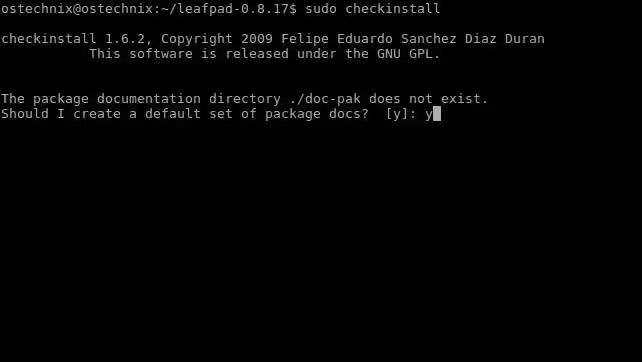
Geben Sie als Nächstes die Beschreibung für die DEB-Datei ein und drücken Sie zweimal die EINGABETASTE, um fortzufahren.
 Preparing package documentation...OK

 Please write a description for the package.
 End your description with an empty line or EOF.
 >> This Leafpad DEB file has been created from source code
 >> EOF
Im nächsten Bildschirm sehen Sie die Details der Quelldatei, aus der Sie eine DEB-Datei erstellen werden. Das DEB-Paket wird gemäß diesen Details erstellt.
Überprüfen Sie die Details und ändern Sie sie nach Belieben.
 *****************************************
 **** Debian package creation selected ***
 *****************************************

This package will be built according to these values:

 0 - Maintainer: [ root@ostechnix ]
 1 - Summary: [ This Leafpad DEB file has been created from source code ]
 2 - Name: [ leafpad ]
 3 - Version: [ 0.8.17 ]
 4 - Release: [ 1 ]
 5 - License: [ GPL ]
 6 - Group: [ checkinstall ]
 7 - Architecture: [ amd64 ]
 8 - Source location: [ leafpad-0.8.17 ]
 9 - Alternate source location: [ ]
 10 - Requires: [ ]
 11 - Provides: [ leafpad ]
 12 - Conflicts: [ ]
 13 - Replaces: [ ]
Zum Beispiel möchte ich die E-Mail-ID des Maintainers ändern. Drücken Sie dazu die Zahl "0". Geben Sie die E-Mail des Maintainers ein und drücken Sie die ENTER-Taste.

 Enter a number to change any of them or press ENTER to continue: 0
 Enter the maintainer's name and e-mail address:
 >> sk@ostechnix.com
Drücken Sie schließlich die Eingabetaste, wenn Sie mit den Details einverstanden sind.
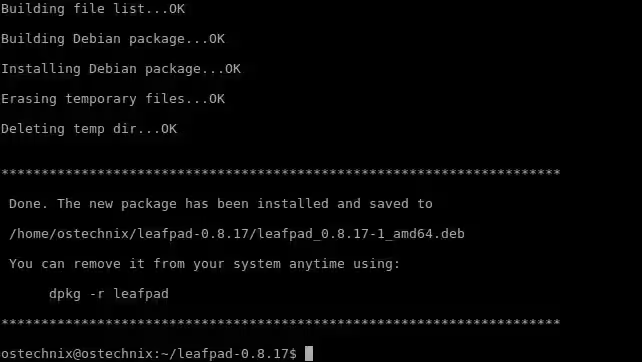
Das .deb-Paket wurde erfolgreich erstellt und automatisch installiert.
**********************************************************************

Done. The new package has been installed and saved to
/home/ostechnix/leafpad-0.8.17/leafpad_0.8.17-1_amd64.deb

You can remove it from your system anytime using:

dpkg -r leafpad

**********************************************************************
Die .deb wird in dem Verzeichnis gespeichert, in dem Sie die Quelldatei entpackt haben.
Lassen Sie uns den Inhalt des Quellverzeichnisses ansehen:
lsBeispielausgabe:
ABOUT-NLS config.sub intltool-extract missing
aclocal.m4 configure intltool-extract.in mkinstalldirs
AUTHORS configure.ac intltool-merge NEWS
ChangeLog COPYING intltool-merge.in po
compile data intltool-update README
config.guess depcomp intltool-update.in src
config.h description-pak leafpad_0.8.17-1_amd64.deb stamp-h1
config.h.in doc-pak Makefile
config.log INSTALL Makefile.am
config.status install-sh Makefile.in
ostechnix@ostechnix:~/leafpad-0.8.17$
Wie Sie im obigen Output sehen können, wurde die Deb-Datei erfolgreich erstellt und im Quellverzeichnis selbst gespeichert.
Sie können auch das installierte Deb-Paket wie unten gezeigt entfernen.
sudo dpkg -r leafpadIch habe diese Anleitung mit den Quelltexten von Leafpad und 7zip getestet. Es funktionierte wie oben beschrieben einwandfrei.
Das ist vorerst alles. Du weißt jetzt, wie man eine .deb-Datei aus ihrer Quelldatei erstellt. Ich werde bald mit einem weiteren interessanten Artikel hier sein. Bis dahin bleib dran bei OSTechNix.
Wenn Sie diesen Artikel nützlich finden, teilen Sie ihn bitte in Ihren sozialen Netzwerken und unterstützen Sie uns.
Prost!