Verfügbare Version eines Pakets in den Ubuntu-Repositorien überprüfen
Wenn Sie sich jemals gefragt haben, wie man die verfügbare Version eines Pakets in den Ubuntu-Repositories überprüft, lesen Sie weiter. Es ist nicht so schwierig, wie Sie vielleicht denken.
Wir können dies auf zwei Arten tun.
- Der Kommandozeilen-Weg
- Grafische Methode
1. Überprüfen Sie die verfügbare Version eines Pakets in den Ubuntu-Repositorys über die Kommandozeile
Dies ist der einfachste und schnellste Weg, eine Paketversion über die Befehlszeile zu finden.
Öffnen Sie Ihr Terminal und führen Sie den folgenden Befehl aus:
$ apt-cache policy <packageName>Zum Beispiel wollen wir alle verfügbaren Versionen des Chromium-Webbrowsers aus den Ubuntu-Repositories herausfinden.
Um dies zu tun, führen Sie aus:
$ apt-cache policy chromium-browserBeispielausgabe:
chromium-browser:
 Installed: (none)
 Candidate: 65.0.3325.181-0ubuntu1
 Version table:
 65.0.3325.181-0ubuntu1 500
 500 http://in.archive.ubuntu.com/ubuntu bionic/universe amd64 Packages
Wie Sie in der obigen Ausgabe sehen, ist die zuletzt verfügbare Version im entfernten Repository 65.0.3325.181. Dieser Befehl zeigt auch an, aus welchen Repositories sie stammen.
Sie fragen sich vielleicht, ob das angegebene Paket installiert ist oder nicht. Es ist auch leicht herauszufinden.
In der obigen Ausgabe sehen Sie zwei Wörter, nämlich Installed und Candidate.
- Installiert : Dies zeigt Ihnen die Version, die Sie derzeit auf Ihrem Ubuntu-System installiert haben. In unserem Fall habe ich den Chromium-Browser nicht auf meinem Ubuntu installiert, daher wird „keine“ angezeigt. Wenn er installiert ist, sehen Sie die Versionsnummer nach dem Begriff „Installiert“.
- Kandidat : Dies ist die aktuelle Version, die aus den Ubuntu-Repositories installiert wird, wenn Sie den Chromium-Browser mit apt-get installieren.
Lassen Sie mich nun ein weiteres Paket überprüfen, zum Beispiel Firefox.
$ apt-cache policy firefoxBeispielausgabe:
firefox:
 Installed: 59.0.2+build1-0ubuntu1
 Candidate: 59.0.2+build1-0ubuntu1
 Version table:
 *** 59.0.2+build1-0ubuntu1 500
 500 http://in.archive.ubuntu.com/ubuntu bionic/main amd64 Packages
 100 /var/lib/dpkg/status
Siehst du? Ich habe Firefox auf meinem Ubuntu installiert und die derzeit installierte Version ist 59.0.2.
Hier sind zwei weitere Befehle, um die Paketversion aus den Ubuntu-Repositories zu überprüfen.
$ apt-cache showpkg chromium-browserDer obige Befehl zeigt die vollständigen Details der Paketversion zusammen mit allen Abhängigkeiten an.

Überprüfen Sie die verfügbare Version eines Pakets in den Ubuntu-Repositories
Hier ist ein weiterer Befehl, der die Paketversion aus den Ubuntu-Repositories anzeigt.
$ apt-cache madison chromium-browserBeispielausgabe:
chromium-browser | 65.0.3325.181-0ubuntu1 | http://in.archive.ubuntu.com/ubuntu bionic/universe amd64 PackagesIm Gegensatz zum vorherigen Befehl wird es die Ausgabe in einem übersichtlichen Format anzeigen.
Nun, lassen Sie uns nun die grafische Methode sehen.
2. Überprüfen Sie die verfügbare Version eines Pakets in den Ubuntu-Repositorys auf der Ubuntu-Website
Diese Methode ist für Ubuntu-Desktops. Öffnen Sie Ihren Webbrowser und gehen Sie zu der folgenden Website.
- Ubuntu-Paket-Suche
Geben Sie den Namen der Paketversion ein und klicken Sie auf die Suche-Schaltfläche.

Paketdetails auf der Ubuntu-Website suchen
Das ist alles. Sie werden die verfügbare Version des Pakets aus den Ubuntu-Repositories sehen.

Überprüfen Sie die verfügbare Version eines Pakets in den Ubuntu-Repositories auf der Ubuntu-Website
Diese Methode hat zwei Vorteile gegenüber der Befehlszeilenmethode.
Zuerst können wir die Paketversion für verschiedene Ubuntu-Versionen suchen. Zum Beispiel können Sie die verfügbare Paketversion für eine Trusty-Version suchen.
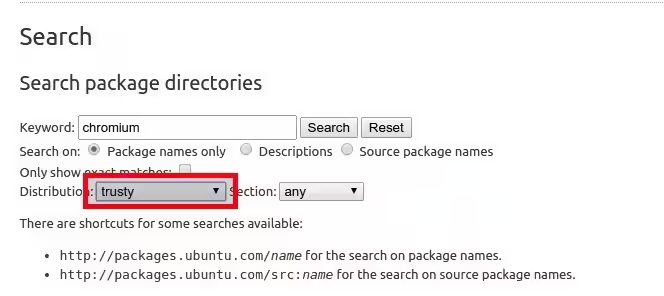
Paketversion für bestimmte Ubuntu-Version suchen
Zweitens benötigen Sie kein Ubuntu-System. Sie können die Version von jeder Distribution aus überprüfen. Alles, was Sie brauchen, ist eine Internetverbindung und ein Webbrowser.