Installieren von Fedora 21 Dual Boot mit Windows 8
Fedora ist ein Open-Source-Betriebssystem, das auf dem entwickelten Linux-Kernel basiert und von RedHat unterstützt wird. Der Standard-Desktop von Fedora ist die GNOME-Umgebung mit der Standardschnittstelle GNOME Shell, Fedora hat andere Desktop-Umgebungen wie KDE, MATE, Xfce, LXDE und Cinnamon.

Fedora verfügbar für verschiedene Plattformen wie x86_64, Power-PC, IA-32, ARM. Fedora Workstation ist sehr benutzerfreundlich für jeden Benutzer, es kann auf jedem Desktop oder Laptop installiert werden, es kann für Entwicklungen und viel professionelles Niveau verwendet werden. Vor zwei Monaten, am 9. Dezember 2014, veröffentlichte das Fedora-Team seine neue Version namens Fedora 21, und die nächste Version von Fedora 22 wird Mitte 2015 veröffentlicht. Lesen Sie auch:
- Fedora 21 Workstation Installationsanleitung
- 18 Dinge, die nach der Installation von Fedora 21 Workstation zu tun sind
- Fedora 21 Server Installationsanleitung
Diese Kurzanleitung führt Sie durch die Installation von Fedora 21 Workstation Edition im Dual-Boot mit Windows 8 auf demselben Computer auf derselben Festplatte.
Systemanforderungen
Um Fedora 21 im Dual-Boot-Modus mit Windows 8 zu installieren, sollten die folgenden Mindestanforderungen erfüllt sein.
- Mindestens 1 GHz Prozessor.
- Mindestens 1 GB RAM.
- Mindestens 40 GB Festplatte mit nicht zugewiesenem Speicherplatz.
- Grafikunterstützung mit Direct x 9.
Bevor Sie Fedora 21 installieren, müssen Sie eine funktionierende Windows 8-Installation haben, da es immer eine gute Praxis ist, Linux nach der Windows-Installation zu installieren und sicherzustellen, dass Sie eine Partition mit nicht zugewiesenem Speicherplatz für die Installation von Linux (Fedora 21) belassen müssen.
Fedora 21 Installation mit Dual Boot unter Windows 8
1. Gehen Sie nach der Installation von Windows 8 auf die offizielle Fedora-Download-Seite, um das Fedora 21 Workstation-ISO-Image herunterzuladen und es auf ein CD/DVD- oder UDB-Gerät zu brennen und Ihren Computer neu zu starten, um das System mit Fedora 21 Live-Medien zu starten.

2. Nach dem Booten erhalten Sie die Option "Fedora ausprobieren", um Fedora 21 vor der Installation auf der Festplatte zu erkunden, oder Sie können die Option "Auf Festplatte installieren" auswählen, um Fedora 21 auf dem Computer zu installieren.

3. Wählen Sie die Sprache für den Installationsvorgang.

4. In diesem Schritt müssen wir unser Installationsziel definieren. Um das Installationsziel auszuwählen, klicken Sie auf der linken Seite auf Installationsziel, das mit dem Ausrufezeichen gekennzeichnet ist.

5. Standardmäßig wählt Fedora den freien Speicherplatz für die Installation des Betriebssystems aus, da wir bereits nicht zugewiesenen Speicherplatz für die Linux-Installation übrig gelassen haben. Lassen Sie mich das erweiterte Partitions-Setup für die Linux-Installation auswählen, dazu müssen wir "Ich werde die Partitionierung konfigurieren" auswählen und für den nächsten Schritt in der oberen linken Ecke auf Fertig klicken.

6. In der unteren linken Ecke sehen Sie den verfügbaren Speicherplatz mit 20,47 GB für die Installation von Fedora 21.

7. Wählen Sie das Partitionsschema aus dem Dropdown-Menü und wählen Sie Standard Partition. Hier sehen Sie die bereits installierten Windows-Partitionen.

8. Wählen Sie den "Verfügbaren Speicherplatz" und klicken Sie auf das "+"-Zeichen, um /boot, / zu erstellen und die Mount-Punkte für die Fedora-Installation auszutauschen.
- /boot-Größe 500MB
- /swap Größe 1GB
- / Partition leer lassen, da wir den gesamten verfügbaren Speicherplatz nutzen.


Nachdem Sie alle oben genannten drei Partitionen erstellt haben, wählen Sie den Dateisystemtyp als "ext4" für die Fedora-Installation.

Klicken Sie auf Änderungen akzeptieren, um die in den obigen Schritten definierte Partition zu konfigurieren.

9. Jetzt können Sie sehen, dass das Installationsziel erfolgreich abgeschlossen wurde, und auf "Installation starten" klicken, um den Installationsvorgang zu starten.
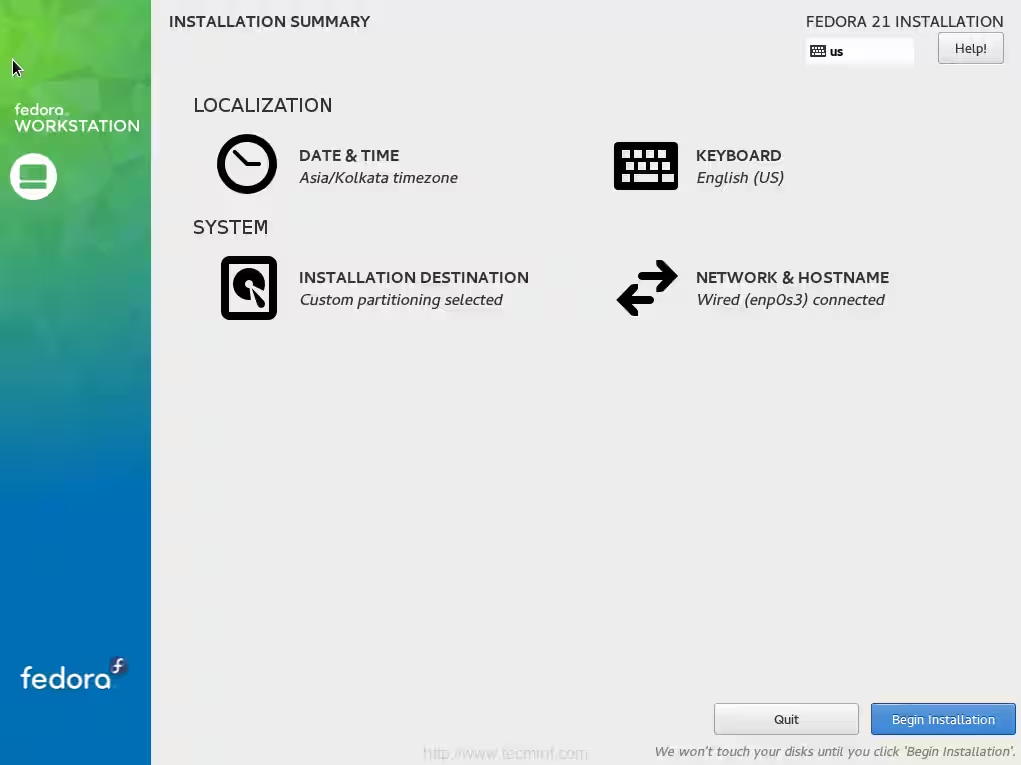
10. Während des Installationsvorgangs müssen Sie ein Root-Passwort festlegen und auch einen Benutzer erstellen oder überspringen.


11. Klicken Sie auf Beenden, um den Computer nach Abschluss der Installation neu zu starten, unten sehen Sie, dass Fedora jetzt erfolgreich installiert und einsatzbereit ist.

12. Nach dem Neustart des Systems sehen Sie die Menüoption Dual-Boot für Fedora 21 und Windows 8, wählen Sie Fedora 21, um das System in den Fedora-Desktop zu starten.


13. Überprüfen Sie nun die Partition, die wir für Linux und bereits vorhandene Windows-Partition definiert haben, indem Sie in der Fedora-Suchleiste die Option Festplatte auswählen.

Hier ist die Zusammenfassung der Dual-Boot-Partitionstabelle für Windows 8 und Fedora 21. Das bedeutet, dass wir den Dual-Boot mit Windows 8 und Fedora 21 erfolgreich installiert haben. Um Windows zu verwenden, müssen Sie neu starten und das Fenster aus dem GRUB-Menü auswählen.
Schlussfolgerung
Hier haben wir gesehen, wie Sie Fedora 21 und Windows 8 mit Multi-Boot-Option auf einem einzigen Laufwerk installieren. Viele von uns fragen sich, wie man Multi-Boot mit Linux installiert. Ich hoffe, diese Anleitung hilft Ihnen, Ihren Dual-Boot-Computer sehr schnell einzurichten. Haben Sie Fragen zu den oben genannten Setups? Fühlen Sie sich frei, Ihre Kommentare unten zu hinterlassen, wir werden uns mit einer Lösung für Ihre Kommentare bei Ihnen melden.