Zeichnen Sie Ihre Terminalaktivität mit dem Script-Befehl auf
Als Systemadministrator werden Sie jeden Tag viele Befehle im Terminal ausführen. Manchmal möchten Sie möglicherweise die gesamte Befehls-Historie zusammen mit allen jeweiligen Ausgaben nachschlagen. Und wenn Sie Programmierer sind und ein Programm schreiben, das eine wirklich lange Ausgabe im Terminal anzeigt, können Sie nicht unbegrenzt nach oben scrollen und die gesamte Ausgabe Ihrer Terminal-Sitzung nicht ansehen. Wenn Sie technischer Redakteur sind, müssen Sie in Ihren Anleitungen angeben, welchen Befehl Sie im Terminal verwendet haben und wie die Ausgabe war. Daher glaube ich, dass es immer eine gute Idee ist, die Terminal-Sitzung aufzuzeichnen und für zukünftige Referenzen beiseite zu legen. Es gibt viele Werkzeuge, mit denen Sie Ihren Desktop aufzeichnen können. Leider gibt es keine solchen Werkzeuge für Server, die nur über eine CLI-Sitzung verfügen. Glücklicherweise gibt es einen einfachen Befehl namens script, mit dem wir eine Typenaufzeichnung von allem erstellen können, was im Terminal ausgegeben wird.
Script-Befehl ermöglicht es Ihnen, alles, was Sie in Ihrem Terminal tun, aufzuzeichnen, und speichert die Ausgabe in einer Textdatei. Dieser Befehl ist auf den meisten Linux- und Unix-ähnlichen Betriebssystemen vorinstalliert. In diesem kurzen Tutorial zeige ich Ihnen, wie Sie den Script-Befehl verwenden, um Ihre Terminal-Sitzung aufzuzeichnen.
Wie man den Befehl 'script' verwendet, um Aktivitäten im Linux-Terminal aufzuzeichnen
Wenn Sie bereit sind, die Terminalaktivität aufzuzeichnen, tippen Sie einfach:
$ scriptSie werden eine Nachricht wie die folgende erhalten.
Script started, file is typescript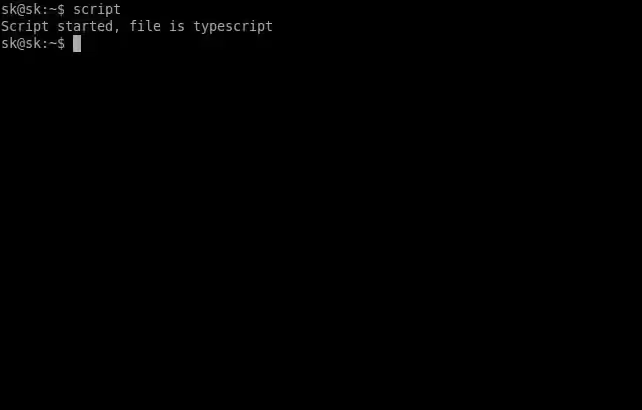
Verwenden Sie den Befehl 'script', um Aktivitäten im Linux-Terminal aufzuzeichnen
Nun wird alles, was Sie im Terminal eingegeben haben, in einer Datei namens typescript gespeichert.
Außerdem können Sie dem TypeScript einen benutzerdefinierten Namen geben, indem Sie einen Dateinamen Ihrer Wahl wie unten gezeigt angeben.
$ script -a my_terminal_sessionLassen Sie uns nun ein paar Befehle eingeben und sehen, wie es funktioniert.
$ whoami$ uname -a$ cd /home/sk/Soft_Backup$ ls -l$ mkdir ostechnix$ rmdir ostechnixDas ist fürs Erste genug. Sie können so viele Befehle ausprobieren, wie Sie möchten, um sie aufzuzeichnen. Sobald Sie fertig sind, geben Sie im Terminal 'exit' ein, um die Aufzeichnung zu beenden.
$ exitBeispielausgabe:
exit
Script done, file is typescript
Wie Sie im obigen Screenshot sehen, wird die Ausgabe des Skriptbefehls in einer Datei namens "typescript" im aktuellen Arbeitsverzeichnis gespeichert.
Lassen Sie uns nun weitermachen und im Terminal überprüfen, was wir bisher gemacht haben.
Skriptbefehlsausgabe anzeigen
$ cat typescriptBeispielausgabe:
Script started on Friday 18 March 2016 01:29:06 PM IST
sk@sk:~$ whoami
sk
sk@sk:~$ uname -a
Linux sk 4.4.5-040405-generic #201603091931 SMP Thu Mar 10 00:34:17 UTC 2016 x86_64 x86_64 x86_64 GNU/Linux
sk@sk:~$ cd /home/sk/Soft_Backup
sk@sk:~/Soft_Backup$ ls -l
total 16
drwxrwxr-x 2 sk sk 4096 Nov 12 2014 Linux Soft
drwxrwxr-x 5 sk sk 4096 May 30 2015 OS Images
drwxrwxr-x 30 sk sk 4096 Mar 11 17:46 VHD's
drwxrwxr-x 17 sk sk 4096 Dec 30 11:48 Windows Soft
sk@sk:~/Soft_Backup$ mkdir ostechnix
sk@sk:~/Soft_Backup$ rmdir ostechnix
sk@sk:~/Soft_Backup$ exit
exit

Script done on Friday 18 March 2016 01:29:44 PM IST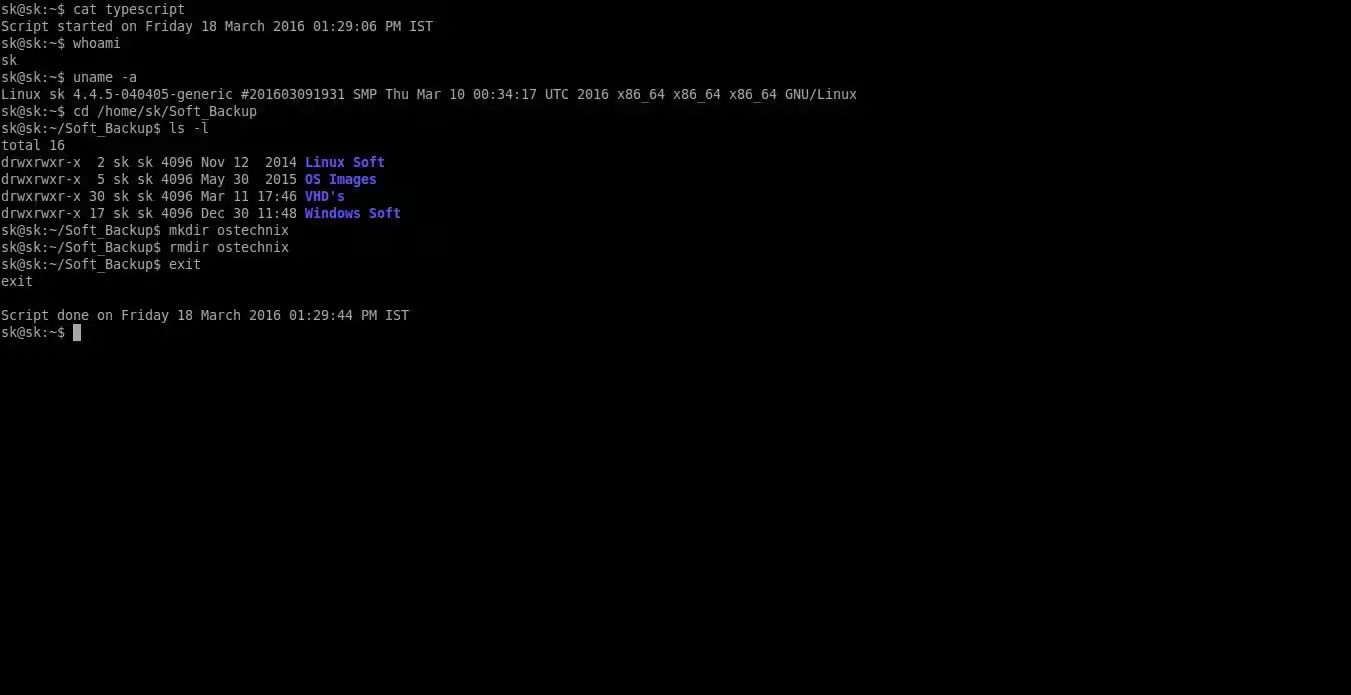
Skriptbefehlsausgabe anzeigen
Voila! Wie Sie im obigen Output sehen, hat der Script-Befehl alles, was ich im Terminal eingegeben habe, aufgezeichnet und angezeigt. Zur leichteren Bezugnahme habe ich die von mir ausgeführten Befehle fett markiert.
Du könntest die Ausgabe für deine Aufgabe verwenden oder diese Ausgabe einfach für zukünftige Bezugnahme speichern.
Für weitere Details empfehle ich Ihnen, die Handbuchseiten zu konsultieren.
$ man scriptDas ist vorerst alles. Wenn Sie eine gedruckte Kopie der Terminal-Sitzung für zukünftige Referenz oder für eine Aufgabe möchten, ist der Befehl 'script' ein gutes Werkzeug, das Sie ausprobieren können.