Hochwertige Filme und Videos mit Handbrake kodieren
HandBrake ist ein kostenloses, Open-Source- und plattformübergreifendes Video-Transcoder-Tool, das verwendet werden kann, um Videos beliebigen Formats in moderne und weit verbreitete Codecs zu konvertieren. Es unterstützt beliebte Betriebssysteme, einschließlich GNU/Linux, Mac OS X und Microsoft Windows. Glauben Sie es oder nicht, HandBrake hat mir geholfen, ein Video zu kodieren mit einer Größe von 1,7 GB, aufgenommen mit einer Canon-Kamera (.mov-Datei), auf nur 50 MB (.mp4-Format) zu reduzieren. Es ist ein ziemlich leistungsstarker Transcoder. In diesem Tutorial werden wir lernen, wie man hochwertige Filme und Videos mit der HandBrake-Anwendung unter Linux kodiert.
HandBrake unter Linux installieren
Die offiziell empfohlene Methode, HandBrake zu installieren, ist die Verwendung von flatpak von Flathub. Stellen Sie sicher, dass Sie Flatpak installiert und das Flathub-Repository aktiviert haben. Falls nicht, wenden Sie sich an den folgenden Link, um zu erfahren, wie es gemacht wird.
- Wie man Flatpak unter Linux installiert und verwendet
Führen Sie als Nächstes den folgenden Befehl aus, um HandBrake zu installieren:
$ flatpak install flathub fr.handbrake.ghbInstalliere HandBrake über das Ubuntu PPA
Eine andere Möglichkeit, HandBrake zu installieren, ist die Verwendung seines offiziellen PPA.
Wenn Sie Ubuntu und dessen Derivate wie Linux Mint, Elementary OS und Pop!_OS verwenden, führen Sie die folgenden Befehle aus:
sudo add-apt-repository ppa:stebbins/handbrake-releasessudo apt-get updatesudo apt-get install handbrake-gtkWenn Sie die Kommandozeilenversion möchten, führen Sie aus:
sudo apt-get install handbrake-cliAuf Arch Linus basierenden Systemen:
Unter Arch Linux und seinen Derivaten können Sie die Installation mit dem Befehl durchführen:
sudo pacman -S handbrakeUm die CLI-Version zu installieren, führen Sie aus:
sudo pacman -S handbrake-cliFür andere Distributionen erhalten Sie die neueste Version von Handbrake von hier und kompilieren und installieren sie selbst manuell.
Handbremse starten
Nach der Installation von Handbrake starten Sie es entweder über das Anwendungsmenü oder Dash.
Die Standardoberfläche der HandBrake-GUI sollte wie unten aussehen.
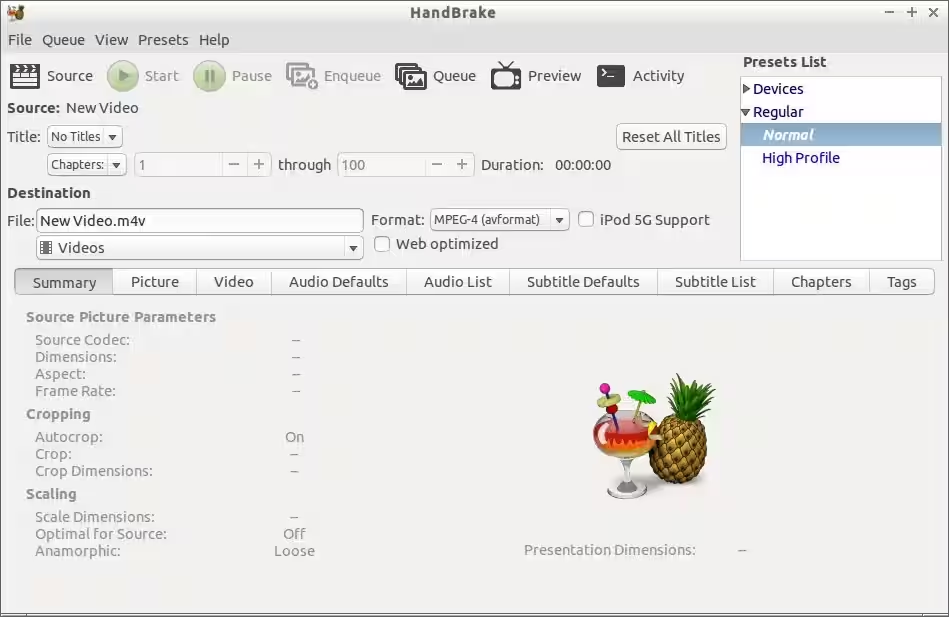
Handbremsen-Benutzeroberfläche
Hochwertige Filme und Videos mit Handbrake kodieren
Videos mit HandBrake zu kodieren ist einfach!
Um ein Video zu kodieren, folgen Sie einfach den unten stehenden Schritten:
1. Klicken Sie auf die Schaltfläche „Quelle“ in der oberen linken Ecke und wählen Sie die Videos aus, die Sie codieren möchten.
2. Wählen Sie das Ziel aus, an dem Sie das kodierte Video speichern möchten, und wählen Sie das gewünschte Ausgabeformat wie .mp4 oder .mkv.
Im Abschnitt „Zusammenfassung“ sehen Sie die Videodetails wie Videogröße, Bildrate, Seitenverhältnis und Codecs.

HandBrake Zusammenfassungs-Tab
3. Wählen Sie nun die bevorzugten „Voreinstellungen“ in der rechten Ecke aus. Wenn Sie ein Anfänger sind und nicht wissen, welche Voreinstellung Sie auswählen sollen, wählen Sie einfach die „Normal“-Voreinstellung. Dies ist die Standardeinstellung von Handbrake. Alle Einstellungen werden automatisch entsprechend der ausgewählten Voreinstellung geändert. Ich empfehle dringend, keine Einstellungen zu ändern, wenn Sie mit den Voreinstellungen von Handbrake vertraut sind.
4. Wenn Sie Videos auf normalen Mobiltelefonen abspielen möchten, überprüfen Sie die unterstützten Videoabmessungen, Video- und Audiobitrate, Bildrate usw. auf der Website des Herstellers.
5. Klicken Sie auf die Registerkarte „Video“, wählen Sie den Video-Encoder aus. Um die Videos auf Ihrem Handy oder iPad abzuspielen, müssen Sie möglicherweise „mpeg-4“ im Dropdown-Feld „Video-Encode“ auswählen. Wählen Sie die Bildrate und Bitrate aus oder lassen Sie die Standardwerte.
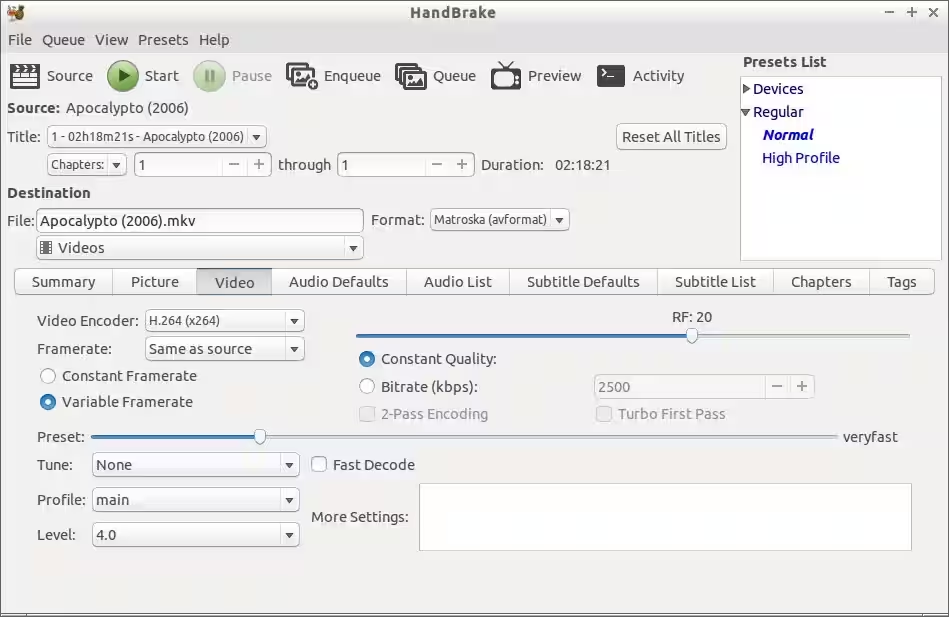
HandBrake Video-Tab
6. Klicken Sie auf die „Audio“-Registerkarte und wählen Sie den Encoder, die Bitrate usw.
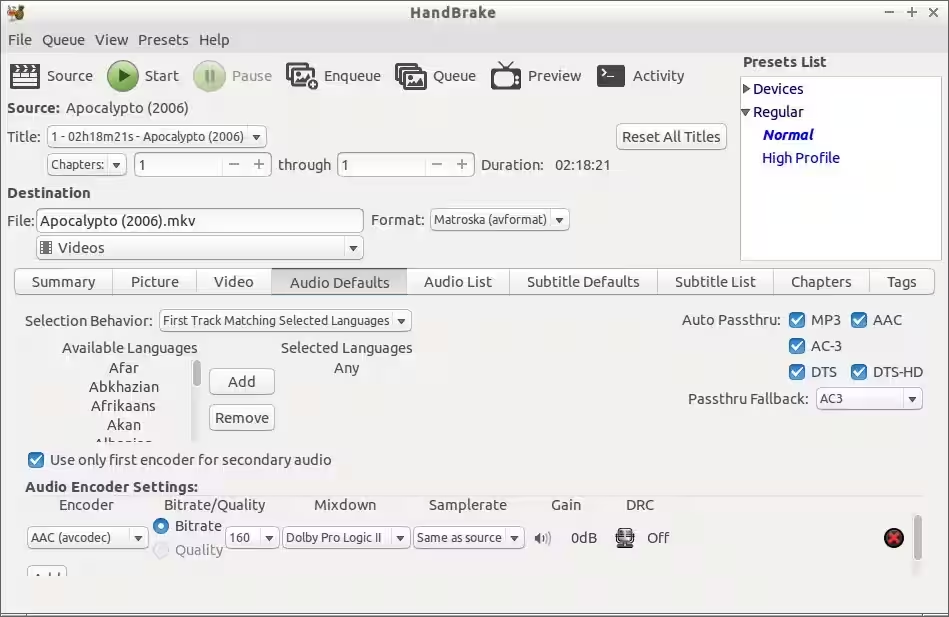
HandBrake Audio-Standards Tab
7. Gehen Sie zum Reiter „Untertitel“ und wählen Sie die Untertitel für Ihre Videos aus, falls Sie welche haben. Wählen Sie aus, ob die Untertitel fest eingebrannt oder als separate Datei eingebunden sein sollen.
8. Klicken Sie auf die Registerkarte „Erweitert“, ändern Sie die Werte nach Bedarf oder lassen Sie sie einfach so, wie sie sind. Hier habe ich einige erweiterte String-Einstellungen von der Handbrake-Website angegeben. Kopieren Sie sie einfach und fügen Sie sie in das Feld „Aktuelle x264-Erweiterte Optionszeichenfolge“ ein.
Ultraschnell:
ref=1:bframes=0:cabac=0:8x8dct=0:weightp=0:me=dia:subq=0:rc-lookahead=0:mbtree=0:analyse=none:trellis=0:aq-mode=0:scenecut=0:no-deblock=1Super schnell:
ref=1:weightp=1:me=dia:subq=1:rc-lookahead=0:mbtree=0:analyse=i4x4,i8x8:trellis=0Sehr schnell:
ref=1:weightp=1:subq=2:rc-lookahead=10:trellis=0Schneller:
ref=2:mixed-refs=0:weightp=1:subq=4:rc-lookahead=20Langsam:
ref=5:b-adapt=2:direct=auto:me=umh:subq=8:rc-lookahead=50Langsamer:
ref=8:b-adapt=2:direct=auto:me=umh:subq=9:rc-lookahead=60:analyse=all:trellis=2Sehr langsam:
ref=16:bframes=8:b-adapt=2:direct=auto:me=umh:merange=24:subq=10:rc-lookahead=60:analyse=all:trellis=29. Klicken Sie auf die Registerkarte „Bildeinstellungen“ und legen Sie die Abmessungen fest, die Ihr Gerät unterstützt.
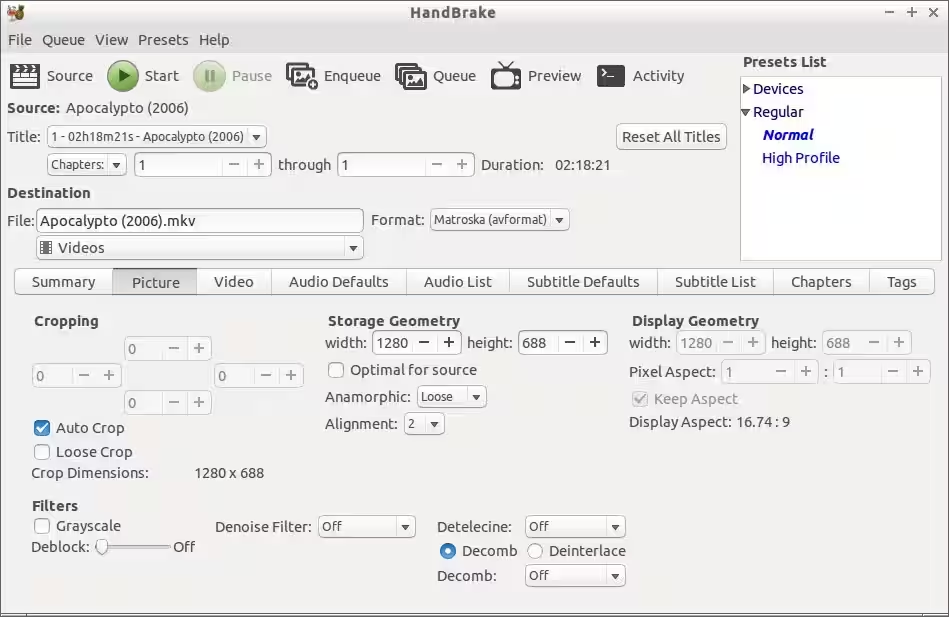
HandBrake-Bild-Tab
10. Klicken Sie nun auf die Schaltfläche „Start“, um die Videokonvertierung zu starten. Wenn Sie viele Videos konvertieren möchten, klicken Sie einfach auf die Schaltfläche „Zur Warteschlange hinzufügen“, um diese in die Warteschlange zu stellen, und starten Sie die Aufgabe im Dialog „Kodierungswarteschlange“.
HandBrake wird mit der Kodierung der Videodatei beginnen. Es wird eine Weile dauern, je nach Größe der Datei. Lehnen Sie sich zurück und entspannen Sie sich!
Die kodierten Videos werden in dem Ziel gespeichert, das Sie im vorherigen Schritt ausgewählt haben.
Für eine detailliertere Nutzung empfehle ich Ihnen, die HandBrake-Dokumentation zu lesen.
Ressource:
- HandBrake Website