Erstellen Sie animierte GIFs aus Terminal-Sitzungen unter Linux mit Asciinema
Das Aufzeichnen von Terminalbefehlen ist für Linux-Blogs und Dokumentationen üblich. Für Linux- und Terminal-Tutorials helfen kleine animierte GIFs den Benutzern, schneller und mit weniger Aufwand zu verstehen. GUI-Bildschirmaufzeichner wirken jedoch oft schwer. Sie erfassen Fenster, Menüs und unnötiges Rauschen.
Asciinema bietet einen besseren Ansatz.
In diesem Leitfaden werden wir sehen, wie man Asciinema verwendet, um eine Terminal-Aufnahme zu erstellen und diese mit agg in ein GIF zu konvertieren. Am Ende werden Sie lernen, wie man animierte GIFs aus Terminal-Sitzungen unter Linux einfach und schnell erstellt, ohne auf GUI-Tools angewiesen zu sein.
Diese Methode funktioniert gut für Blogs, Kommandozeilen-Demos, Dokumentationen, READMEs und Tutorials.
Warum Asciinema verwenden, um den Terminalbildschirm unter Linux aufzuzeichnen?
Asciinema zeichnet Terminaleingaben und -ausgaben auf, nicht die Bildschirmpixel. Deshalb bleibt das Ergebnis sauber und klein.
Hauptvorteile:
- Scharfer und lesbarer Text
- Kleine Dateigröße
- Keine Hintergrundablenkungen
- Perfekt für Kommandozeilen-Demos
Daher funktioniert Asciinema am besten, wenn Sie Terminalbildschirmaktivitäten unter Linux aufzeichnen möchten.
Was Sie benötigen, um ein Terminal-Screencast als GIF aufzuzeichnen
Um animierte GIFs aus Terminal-Sitzungen unter Linux zu erstellen, benötigen Sie die folgenden Werkzeuge:
- Asciinema (Terminal-Session-Recorder) – zeichnet Terminal-Sitzungen auf
- agg (asciinema gif generator) – wandelt Asciinema-Aufnahmen in GIF um
Beide Werkzeuge unterstützen die meisten Linux-Distributionen.
Schritt 1: Installieren Sie Asciinema auf Linux
Wählen Sie den Befehl basierend auf Ihrer Distribution.
Debian/Ubuntu/Linux Mint/Pop!_OS:
sudo apt install asciinemaFedora:
sudo dnf install asciinemaArch Linux:
sudo pacman -S asciinemaInstallation überprüfen:
asciinema --versionBeispielausgabe:
asciinema 2.2.0Schritt 2: Aufzeichnen des Terminalbildschirms mit Asciinema
Starten Sie die Aufnahme mit diesem Befehl:
asciinema rec demo.castFühren Sie nun Ihre Terminal-Demo durch. Geben Sie Befehle genau so ein, wie Sie möchten, dass Benutzer sie sehen.
Wenn Sie fertig sind, drücken Sie:
Ctrl + DAsciinema speichert die Aufnahme als eine .cast-Datei.

Schritt 3: Installieren Sie agg, um Asciinema-Aufnahmen in GIF zu konvertieren
Asciinema erzeugt keine GIFs direkt. Dafür benötigen Sie agg (asciinema gif generator).
agg wandelt Asciinema-Aufnahmen in animierte GIFs um. Es ermöglicht die Steuerung von Schriftgröße, Wiedergabegeschwindigkeit und Abstand, was die Ausgabe für Dokumentationen und READMEs geeignet macht.
Gehe zur agg GitHub-Veröffentlichungsseite und lade die passende Version für deine Systemarchitektur herunter.
Installiere agg auf x86_64-Systemen:
curl -LO https://github.com/asciinema/agg/releases/latest/download/agg-x86_64-unknown-linux-gnu
chmod +x agg-x86_64-unknown-linux-gnu
sudo mv agg-x86_64-unknown-linux-gnu /usr/local/bin/agg
Installiere agg auf ARM/aarch64 Systemen:
curl -LO https://github.com/asciinema/agg/releases/latest/download/agg-aarch64-unknown-linux-gnu
chmod +x agg-aarch64-unknown-linux-gnu
sudo mv agg-aarch64-unknown-linux-gnu /usr/local/bin/agg
Installation mit folgendem Befehl bestätigen:
agg --versionBeispielausgabe:
agg 1.7.0Schritt 4: Asciinema-Screencast in GIF umwandeln
Konvertieren Sie die Aufnahme mit diesem Befehl:
agg demo.cast demo.gifSie haben jetzt ein Terminal-GIF für Ihr README oder Ihre Dokumentation bereit.
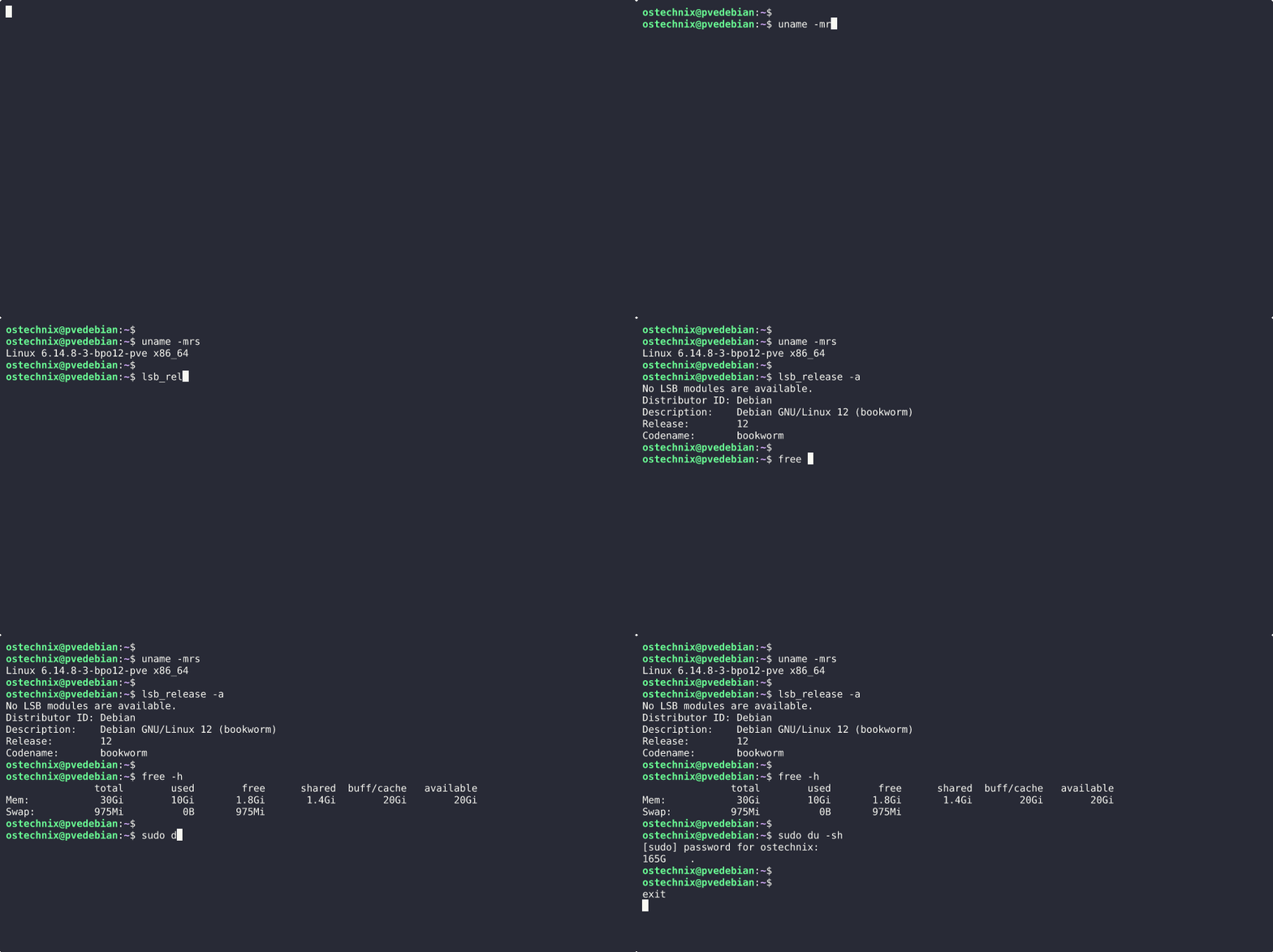
Hier ist ein Beispiel-GIF, das ich mit Asciinema und agg erstellt habe.
Schritt 5: Optimieren Sie das GIF für Blogs und Dokumentation
Sie können Schriftgröße, Geschwindigkeit und Abstand anpassen.
Empfohlener Befehl:
agg demo.cast demo.gif \
  --font-size 14 \
  --line-height 1.2 \
  --speed 1.3
Diese Einstellungen verbessern die Lesbarkeit und verringern die Augenbelastung.
Warum GIF anstelle von Video für Terminal-Demos verwenden?
GIFs bieten mehrere Vorteile:
- Sofort laden
- Kein Videoplayer erforderlich
- Einfach in Markdown einzubetten
- Auf allen Plattformen funktionieren
Folglich verbessern terminale GIFs das Verständnis und die Beteiligung der Nutzer.
Best Practices für das Aufnehmen von Terminal-GIFs
Befolgen Sie diese Tipps für saubere Ergebnisse:
- Terminal vor der Aufzeichnung löschen
- Halte Demos kurz
- Geben Sie Befehle langsam ein
- Vermeiden Sie unnötige Ausgabe
- Verwenden Sie ein dunkles Terminal-Thema
Kleine Änderungen verbessern die Klarheit erheblich.
Häufige Probleme und wie man sie vermeidet
Vermeide diese Fehler:
- Sehr kleine Schriftgröße
- Lange Pausen
- Aufzeichnen von nicht zusammenhängenden Befehlen
- Große Ausgabeflut
Konzentriere dich auf eine Aufgabe pro GIF.
Wo man Asciinema-GIFs verwendet
Sie können Terminal-GIFs einbetten in:
- Blogbeiträge
- GitHub-README-Dateien
- Dokumentationsseiten
- Tutorials und Kurse
Sie erklären Befehle schneller als nur Text.
FAQ: Asciinema und Terminal-GIF-Aufzeichnung
F: Kann Asciinema GUI-Anwendungen aufzeichnen?
A: Nein. Asciinema zeichnet nur Terminal-Sitzungen auf.
F: Kann ich Asciinema-Aufnahmen direkt hochladen?
A: Ja. Das Hosten Ihres eigenen GIFs vermeidet jedoch eine externe Abhängigkeit.
F: Ist agg für die Erstellung von GIFs erforderlich?
A: Ja. agg konvertiert .cast-Dateien in das GIF-Format.
F: Sind Asciinema-GIFs groß in der Größe?
A: Nein. Sie bleiben viel kleiner als Bildschirmaufnahmen.
Schlussgedanken
Das Aufzeichnen von Terminal-Sitzungen erfordert keine umfangreichen Bildschirmaufnahme-Tools. Für Linux-Tutorials und Dokumentationen erklären kleine animierte GIFs Befehle oft schneller und verständlicher.
Asciinema bietet eine saubere Möglichkeit, Terminal-Screencasts aufzuzeichnen, während agg diese Aufzeichnungen in leichtgewichtige GIFs umwandelt, die sich für Blogs und READMEs eignen. Zusammen bieten sie einen einfachen und zuverlässigen Workflow zum Teilen von Kommandozeilen-Demos.
Wenn Sie regelmäßig Linux-Befehle dokumentieren, hält dieser Ansatz Ihre Inhalte klar, fokussiert und leicht verständlich.
Ähnliche Lektüre:
- Wie man alles, was man im Linux-Terminal tut, aufzeichnet
- So Wiederholen Sie Die Aufgezeichneten Terminal-Sitzungen Mit Dem Scriptreplay-Befehl
- Wie man ein animiertes GIF unter Linux mit FFMpeg erstellt