Wie man Paketaktualisierungen und -installationen in Ubuntu verhindert
Es ist wichtig, Ihr Ubuntu-System auf dem neuesten Stand zu halten, aber manchmal möchten Sie möglicherweise verhindern, dass bestimmte Pakete automatisch installiert, aktualisiert oder entfernt werden. Dies könnte daran liegen:
- Sie benötigen eine bestimmte Version für die Kompatibilität.
- Sie möchten potenzielle Fehler in neuen Updates vermeiden,
- Sie haben ein Paket angepasst und möchten keine Änderungen.
Hier sind einige einfache Methoden, um Pakete in Ubuntu und seinen Derivaten wie elementary OS, Linux Mint, Pop!_OS und Zorin OS zu sperren. Diese Methoden zeigen Ihnen, wie Sie verhindern können, dass ein Paket:
- Automatisch installiert (auch als Abhängigkeit),
- Automatisch aktualisiert
- Versehentlich entfernt.
Hinweis: Bitte beachten Sie, dass das Zurückhalten von Paketen vor einem Upgrade in der Produktion nicht empfohlen wird. Die veralteten Pakete könnten anfällig sein und Sicherheitsprobleme verursachen. Daher wird immer empfohlen, Ihr Ubuntu-System auf dem neuesten Stand zu halten.
Methode 1: Ein Paket mit apt-mark hold einfrieren
Um ein Paket daran zu hindern, automatisch installiert, aktualisiert oder entfernt zu werden, können wir den Befehl 'apt-mark' verwenden. Dieser Befehl hat viele Optionen. Sie können die Handbuchseiten lesen, um Details zu jeder Option zu erfahren.
man apt-markFür die Zwecke dieses Leitfadens werden wir nur zwei Optionen besprechen, nämlich hold und unhold.
- halten - Blockieren Sie die Installation, Aktualisierung, Aufrüstung oder Entfernung eines Pakets.
- unhold - Setzt das Paket von der Sperre frei und ermöglicht uns, dieses Paket zu installieren, zu aktualisieren oder zu entfernen.
Lassen Sie uns ein Paket markieren (halten), zum Beispiel htop, wie unten gezeigt.
sudo apt-mark hold htopBeispielausgabe:
htop set on hold.Das gesperrte Paket bleibt nach dem Upgrade Ihres Systems auf derselben Version. Dieser Trick kann sehr nützlich sein, um Grafikkartentreiber zurückzuhalten.
Um zu überprüfen, welche Pakete zurückgehalten werden:
apt-mark showholdUm das Paket freizugeben (aufzutauen), führen Sie einfach Folgendes aus:
sudo apt-mark unhold htopBeispielausgabe:
Canceled hold on htop.Bitte beachten Sie, dass diese Methode verhindert, dass ein Paket aktualisiert wird, es jedoch weiterhin manuell entfernt oder neu installiert werden kann. Sie können die gesperrten Pakete weiterhin mit dem Befehl "apt-get remove <paketname>" entfernen.
Diese Methode verhindert nur, dass die Anwendung während des System-Updates automatisch installiert, aktualisiert, aufgerüstet oder entfernt wird.
Ein Paket zurückzuhalten bedeutet tatsächlich, dass Sie dem Paketmanager mitteilen, dass die aktuelle Version auf jeden Fall beibehalten werden soll, selbst wenn eine neue Version verfügbar ist. Dies ist nützlich, wenn die neueste Version eines gerade funktionierenden Programms nach einem Update Probleme verursacht.
Wenn Sie versuchen, das System mit den Befehlen sudo apt update oder sudo apt upgrade zu aktualisieren, werden die markierten Pakete zum Zeitpunkt des Festhaltens des Pakets immer noch die gleiche Version haben.
Methode 2: Ein Paket mit dpkg sperren, um Änderungen zu verhindern
Diese Methode blockiert das Installieren, Aktualisieren oder Entfernen eines Pakets, indem ihr Status in der Paketdatenbank festgelegt wird.
Um ein Paket einzufrieren, führen Sie aus:
echo "firefox hold" | sudo dpkg --set-selectionsUm zu bestätigen, dass es verriegelt ist:
dpkg --get-selections | grep firefoxBeispielausgabe:
firefox holdUm das Schloss zu entfernen:
echo "firefox install" | sudo dpkg --set-selectionsDiese Methode funktioniert gut, wenn Sie mehrere Maschinen verwalten und benutzerdefinierte Skripte verwenden.
Methode 3: Ein Paket dauerhaft daran hindern, installiert zu werden (APT-Pinning)
Verwenden Sie dies, wenn Sie ein Paket vollständig blockieren möchten, auch als Abhängigkeit.
Öffnen Sie eine neue Einstellungsdatei:
sudo nano /etc/apt/preferences.d/block-firefoxFügen Sie die folgenden Zeilen hinzu:
Package: firefox
Pin: release *
Pin-Priority: -1
Speichern Sie die Datei und verlassen Sie sie, indem Sie Ctrl+O, Enter und dann Ctrl+X drücken.
Um zu bestätigen, dass es blockiert ist, führen Sie den folgenden Befehl aus:
apt-cache policy firefoxDu solltest sehen:
Package: firefox
Pin: release *
Pin-Priority: -1
Methode 4: Paketaktualisierungen mit Synaptic verhindern (GUI-Methode)
Wenn Sie den Synaptic-Paketmanager auf Ihrem System installiert haben, können Sie ein Paket wie unten beschrieben problemlos daran hindern, installiert, aktualisiert, aufgerüstet oder entfernt zu werden.
Öffnen Sie den Synaptic-Manager entweder über das Unity-Dash oder das Menü. Suchen Sie das Paket, das Sie zurückhalten möchten. Gehen Sie dann in der Menüleiste zu Paket und klicken Sie auf Zurückhalten.
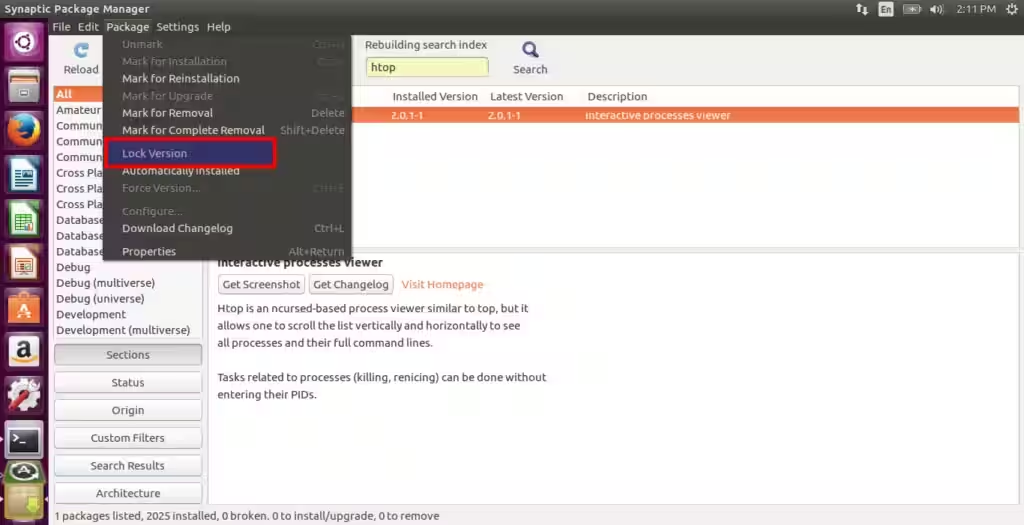
Das ist alles. Jetzt wird das Paket während des Systemupdates nicht angefasst, solange Sie es auf „gehalten“ gesetzt haben.
Wenn der Synaptic-Paketmanager nicht auf Ihrem System installiert ist, können Sie ihn mit dem Befehl installieren:
sudo apt-get install synapticÜberprüfung Ihrer Änderungen
Nachdem Sie eine Sperre gesetzt haben, testen Sie sie, indem Sie Folgendes ausführen:
sudo apt upgradeIhr zurückgehaltenes Paket sollte in der Liste erscheinen, aber "zurückgehalten" anzeigen, anstatt aktualisiert zu werden.
Wichtige Hinweise
Diese Methoden verhindern nur automatische Updates. Sie können dennoch zurückgehaltene Pakete manuell aktualisieren. Seien Sie vorsichtig beim Zurückhalten kritischer Systempakete, da dies Sicherheitsprobleme verursachen könnte.
Um während eines Updates vorübergehend Sperren zu umgehen, verwenden Sie:
sudo apt-get -o DPkg::Options::="--force-overwrite" install package_nameDenken Sie daran, regelmäßig Ihre gehaltenen Pakete (apt-mark showhold) zu überprüfen und die Halte zu entfernen, wenn sie nicht mehr benötigt werden, um Ihr System sicher zu halten.
- Testen Sie Änderungen immer zuerst an nicht-kritischen Systemen.
- Blockiere keine essenziellen Pakete, es sei denn, du bist sicher.
- Diese Methoden sind umkehrbar, folgen Sie einfach den Schritten rückwärts.
Ubuntu-Paket-Sperr-Spickzettel
Hier ist ein kurze Spickzettel zur schnellen Orientierung. Laden Sie ihn herunter und halten Sie ihn in der Nähe Ihres Schreibtisches.

Fazit
Sie wissen nun, wie man verhindert, dass ein Paket während eines Systemupdates in Ubuntu und seinen Derivaten installiert, aktualisiert oder entfernt wird.
Es ist eine gute Praxis, dies zu befolgen, wenn Sie feststellen, dass die aktuelle Version eines bestimmten Pakets nicht stabil ist oder das System beschädigt. Sie können die Pakete einfach mit dem Befehl apt-mark aufhalten, sodass die Paketmanager das Paket nicht anfassen, solange Sie es nicht wieder freigeben.