Migrieren von LVM-Partitionen auf einen neuen logischen Datenträger (Laufwerk) - Teil VI
Dies ist der 6. Teil unserer laufenden Serie zur Verwaltung logischer Volumes, in diesem Artikel zeigen wir Ihnen, wie Sie vorhandene logische Volumes ohne Ausfallzeiten auf ein anderes neues Laufwerk migrieren können. Bevor ich fortfahre, möchte ich Ihnen die LVM-Migration und ihre Funktionen erläutern.

Was ist LVM-Migration?
Die LVM-Migration ist eine der hervorragenden Funktionen, mit der wir die logischen Volumes ohne Datenverlust und Ausfallzeiten auf eine neue Festplatte migrieren können. Der Zweck dieser Funktion besteht darin, unsere Daten von der alten Festplatte auf eine neue Festplatte zu verschieben. Normalerweise führen wir Migrationen von einer Festplatte zu einer anderen Festplatte nur dann durch, wenn auf einigen Festplatten ein Fehler auftritt.
Funktionen der Migration
- Verschieben logischer Datenträger von einem Datenträger auf einen anderen Datenträger.
- Wir können jede Art von Festplatte wie SATA, SSD, SAS, SAN-Speicher, iSCSI oder FC verwenden.
- Migrieren Sie Festplatten ohne Datenverlust und Ausfallzeiten.
Bei der LVM-Migration tauschen wir alle Volumes, das Dateisystem und die zugehörigen Daten auf dem vorhandenen Speicher aus. Wenn wir z. B. über ein einzelnes logisches Volume verfügen, das einem der physischen Volumes zugeordnet wurde, handelt es sich bei diesem physischen Volume um eine physische Festplatte.
Wenn wir nun unseren Server mit SSD-Festplatte aufrüsten müssen, was haben wir dann zuerst gedacht? Festplatte neu formatieren? Nein! Wir müssen den Server nicht neu formatieren. Der LVM hat die Möglichkeit, diese alten SATA-Laufwerke mit neuen SSD-Laufwerken zu migrieren. Die Live-Migration unterstützt alle Arten von Festplatten, sei es lokale Laufwerke, SAN oder Fibre Channel.
Anforderungen
- Erstellen von flexiblem Festplattenspeicher mit Logical Volume Management – Teil 1
- Wie man LVMs in Linux erweitert/reduziert – Teil 2
Es gibt zwei Möglichkeiten, LVM-Partitionen (Speicher) zu migrieren, eine ist die Verwendung der Spiegelungsmethode und die andere die Verwendung des Befehls pvmove. Zu Demonstrationszwecken verwende ich hier Centos6.5, aber die gleichen Anweisungen können auch für RHEL, Fedora, Oracle Linux und Scientific Linux unterstützt werden.
Mein Server-Setup
Operating System :	CentOS 6.5 Final
IP Address	 :	192.168.0.224
System Hostname	 :	lvmmig.tecmintlocal.com
Schritt 1: Überprüfen Sie, ob Laufwerke vorhanden sind
1. Nehmen wir an, wir haben bereits ein virtuelles Laufwerk mit dem Namen "vdb", das einem der logischen Volumes "tecmint_lv" zugeordnet ist. Jetzt möchten wir dieses "vdb"-Laufwerk für logische Datenträger auf einen anderen neuen Speicher migrieren. Bevor Sie fortfahren, überprüfen Sie zunächst, ob das virtuelle Laufwerk und die logischen Datenträger mit Hilfe der Befehle fdisk und lvs wie gezeigt benannt sind.
# fdisk -l | grep vd
lvs

Schritt 2: Nach neu hinzugefügtem Laufwerk suchen
2. Nachdem wir unsere vorhandenen Laufwerke bestätigt haben, ist es jetzt an der Zeit, unser neues SSD-Laufwerk an das System anzuschließen und das neu hinzugefügte Laufwerk mit Hilfe des fdisk-Befehls zu überprüfen.
# fdisk -l | grep dev

Hinweis: Haben Sie im obigen Bildschirm gesehen, dass das neue Laufwerk erfolgreich mit dem Namen "/dev/sda" hinzugefügt wurde.
Schritt 3: Überprüfen des vorhandenen logischen und physischen Volumes
3. Fahren Sie nun fort, um ein physisches Volume, eine Volume-Gruppe und ein logisches Volume für die Migration zu erstellen. Bevor Sie Volumes erstellen, stellen Sie sicher, dass Sie die vorhandenen logischen Volume-Daten unter dem Einhängepunkt /mnt/lvm überprüfen. Verwenden Sie die folgenden Befehle, um die Mounts aufzulisten und die Daten zu überprüfen.
# df -h
cd /mnt/lvm
cat tecmint.txt

Hinweis: Zu Demonstrationszwecken haben wir zwei Dateien unter dem Einhängepunkt /mnt/lvm erstellt und migrieren diese Daten ohne Ausfallzeiten auf ein neues Laufwerk.
4. Stellen Sie vor der Migration sicher, dass Sie die Namen des logischen Volumes und der Volume-Gruppe bestätigen, mit denen das physische Volume verknüpft ist, und bestätigen Sie auch, welches physische Volume zum Speichern dieser Volume-Gruppe und des logischen Volumes verwendet wurde.
# lvs
vgs -o+devices | grep tecmint_vg
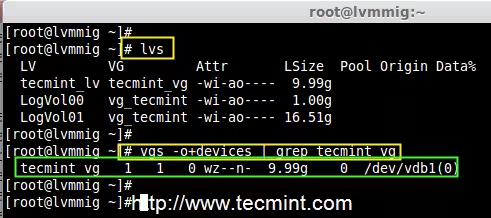
Hinweis: Haben Sie im obigen Bildschirm gesehen, dass "vdb" die Lautstärkegruppe tecmint_vg enthält.
Schritt 4: Erstellen eines neuen physischen Volumes
5. Bevor wir ein physisches Volume in unserem neu hinzugefügten SSD-Laufwerk erstellen, müssen wir die Partition mit fdisk definieren. Vergessen Sie nicht, den Typ auf LVM(8e) zu ändern, während Sie Partitionen erstellen.
# pvcreate /dev/sda1 -v
pvs

6. Fügen Sie als Nächstes das neu erstellte physische Volume mit dem Befehl "vgextend" zur vorhandenen Volume-Gruppe hinzu tecmint_vg
# vgextend tecmint_vg /dev/sda1
vgs

7. Um die vollständige Liste der Informationen über die Volume-Gruppe zu erhalten, verwenden Sie den Befehl 'vgdisplay'.
# vgdisplay tecmint_vg -v

Hinweis: Im obigen Bildschirm können wir am Ende des Ergebnisses sehen, wie unser PV zur Volumengruppe hinzugefügt wurde.
8. Falls wir mehr Informationen darüber benötigen, welche Geräte zugeordnet sind, verwenden Sie den Abhängigkeitsbefehl "dmsetup".
# lvs -o+devices
dmsetup deps /dev/tecmint_vg/tecmint_lv
In den obigen Ergebnissen gibt es 1 Abhängigkeiten (PV) bzw. (Antriebe) und hier wurden 17 aufgelistet. Wenn Sie dies bestätigen möchten, schauen Sie sich die Geräte an, an die eine Haupt- und Nebenanzahl von Laufwerken angeschlossen ist.
# ls -l /dev | grep vd

Hinweis: Im obigen Befehl können wir sehen, dass die Hauptnummer mit 252 und die Nebennummer 17 mit vdb1 verwandt ist. Ich hoffe, Sie haben die obige Befehlsausgabe verstanden.
Schritt 5: LVM-Spiegelungsmethode
9. Jetzt ist es an der Zeit, die Migration mit der Spiegelungsmethode durchzuführen, verwenden Sie den Befehl 'lvconvert', um Daten vom alten logischen Laufwerk auf das neue Laufwerk zu migrieren.
# lvconvert -m 1 /dev/tecmint_vg/tecmint_lv /dev/sda1
- -m=Spiegel
- 1=Hinzufügen eines einzelnen Spiegels

Hinweis: Der obige Migrationsprozess wird entsprechend unserer Volume-Größe lange dauern.
10. Überprüfen Sie nach Abschluss des Migrationsvorgangs den konvertierten Spiegel.
# lvs -o+devices

11. Sobald Sie sicher sind, dass der konvertierte Spiegel perfekt ist, können Sie die alte virtuelle Festplatte vdb1 entfernen. Die Option -m entfernt den Spiegel, früher haben wir 1 zum Hinzufügen des Spiegels verwendet.
# lvconvert -m 0 /dev/tecmint_vg/tecmint_lv /dev/vdb1

12. Nachdem das alte virtuelle Laufwerk entfernt wurde, können Sie die Geräte mit dem folgenden Befehl erneut auf logische Volumes überprüfen.
# lvs -o+devices
dmsetup deps /dev/tecmint_vg/tecmint_lv
ls -l /dev | grep sd

Haben Sie im obigen Bild gesehen, dass unser logisches Volumen jetzt von 8,1 abhängt und sda1 hat? Dies zeigt an, dass der Migrationsprozess abgeschlossen ist.
13. Überprüfen Sie nun die Dateien, die wir vom alten auf das neue Laufwerk migriert haben. Wenn die gleichen Daten auf dem neuen Laufwerk vorhanden sind, bedeutet das, dass wir alle Schritte perfekt gemacht haben.
# cd /mnt/lvm/
cat tecmin.txt

14. Nachdem alles perfekt erstellt wurde, ist es nun an der Zeit, den vdb1 aus der Volume-Gruppe zu löschen und später zu bestätigen, welche Geräte von unserer Volume-Gruppe abhängen.
# vgreduce /dev/tecmint_vg /dev/vdb1
vgs -o+devices
15. Nachdem wir vdb1 aus der Datenträgergruppe tecmint_vg entfernt haben, ist unser logischer Datenträger dort immer noch vorhanden, da wir ihn von vdb1 auf sda1 migriert haben.
# lvs

Schritt 6: LVM pvmove Spiegelungsmethode
16. Anstatt den Spiegelungsbefehl 'lvconvert' zu verwenden, verwenden wir hier den Befehl 'pvmove' mit der Option '-n' (Name des logischen Volumes), um Daten zwischen zwei Geräten zu spiegeln.
# pvmove -n /dev/tecmint_vg/tecmint_lv /dev/vdb1 /dev/sda1
Der Befehl ist eine der einfachsten Möglichkeiten, die Daten zwischen zwei Geräten zu spiegeln, aber in der realen Umgebung wird Mirroring häufiger verwendet als pvmove.
Schlussfolgerung
In diesem Artikel haben wir gesehen, wie Sie die logischen Volumes von einem Laufwerk auf ein anderes migrieren. Ich hoffe, Sie haben neue Tricks in der Verwaltung logischer Volumes gelernt. Für eine solche Einrichtung sollte man die Grundlagen der Verwaltung logischer Volumes kennen. Informationen zu grundlegenden Setups finden Sie unter den Links oben im Artikel im Abschnitt "Anforderungen".