OpenSnitch: Eine einfache Anwendungs-Firewall für Linux
Wenn es darum geht, Ihr Linux-System vor unerwünschten Netzwerkverbindungen zu schützen, ist eine gute Firewall unerlässlich. Während die meisten Linux-Nutzer auf traditionelle Firewalls wie iptables, firewalls oder ufw vertrauen, arbeiten diese normalerweise auf Netzwerkebene und geben keine detaillierte Kontrolle darüber, welche Anwendungen eine Verbindung zum Internet herstellen können.
Hier kommt OpenSnitch ins Spiel, eine GNU/Linux-Anwendungs-Firewall, die entwickelt wurde, um Ihnen die Kontrolle über Ihre ausgehenden Verbindungen auf Anwendungsebene zu geben.
In diesem Artikel werden wir erkunden, was OpenSnitch ist, wie es hilft, Ihren Linux-Rechner zu sichern, und Sie durch einfache Installations- und Nutzungsschritte führen.
Was ist OpenSnitch?
OpenSnitch ist eine Open-Source-Anwendungsfirewall für Linux, inspiriert durch die beliebte Little Snitch auf macOS. Sie überwacht ausgehende Netzwerkverbindungen und warnt Sie, wann immer ein Programm versucht, eine Verbindung zum Internet herzustellen. Sie können dann entscheiden, ob Sie die Verbindung erlauben oder blockieren möchten.
Warum OpenSnitch verwenden?
- Verwalten Sie ausgehende Netzwerkzugriffe auf App-zu-App-Basis.
- Sehen Sie, welche Apps sich mit welchen Servern, IPs und Domains verbinden.
- Vollständig kostenlos, mit Code auf GitHub verfügbar.
- Wird mit einer graphischen Benutzeroberfläche zur einfachen Verwaltung von Regeln geliefert.
- Blockiert verdächtige Apps daran, Daten ohne Ihr Wissen zu senden.
Im Gegensatz zu herkömmlichen Firewalls, die sich auf eingehenden Datenverkehr oder allgemeine Regeln konzentrieren, fokussiert sich OpenSnitch auf ausgehende Verbindungen und die Apps, die sie erzeugen, was es ideal für Benutzer macht, die eine bessere Kontrolle darüber haben möchten, was ihr System verlässt.
OpenSnitch auf Linux installieren
OpenSnitch ist offiziell in Paketform für viele Linux-Distributionen wie Ubuntu, Debian, Fedora, Arch Linux und mehr verfügbar.
Gehen Sie zuerst zur offiziellen GitHub-Release-Seite, um die neuesten Paketdateien für Ihre Distribution herunterzuladen:
- Für Debian/Ubuntu →
.deb-Dateien. - Für Fedora/CentOS/RHEL →
.rpm-Dateien. - Für Arch Linux → verwenden Sie
sudo pacman -S opensnitch.
OpenSnitch kommt in zwei Paketen:
- Der Haupt-Firewall-Daemon (opensnitch).
- Die optionale grafische Schnittstelle (python3-opensnitch-ui oder opensnitch-ui).
Lassen Sie uns das nach Distribution aufschlüsseln:
OpenSnitch auf Debian & Ubuntu installieren
Nachdem Sie die .deb-Pakete (sowohl Daemon als auch UI) heruntergeladen haben, öffnen Sie ein Terminal in Ihrem Downloads-Ordner und führen Sie aus:
sudo apt install ./opensnitch*.deb ./python3-opensnitch-ui*.deb
Alternativ können Sie die Dateien einfach doppelklicken, um sie mit dem Software-Installer Ihres Systems zu installieren, der sowohl den Firewall-Daemon als auch dessen GUI installiert und einrichtet.
OpenSnitch auf Fedora/CentOS/RHEL installieren
Wenn Sie die .rpm-Dateien heruntergeladen haben, haben Sie je nach Ihrem Paketmanager (yum oder dnf) zwei Möglichkeiten.
sudo yum localinstall opensnitch-*.rpm opensnitch-ui*.rpm
OR
sudo dnf install ./opensnitch-*.rpm ./opensnitch-ui*.rpm
Nach der Installation starten Sie den Firewall-Daemon und aktivieren Sie ihn, damit er beim Booten gestartet wird.
sudo systemctl enable --now opensnitchd
OR
sudo systemctl enable --now opensnitch
Um die GUI zu starten, tippen Sie einfach:
opensnitch-ui
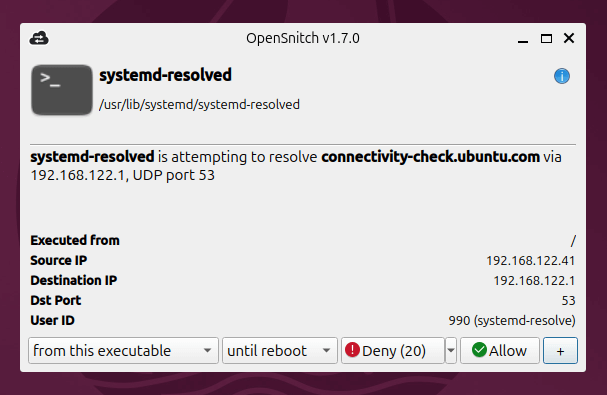
Wie OpenSnitch funktioniert
Sobald installiert und gestartet, überwacht OpenSnitch jede ausgehende Verbindung, die von Ihren Anwendungen hergestellt wird. Das erste Mal, wenn eine neue App versucht, auf das Internet zuzugreifen, wird OpenSnitch Ihnen ein Pop-up anzeigen, in dem gefragt wird, was zu tun ist.
Du wirst sehen:
- Der Anwendungsname und dessen Pfad.
- Die IP-Adresse oder Domain, mit der versucht wird, eine Verbindung herzustellen.
- Der verwendete Port.
Dann können Sie wählen:
- Einmal erlauben
- Einmal blockieren
- Immer erlauben
- Immer blockieren
Dies macht es sehr einfach, den Netzwerkzugang sowohl basierend auf der Anwendung als auch auf dem Ziel zu steuern.
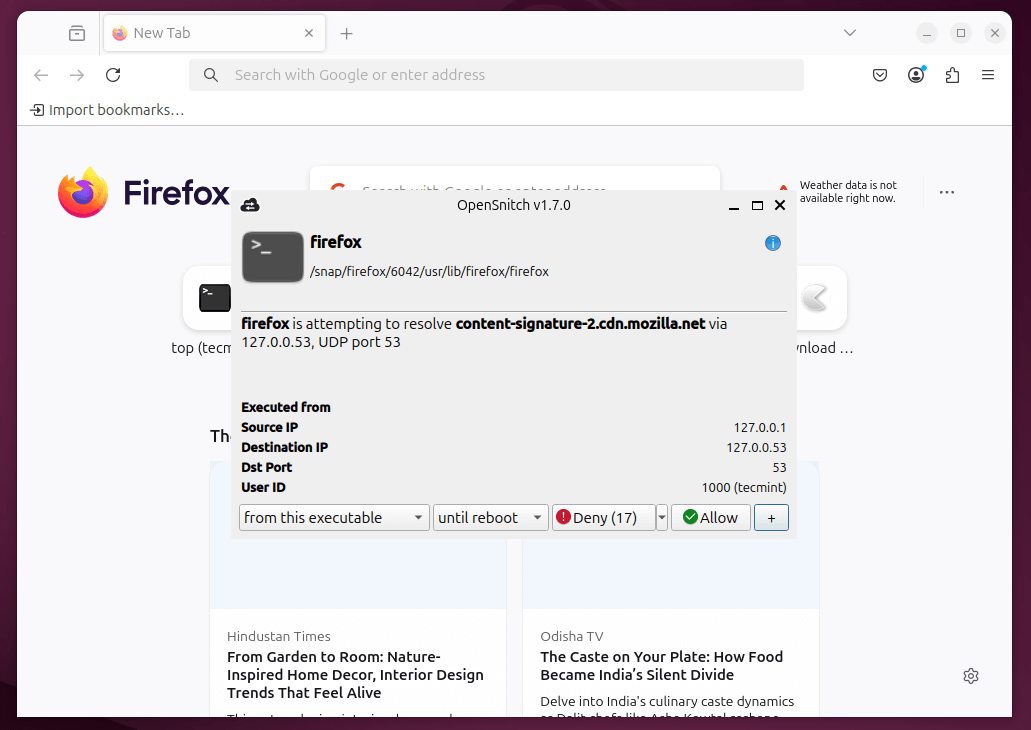
Beispiel-Anwendungsfall: Firefox
Angenommen, Sie öffnen Firefox und es versucht, eine Verbindung zum Internet herzustellen.
OpenSnitch wird eine Eingabeaufforderung wie folgt anzeigen:
- App:
/usr/lib/firefox/firefox - Ziel: 93.184.216.34 (example.com)
- Port: 443 (HTTPS)
Sie könnten „Immer erlauben“ wählen, damit Firefox ohne zukünftige Abfragen auf das Web zugreifen kann. Wenn Sie sich über die App oder das Ziel unsicher sind, könnten Sie stattdessen „Einmal blockieren“ oder „Immer blockieren“ auswählen.
Regeln verwalten
Regeln werden jedes Mal erstellt, wenn Sie eine Verbindung genehmigen oder ablehnen.
Sie können sie leicht in der GUI verwalten:
- Vorhandene Regeln anzeigen.
- Bearbeiten oder löschen Sie sie.
- Nach Anwendung oder Bereich organisieren.
- Deaktivieren Sie vorübergehend Regeln oder die Firewall vollständig.
OpenSnitch speichert diese Regeln in Klartextdateien, sodass Sie sie bei Bedarf sogar manuell bearbeiten können (normalerweise zu finden unter /etc/opensnitch/rules/).
Fazit
OpenSnitch ist ein leistungsstarkes Werkzeug, das ein fehlendes Sicherheitsstück für Linux bietet — die Möglichkeit, ausgehenden Datenverkehr auf Anwendungsebene zu kontrollieren. Es ist Open Source, wird aktiv weiterentwickelt und funktioniert auf mehreren Linux-Distributionen mit minimaler Einrichtung.
Mit der neuesten paketbasierten Installation ist der Einstieg einfacher denn je. Ob Sie nun ein Verfechter des Datenschutzes sind oder einfach nur Ihr System sicher halten möchten, OpenSnitch gibt Ihnen die Sichtbarkeit und Kontrolle, die Sie benötigen.