BleachBit - Festplattenspeicher freigeben und Ihre Daten unter Linux sichern
Wenn Sie im Internet surfen, Software installieren oder deinstallieren oder einfach nur Ihren Computer regelmäßig verwenden, hinterlassen Sie viele digitale Spuren, die Ihre Festplatte verstopfen, Ihr System verlangsamen und manchmal sogar Ihre privaten Informationen preisgeben können.
Um Ihren Computer sauber und Ihre Daten sicher zu halten, benötigen Sie ein zuverlässiges Werkzeug namens BleachBit, das all diese unnötigen Dateien von Ihrem System entfernt.
Was ist BleachBit?
Wenn Sie schon von CCleaner unter Windows gehört haben, ist BleachBit im Grunde eine kostenlose Softwareanwendung, die dazu entwickelt wurde, Junk-Dateien zu bereinigen, Speicherplatz auf Ihrem System freizugeben und Ihre Privatsphäre zu schützen, indem Browser-Verlauf, Cache, Cookies, Protokolle und mehr entfernt werden.
BleachBit räumt nicht nur Speicherplatz frei, sondern stellt auch sicher, dass gelöschte Daten von anderen nicht wiederhergestellt werden können, was großartig ist, um Ihre privaten Informationen zu schützen.
Es funktioniert auf Linux und Windows, und da es Open Source ist, kann jeder den Code überprüfen, beitragen oder ändern.
BleachBit Funktionsliste
- Dateien und Ordner schreddern, um Inhalte sicher zu löschen und eine Datenwiederherstellung zu verhindern.
- Freien Speicherplatz überschreiben, um Spuren zuvor gelöschter Dateien zu verbergen.
- Entfernen Sie temporäre Dateien, Cache, Cookies, Internetverlauf, Protokolle und andere unnötige Dateien von Ihrem System und Ihren Anwendungen.
- System- und Anwendungsprotokolle, Browserdaten und nicht verwendete Lokalisierungen bereinigen.
- Finden und entfernen Sie große oder redundante Dateien, um Speicherplatz freizugeben.
- Vakuum-Datenbanken (z. B. Firefox, Chrome), um ihre Größe zu reduzieren und die Leistung zu verbessern.
- Spuren der Internetaktivität und sensible Informationen löschen, um die Privatsphäre zu schützen.
- Planen Sie Reinigungsaufgaben so, dass sie automatisch ausgeführt werden (täglich, wöchentlich oder monatlich).
- Keine Adware, Spyware, Telemetrie, Malware, Bloatware oder Browser-Symbolleisten.
Zusammenfassungstabelle:
| Funktionskategorie | Beschreibung |
|---|---|
| Unterstützte Plattformen | Linux, Windows |
| Open Source | Ja (GPL-3.0) |
| Sprachen | 68 |
| Datenschutz | Dateien/Ordner schreddern, freien Speicher löschen, Protokolle/Verlauf/Cookies löschen |
| Anwendungsunterstützung | Reinigt tausende Anwendungen (Browser, Office, VLC, WinRAR usw.) |
| Automatisierung | Befehlszeilenschnittstelle, Skripterstellung, CleanerML- und winapp2.ini-Unterstützung |
| Portabilität | Tragbarer Modus (Windows) |
| Keine unerwünschte Software | Keine Werbung, Spyware, Symbolleisten, Telemetrie oder Malware |
| Fortgeschrittene Reiniger | Datenbank-Vakuum, Konfigurationsdatei-Bereinigung, Speicher/Swap-Bereinigung (Linux), Lokalisierungsbereinigung |
Wie man BleachBit auf Linux installiert
Um BleachBit unter Linux zu installieren, verwenden Sie den entsprechenden Befehl für Ihre spezifische Linux-Distribution.
sudo apt install bleachbit         [On Debian, Ubuntu and Mint]
sudo dnf install bleachbit         [On RHEL/CentOS/Fedora and Rocky/AlmaLinux]
sudo emerge -a sys-apps/bleachbit  [On Gentoo Linux]
sudo apk add bleachbit             [On Alpine Linux]
sudo pacman -S bleachbit           [On Arch Linux]
sudo zypper install bleachbit      [On OpenSUSE]
sudo pkg install bleachbit      [On FreeBSD]
Nach der Installation können Sie BleachBit entweder über Ihr Anwendungsmenü oder über das Terminal starten, indem Sie Folgendes eingeben:
bleachbit
Wenn Sie es als Administrator (Root) ausführen möchten, um systemweite Dateien zu bereinigen, verwenden Sie:
sudo bleachbit
Beim ersten Start von BleachBit werden Sie nach einigen Einstellungen gefragt, wie zum Beispiel, ob Sie eine Vorschau vor der Reinigung sehen möchten. Sie können die Standardeinstellungen akzeptieren oder sie später über das Einstellungsmenü anpassen.
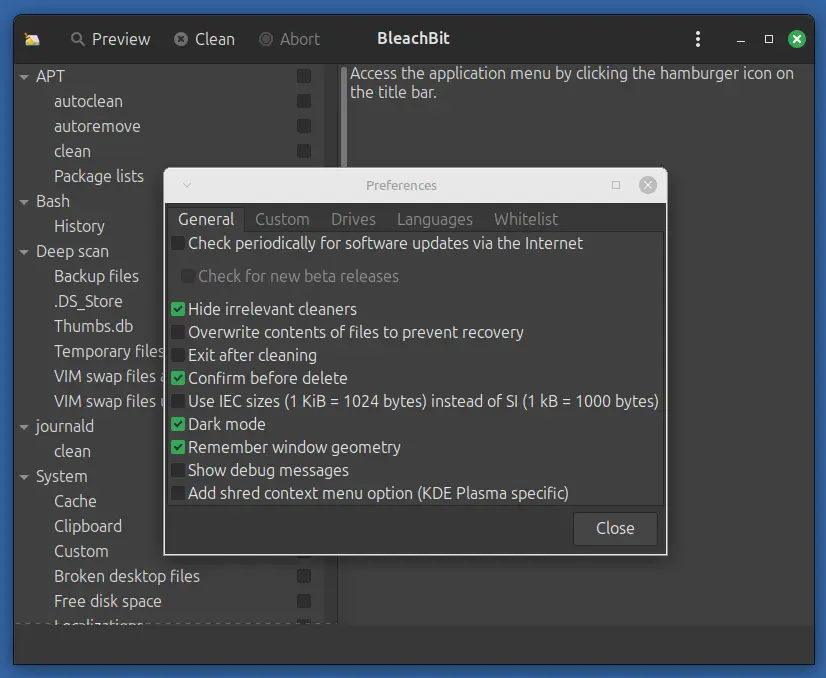
Die Benutzeroberfläche von BleachBit ist einfach:
- Auf der linken Seite sehen Sie Kategorien wie Browser, System, Anwendungen und benutzerdefinierte Cleaner.
- Jede Kategorie enthält Kontrollkästchen für bestimmte Elemente, die Sie bereinigen können, wie Cache, Cookies, Protokolle und temporäre Dateien.
- Oben haben Sie Schaltflächen, um Vorschau, Bereinigen oder Dateien/Ordner Schreddern zu verwenden.
Vorschau Reinigung
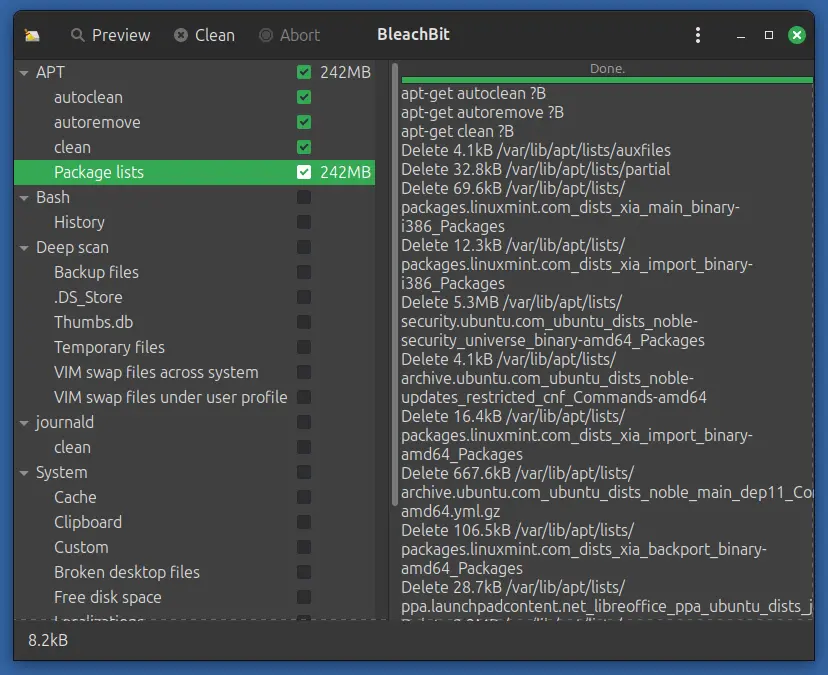
Bevor Sie etwas löschen, klicken Sie immer auf Vorschau, die Ihnen zeigt, welche Dateien entfernt werden und wie viel Speicherplatz Sie freigeben, ohne bisher etwas zu löschen. Dies hilft, das versehentliche Entfernen von Dateien zu vermeiden, die Sie behalten möchten.
Reinigung
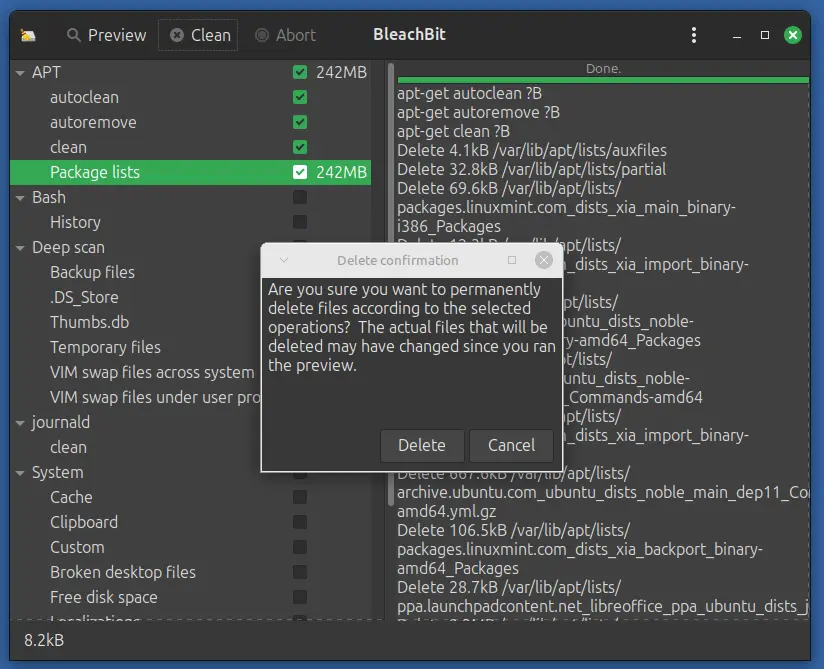
Nach der Vorschau klicken Sie auf Bereinigen, um alle ausgewählten Elemente zu löschen. Es wird Sie warnen, dass der Vorgang irreversibel ist; sobald Sie bestätigen, beginnt die Bereinigung.
Dateien oder Ordner schreddern
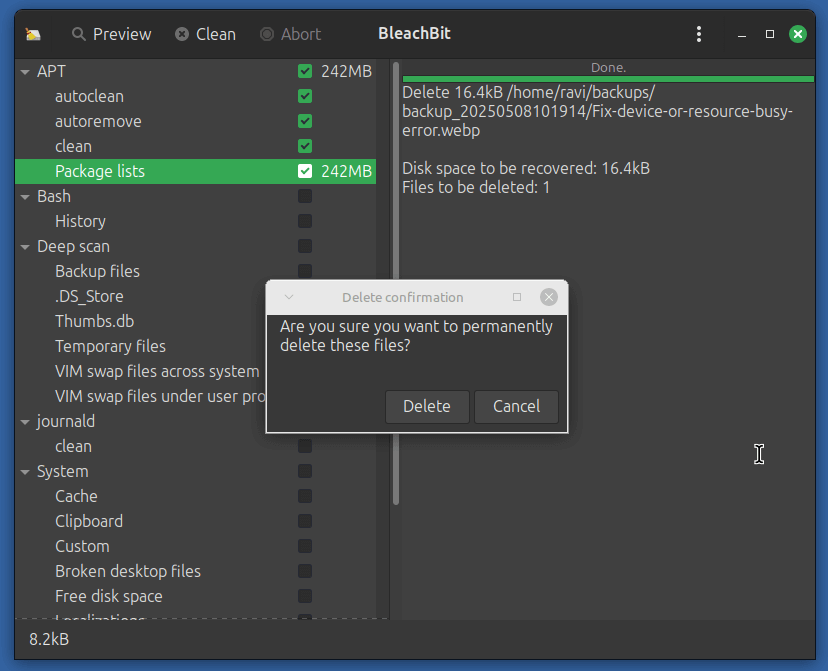
Wenn Sie sensible Dateien oder Ordner haben, die Sie dauerhaft löschen möchten, sodass sie nicht wiederhergestellt werden können, verwenden Sie die Option Datei > Dateien schreddern oder Datei > Ordner schreddern.
Warnung: Das Zerkleinern ist endgültig. Stellen Sie sicher, dass Sie diese Dateien wirklich löschen möchten.
Freien Speicherplatz löschen
Selbst nach dem Löschen von Dateien können Spuren auf dem freien Speicherplatz Ihrer Festplatte verbleiben. Um diese Spuren zu löschen, verwenden Sie Datei > Freien Speicher löschen und wählen Sie einen Ordner oder ein Laufwerk aus, wodurch der freie Speicher überschrieben wird, sodass eine Wiederherstellung unmöglich ist.
Dieser Prozess kann je nach Größe und Geschwindigkeit Ihrer Festplatte Zeit in Anspruch nehmen.
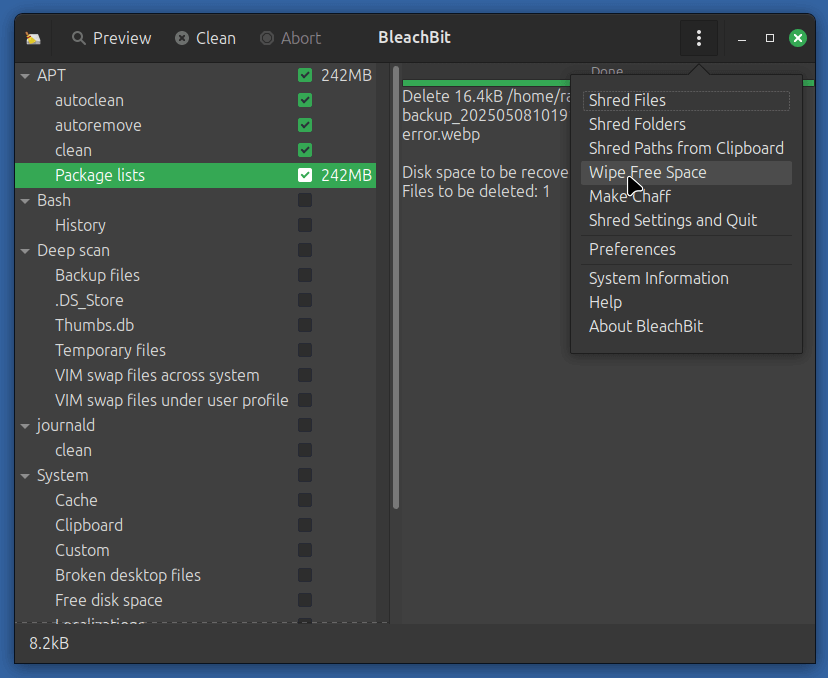
Bleachbit Befehlszeilenanwendung
BleachBit kann vollständig vom Terminal aus gesteuert werden, was großartig für Automatisierung und Scripting ist.
Grundbefehl zum Reinigen mit den Standardeinstellungen:
bleachbit --clean
Um alle verfügbaren Optionen zu sehen:
bleachbit --help
Sie können Reiniger mit einer Syntax wie folgt angeben:
bleachbit --clean firefox.cache system.tmp
Als Root ausführen zur Systembereinigung:
sudo bleachbit --clean
Fazit
BleachBit ist ein leistungsstarkes, aber benutzerfreundliches Werkzeug, das Ihnen hilft, Speicherplatz zurückzugewinnen und Ihre Privatsphäre zu schützen. Egal, ob Sie ein gelegentlicher Benutzer sind, der eine schnelle Bereinigung durchführen möchte, oder ein erfahrener Benutzer, der die Systemwartung automatisiert, es bietet Flexibilität und Zuverlässigkeit.
Probieren Sie es noch heute auf Ihrem Linux- oder Windows-System aus und genießen Sie ein saubereres, schnelleres und privateres Computererlebnis. Wenn Sie tiefer eintauchen möchten, öffnen Sie einfach Ihr Terminal und geben Sie ein:
man bleachbit
Dies wird Ihnen das offizielle Handbuch mit allen Optionen und Funktionen im Detail anzeigen.