10 Unterschätzte Linux-Befehle, die Sie heute ausprobieren sollten – Teil 3
Wenn wir unsere Erkundung weniger bekannter Linux-Befehle fortsetzen, lassen Sie uns einige weitere versteckte Juwelen betrachten, die Ihnen helfen können, Ihr Linux-System noch effektiver direkt von der Befehlszeile aus zu verwalten.
Wenn Sie sie verpasst haben, sehen Sie sich die früheren Teile an:
- 11 Weniger Bekannte Nützliche Linux-Befehle – Teil I
- 10 Weniger Bekannte Linux-Befehle – Teil 2
- 10 Weniger Bekannte Effektive Linux-Befehle – Teil IV
- 10 Weniger Bekannte Nützliche Linux-Befehle - Teil V
Dieser Artikel bringt einige weniger bekannte Linux-Befehle, die nützlich sein können. Vielleicht sind einige davon bereits auf Ihrem Radar, wenn Sie ein erfahrener Linux-Benutzer sind, der es liebt, neue Möglichkeiten zu erkunden.
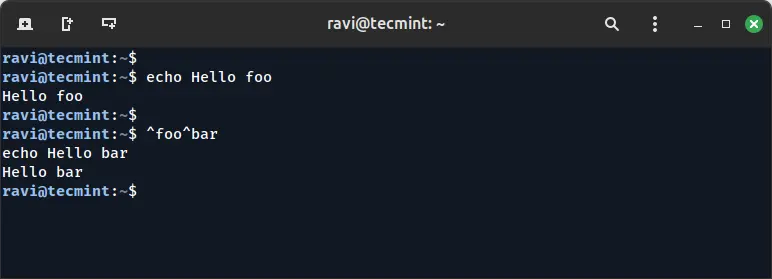
22. ^foo^bar Befehl – Schnelle Textsubstitution
Schon einmal einen Befehl getippt und festgestellt, dass Sie einen kleinen Fehler gemacht haben? Anstatt den ganzen Befehl neu zu tippen, können Sie die ^foo^bar-Syntax verwenden, um ihn unterwegs zu korrigieren.
Dieser Befehl ersetzt das erste Vorkommen von foo im vorherigen Befehl durch bar, was schnell, einfach und zeitsparend ist, wenn Sie nur eine kleine Änderung vornehmen müssen.
echo Hello foo
Hello foo

^foo^bar
Hello bar
23. > file.txt Befehl – Eine Datei überschreiben
Wenn Sie eine Datei schnell leeren müssen, können Sie > file.txt verwenden, was die Datei überschreibt und ihren Inhalt löscht, ohne sie öffnen zu müssen. Es ist eine praktische Abkürzung, wenn Sie nur den Inhalt einer Datei zurücksetzen möchten.
> file.txt
24. beim Befehl – Einmalige Aufgaben planen
Der Befehl at ermöglicht es Ihnen, Aufgaben zu einem bestimmten Zeitpunkt auszuführen. Im Gegensatz zu Cron-Jobs ist at für einmalige Aufgaben gedacht. Geben Sie einfach den Befehl ein, stellen Sie eine Zeit ein, und Sie sind fertig.
Zum Beispiel, um einen Befehl um 15:00 Uhr auszuführen:
at 3pm
> echo "Time to backup files" >> backup.log
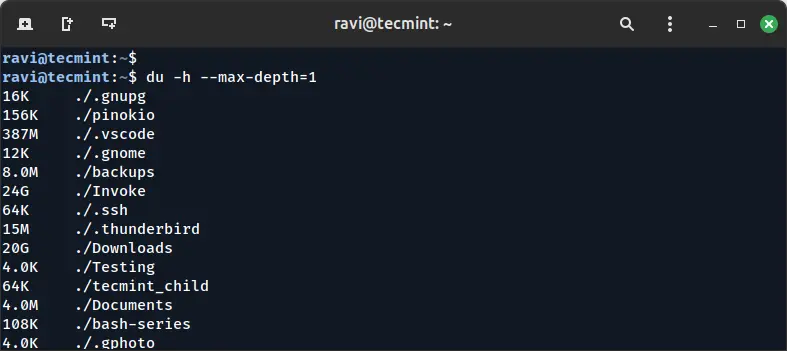
25. du -h –max-depth=1 Befehl – Festplattennutzung prüfen
Der Befehl du (Disk-Nutzung) mit den Optionen -h (lesbar für Menschen) und --max-depth=1 ist perfekt, um zu überprüfen, wie viel Platz jeder Ordner einnimmt.
Es gibt Ihnen einen schnellen Überblick über die Datenträgernutzung, ohne Sie mit zu vielen Details zu überfluten.
du -h --max-depth=1
26. expr Befehl – Ausdrücke auswerten
Der expr-Befehl ist ein einfaches, aber leistungsstarkes Werkzeug zum Durchführen von arithmetischen Operationen oder zum Auswerten von Ausdrücken, das für Addition, Subtraktion, Multiplikation und sogar für die Zeichenkettenmanipulation verwendet werden kann.
Zum Beispiel, um zwei Zahlen zu addieren:
expr 5 + 3
8
27. look-Befehl – Nach Wörtern in einer Datei suchen
Möchten Sie nach Wörtern suchen, die mit einem bestimmten Präfix beginnen? Der look-Befehl ermöglicht es Ihnen, nach Wörtern in einem Wörterbuch oder einer Datei zu suchen, die mit einer angegebenen Zeichenfolge beginnen, was sich hervorragend eignet, um schnell relevante Begriffe zu finden.
Zum Beispiel:
look hel

hello
help
helper
28. ja Befehl – Eine Zeichenkette wiederholt ausgeben
Der yes-Befehl gibt wiederholt eine Zeichenkette aus, was nützlich ist, um automatisch auf Eingabeaufforderungen zu antworten oder zu Testzwecken. Sie können die Zeichenkette angeben, die wiederholt werden soll.
Zum Beispiel, um automatisch auf eine Eingabe mit „y“ zu antworten:
yes y

y
y
y
29. Faktor-Befehl – Finde die Primfaktoren einer Zahl
Der factor-Befehl ist eine großartige Möglichkeit, schnell die Primfaktoren einer gegebenen Zahl zu finden. Wenn Sie eine Zahl in ihre Primkomponenten zerlegen müssen, erledigt es factor im Handumdrehen.
Zum Beispiel:
factor 18

18: 2 3 3
30. ping -i 60 -a IP_Adresse Befehl – Ping mit einem benutzerdefinierten Intervall
Der Ping-Befehl wird oft verwendet, um die Verfügbarkeit eines Hosts zu überprüfen, aber Sie können ihn so modifizieren, dass Pings in benutzerdefinierten Intervallen gesendet werden und sogar ein hörbares Geräusch ertönt, wenn jede Ping-Antwort empfangen wird.
Die Option -i legt das Intervall fest, und -a aktiviert einen Ton für jeden erfolgreichen Ping.
ping -i 60 -a 192.168.1.1
31. tac-Befehl – Kehrt die Reihenfolge des Dateiinhalt um
Der Befehl tac ist wie cat, aber er gibt den Inhalt einer Datei in umgekehrter Reihenfolge aus. Es ist ein netter Trick, wenn man die letzten Zeilen einer Protokolldatei überprüfen möchte, ohne ganz nach unten scrollen zu müssen.
Zum Beispiel:
tac myfile.txt
Das war's mit dieser Runde weniger bekannter Linux-Befehle! Wenn Sie diese in Ihr Kommandozeilen-Werkzeugset aufnehmen, können Sie Ihren Arbeitsablauf optimieren und noch effizienter mit Ihrem Linux-System werden. Probieren Sie sie aus und sehen Sie, wie sie in Ihre täglichen Aufgaben passen!