10 Weniger Bekannte Effektive Linux-Befehle - Teil 4
Willkommen zurück zu unserer fortlaufenden Reise durch die Welt der leistungsstarken, aber oft übersehenen Linux-Befehle. Wenn Sie bisher mitgefolgt sind, wissen Sie bereits, dass es viele nützliche Werkzeuge gibt, die im Terminal versteckt sind und nur darauf warten, Ihr Leben zu erleichtern.
In diesem vierten Teil bringen wir Ihnen erneut eine Reihe unterschätzter Linux-Befehle, die es in sich haben. Dies sind Werkzeuge, auf die viele Benutzer, besonders Anfänger, bei der normalen Nutzung möglicherweise nicht stoßen, die aber, einmal entdeckt, schnell unverzichtbar werden.
Wenn Sie die vorherigen Teile verpasst haben, stellen Sie sicher, dass Sie sie sich ansehen:
- 11 Weniger Bekannte Nützliche Linux-Befehle – Teil I
- 10 Weniger Bekannte Linux-Befehle – Teil 2
- 10 Weniger Bekannte Effektive Linux-Befehle – Teil 3
- 10 Weniger Bekannte Nützliche Linux-Befehle - Teil 5
Lass uns in Teil IV eintauchen und ein paar weitere versteckte Schätze entdecken, die deine Fähigkeiten an der Kommandozeile verbessern können.
32. strace-Befehl
Das strace ist ein Debugging-Tool, das hauptsächlich zu Troubleshooting-Zwecken unter Linux verwendet wird, das möglicherweise nicht standardmäßig auf Ihrem System installiert ist, und Sie müssen möglicherweise apt oder yum verwenden, um das benötigte Paket zu installieren.
Um die Ausführung eines Befehls nachzuverfolgen, führen Sie Folgendes aus:
strace pwd
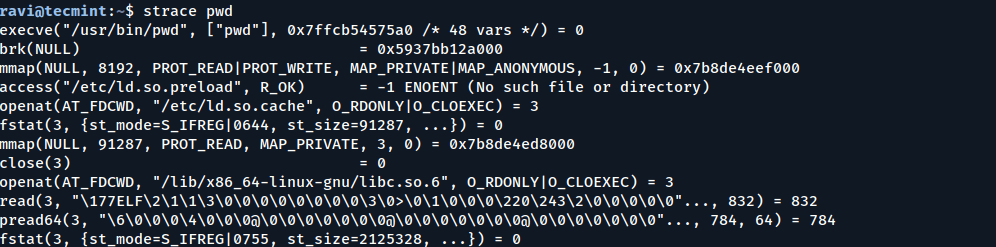
Der strace-Befehl akzeptiert viele Argumente und hat viele Optionen; siehe die Man-Seite für detaillierte Informationen.
man strace
33. disown -a && exit Befehl
Die meisten Systemadministratoren verwenden den Befehl screen, um Jobs zu steuern, die im Hintergrund des Terminals laufen. Wenn Sie einen lang laufenden Job haben und sich vom Terminal lösen möchten, verwenden Sie typischerweise den Befehl screen, um dies zu tun.
Wenn Sie jedoch nicht wissen, wie man screen verwendet, kommt der Befehl disown zur Rettung, der verwendet wird, um Aufgaben im Hintergrund weiterlaufen zu lassen, selbst nachdem Sie die Terminalsitzung geschlossen haben.
Die Syntax, um alle Hintergrundjobs mit disown zu übernehmen und das Terminal zu schließen, ist:
command & disown -a && exit
Um einen bestimmten lang laufenden Prozess zu trennen, verwenden Sie den Befehl jobs, um die Jobnummer zu finden, und führen Sie dann disown %n aus, wobei n die Jobnummer ist.
jobs             # List background jobs to find job number
disown %n        # Disown the job with job number 1
Um zu überprüfen, dass der Job tatsächlich läuft, verwenden Sie den Befehl ps oder top. Der nohup-Befehl ist eine Alternative zum disown-Befehl.
34. Datum auf dem Terminal anzeigen
Der folgende Befehl ist eine Kombination mehrerer Befehle, im Wesentlichen ein kleines Skript. Für jemanden, der in einer Shell oder einem Terminal ohne grafische Benutzeroberfläche (GUI) arbeitet, kann das Überprüfen des aktuellen Systemdatums eine mühsame Aufgabe sein, da dies typischerweise das Eingeben des Befehls date erfordert.
Um dies zu erleichtern, führen Sie den folgenden Befehl in Ihrem Terminal aus, der das aktuelle Datum und die Uhrzeit in der oberen rechten Ecke des Terminalfensters anzeigt und jede Sekunde aktualisiert:
while sleep 1; do tput sc; tput cup 0 $(($(tput cols)-29)); date; tput rc; done &
Erklärung:
sleep 1:Wartet 1 Sekunde zwischen den Aktualisierungen.tput sc und tput rc: Speichert und stellt die Cursorposition wieder her.tput cup 0 ...: Bewegt den Cursor in die erste Zeile, nahe dem rechten Rand des Terminals.date: Zeigt das aktuelle Datum und die Uhrzeit an.&: Führt die Schleife im Hintergrund aus, sodass Sie das Terminal weiterhin verwenden können.
Hinweis: Möglicherweise müssen Sie den Wert 29 in $ (tput cols)-29 abhängig von der Breite Ihres Terminals und der Länge der Datumszeichenfolge für eine optimale Ausrichtung anpassen.
35. watch -t -n 1 "date +%T | figlet"
Erinnern Sie sich an den figlet-Befehl, den wir in unserem früheren Artikel „20 lustige Befehle von Linux“ erwähnt haben? Es ist ein kleines, lustiges Werkzeug, das Text in großen ASCII-Buchstaben ausgibt.
Dieses Mal kombinieren wir es mit dem watch-Befehl, um eine animierte digitale Uhr in Ihrem Terminal zu erstellen.
Stellen Sie sicher, dass figlet auf Ihrem System installiert ist.
sudo apt install figlet      # For Debian/Ubuntu
or
sudo yum install figlet      # For RHEL/CentOS
Dann ausführen:
watch -t -n 1 "date +%T | figlet"
Das ist es! Sie werden eine digitale Uhr sehen, die jede Sekunde in Ihrem Terminal aktualisiert wird.
36. host- und dig-Befehle
Die Befehle host und dig sind nützliche DNS-Abfragewerkzeuge unter Linux. Während sie nicht völlig unbekannt sind, werden sie trotz ihrer Wirksamkeit bei der Diagnose von DNS-bezogenen Problemen oft untergenutzt.
Host-Befehl
Der host-Befehl ist ein einfaches Dienstprogramm, das zur Durchführung von DNS-Abfragen verwendet wird und Domainnamen in IP-Adressen und umgekehrt umwandelt.
host www.google.com
Ausgabe:
www.google.com has address 142.250.64.100
www.google.com has IPv6 address 2607:f8b0:4007:80f::2004
Dieses Ergebnis zeigt die mit der Domain www.google.com verbundenen IPv4- und IPv6-Adressen.
dig-Befehl
Der dig (Domain Information Groper) Befehl ist ein leistungsfähiges und flexibles DNS-Abfragetool, das detaillierte Informationen über DNS-Anfragen liefert und häufig zum Debuggen und Testen von DNS-Konfigurationen verwendet wird.
dig www.google.com
37. dstat-Befehl
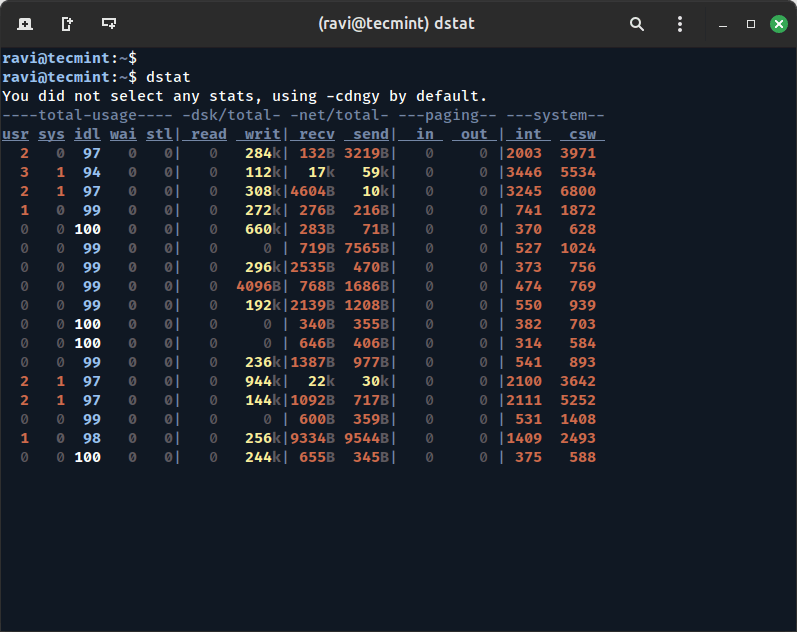
Der dstat-Befehl ist ein vielseitiges und leistungsstarkes Werkzeug, das zur Erstellung von Echtzeitstatistiken der Systemressourcen verwendet wird. Er liefert Informationen über CPU, Speicher, Festplatten-I/O, Netzwerkaktivität und mehr, alles in einer einzigen, farbcodierten Ausgabe, was ihn besonders nützlich für die Leistungsüberwachung und Fehlerbehebung macht.
dstat ist möglicherweise standardmäßig nicht auf Ihrem System installiert. Verwenden Sie einen der folgenden Befehle, abhängig von Ihrer Linux-Distribution:
sudo apt install dstat         [On Debian, Ubuntu and Mint]
sudo dnf install dstat         [On RHEL/CentOS/Fedora and Rocky/AlmaLinux]
sudo emerge -a sys-apps/dstat  [On Gentoo Linux]
sudo apk add dstat             [On Alpine Linux]
sudo pacman -S dstat           [On Arch Linux]
sudo zypper install dstat      [On OpenSUSE]
sudo pkg install dstat         [On FreeBSD]
Nach der Installation können Sie dstat mit einem einfachen Befehl verwenden:
dstat
38. bind -p Befehl
Der Befehl bind -p zeigt alle aktuellen Tastenzuordnungen (Tastenkombinationen) an, die in der Bash-Shell verfügbar sind und es Ihnen ermöglichen, anzupassen und zu sehen, wie bestimmte Tastenkombinationen in der Shell funktionieren.
bind -p
Dies wird eine Liste aller readline-Tastenzuordnungen ausgeben, wie zum Beispiel:
"\C-a": beginning-of-line
"\C-e": end-of-line
"\C-k": kill-line
...
Jede Zeile zeigt eine Tastenkombination und den Befehl, mit dem sie verknüpft ist.
39. touch /forcefsck
Der untenstehende Befehl erstellt eine leere Datei mit dem Namen forcefsck im Stammverzeichnis (/), die als Kennzeichen fungiert und das Linux-System anweist, beim nächsten Neustart eine Dateisystemprüfung (fsck) durchzuführen.
touch /forcefsck
Wenn das System startet, erkennt es diese Datei und führt fsck auf den betreffenden Partitionen aus, bevor es sie einhängt, was dazu beiträgt, eventuelle Dateisysteminkonsistenzen zu beheben.
40. ncdu – NCurses Festplattennutzung
ncdu ist ein schneller, auf ncurses basierender Festplattennutzungs-Analyzer — eine großartige Alternative zu du mit einer interaktiven Oberfläche.
sudo apt install ncdu         [On Debian, Ubuntu and Mint]
sudo dnf install ncdu         [On RHEL/CentOS/Fedora and Rocky/AlmaLinux]
sudo emerge -a sys-apps/ncdu  [On Gentoo Linux]
sudo apk add ncdu             [On Alpine Linux]
sudo pacman -S ncdu           [On Arch Linux]
sudo zypper install ncdu      [On OpenSUSE]
sudo pkg install ncdu         [On FreeBSD]
Führen Sie es in einem Verzeichnis aus, um die Speichernutzung zu sehen und interaktiv zu navigieren:
ncdu
41. Befehl shred
Shred löscht Dateien sicher, indem es sie mehrfach überschreibt und so eine Wiederherstellung verhindert.
shred -u filename
Der -u löscht die Datei nach dem Schreddern, was beim Löschen sensibler Daten viel sicherer ist als ein einfaches rm.
Diese versteckten Linux-Befehle sind wirklich hilfreich und können Ihre Arbeit im Terminal einfacher und schneller machen, sobald Sie beginnen, sie zu verwenden.