Atop - Das fortschrittliche System- und Prozessmonitor für Linux
atop ist ein umfassendes Leistungsüberwachungstool, das detaillierte Berichte über alle Systemprozesse liefert, einschließlich derjenigen, die bereits beendet sind. Dies geschieht, indem es die Systemaktivität kontinuierlich in regelmäßigen Abständen protokolliert und diese Informationen zur späteren Verwendung speichert.
Diese Protokolle können für verschiedene Zwecke verwendet werden, wie z. B. Systemanalyse, Leistungsoptimierung, Identifizierung von Engpässen, Fehlerbehebung oder Nachverfolgung der Ursache einer unerwarteten Überlastung.
Im Gegensatz zu traditionellen Werkzeugen wie top oder htop, die nur aktuelle Systemdaten anzeigen, gibt Ihnen atop die Möglichkeit, in die Vergangenheit zu schauen und genau zu untersuchen, was während eines beliebigen protokollierten Zeitintervalls passiert ist, was es besonders wertvoll für Systemadministratoren macht, um Server reibungslos am Laufen zu halten.
In diesem Artikel werden wir behandeln, was atop bietet, wie man es auf beliebten Linux-Distributionen installiert und wie man es effektiv nutzt, um die Leistungsentwicklung Ihres Systems zu überwachen und zu analysieren.
Was ist Atop?
atop ist ein Vollbild-System- und Prozessmonitor für Linux, der entwickelt wurde, um systemweite und prozessbezogene Aktivitäten zu melden, einschließlich:
- Alle laufenden und abgeschlossenen Prozesse anzeigen.
- Überwachen Sie CPU-, Speicher-, Festplatten- und Netzwerk-Nutzung pro Prozess.
- Protokollieren Sie alle Aktivitäten in Binärdateien für die spätere Analyse.
- Erkennen Sie Zombie- und Waisenprozesse.
- Thread-spezifische Ressourcennutzung anzeigen.
- Überwachen Sie die Aktivitäten pro Nutzer und pro Programm.
- Zeigen Sie Druckstaus (PSI) für CPU/Speicher/Festplatte in modernen Kerneln an.
- Unterstützung für cgroup v2, perfekt für containerisierte Umgebungen.
- Optionale Integration mit Netatop für netzwerkbezogene Statistiken pro Prozess.
Und was atop besonders macht: Es kann all diese Aktivitäten in regelmäßigen Abständen auf die Festplatte protokollieren (Standard ist alle 10 Minuten). Sie können dann jeden Teil der Systemhistorie wiedergeben und untersuchen, was passiert ist.
Dies ist ein großer Gewinn, wenn Sie zufällige Abstürze debuggen, Ressourcenmissbrauch aufspüren oder die Nutzung im Laufe der Zeit überwachen müssen, insbesondere bei headless-Servern oder Produktionssystemen.
Installation des Atop-Überwachungstools auf Linux
atop ist in den meisten Linux-Distributions-Repositories verfügbar, Sie können es entweder mit dem Paketmanager Ihres Systems installieren oder aus dem Quellcode für die neueste Version kompilieren.
Auf RHEL/CentOS/Fedora
Zuerst müssen Sie das EPEL-Repository unter RHEL-basierten Distributionen aktivieren, um das Überwachungstool atop zu installieren.
sudo dnf install epel-release
Nachdem Sie das epel-Repository aktiviert haben, können Sie einfach den Paketmanager yum verwenden, um das atop-Paket wie unten gezeigt zu installieren.
sudo dnf install atop
Auf Debian/Ubuntu
Unter Debian-basierten Distributionen kann atop aus den Standardrepositories mit dem apt-Befehl installiert werden.
sudo apt-get install atop
Auf Arch Linux/Manjaro
Wenn Sie eine Rolling-Release-Distribution wie Arch oder deren Derivate verwenden, ist die Installation von atop nur ein Befehl entfernt:
sudo pacman -S atop
Installation von atop aus dem Quellcode (optional)
Wenn Sie die neueste Version wollen (zum Beispiel, wenn die Version im Repository veraltet ist oder Sie die neuesten Funktionen möchten), können Sie atop aus dem Quellcode erstellen.
wget https://www.atoptool.nl/download/atop-2.12.0.tar.gz
tar -xzf atop-2.12.0.tar.gz
cd atop-2.12.0
make
sudo make install
Hinweis: Möglicherweise müssen Entwicklungstools wie build-essential (Debian) oder gcc, make usw. installiert sein, je nach Ihrer Distribution.
Sobald atop installiert ist, müssen wir seinen Hintergrundprotokollierungsdienst aktivieren, damit er beim Start automatisch Leistungsdaten zu sammeln beginnen kann.
sudo systemctl enable --now atop
sudo systemctl enable --now atop-rotate.timer
Erste Schritte mit atop unter Linux
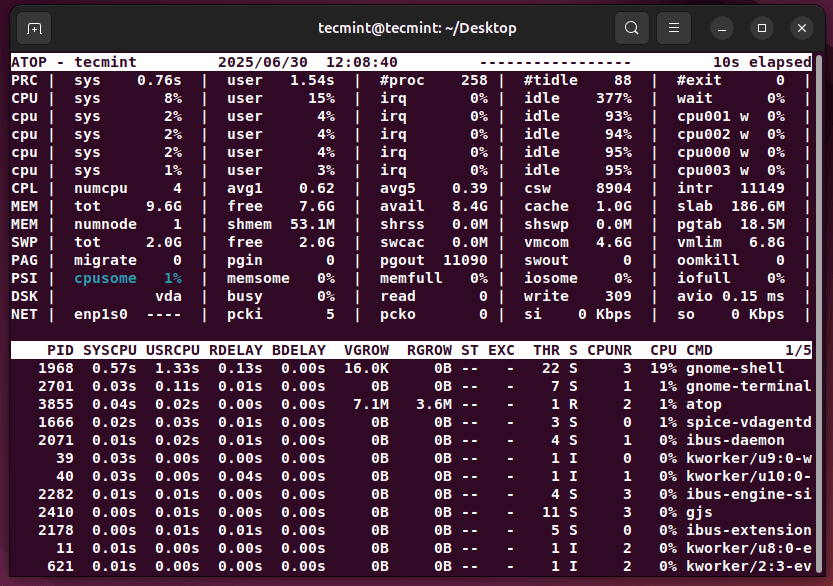
Sobald Sie atop installiert und seinen Protokollierungsdienst aktiviert haben, starten Sie ihn in Ihrem Terminal:
atop
Sie werden dann eine dynamische, farbige Oberfläche ähnlich wie bei top sehen, die standardmäßig alle 10 Sekunden aktualisiert wird.
Anpassen des Protokollintervalls (Standard: 600 Sekunden)
Standardmäßig protokolliert atop die Systemaktivität alle 600 Sekunden (d. h. 10 Minuten), was für die allgemeine Überwachung ausreichend sein könnte, aber oft zu selten für eine effektive Fehlersuche ist, insbesondere wenn man kurzlebige Spitzen in der Ressourcennutzung verfolgt oder Leistungsengpässe debuggt.
sudo sed -i 's/600/60/' /etc/atop/atop.daily    [Under RedHat based systems]
sudo sed -i 's/600/60/' /etc/default/atop       [Under Debian based systems]
Nach dieser Änderung wird atop beginnen, jede Minute Protokolle zu sammeln, was Ihnen ein viel klareres Bild des Systemverhaltens über die Zeit gibt, was besonders nützlich ist, wenn Sie intermittierende Probleme diagnostizieren, Trends analysieren oder Server unter hoher Last überwachen.
Terminplaninformationen anzeigen (s-Taste)
Um Einblick zu erhalten, wie der Kernel Prozesse plant, drücken Sie die s-Taste, die anzeigt, wie viel CPU-Zeit jeder Prozess verbraucht und wie lange sie sich im Zustand „laufend“ befinden.
atop -s
Speichernutzung analysieren (m-Taste)
Wenn Sie die m-Taste drücken, erhalten Sie eine umfassende Übersicht über die Speichernutzung aller laufenden Prozesse. Die VSIZE-Spalte zeigt den insgesamt zugewiesenen virtuellen Speicher, während RSIZE den Teil des Speichers angibt, der derzeit im RAM vorhanden ist.
Zusätzlich zeigen VGROW und RGROW, wie viel virtuellen und residenten Speicher ein Prozess während des aktuellen Intervalls gewonnen oder verloren hat. Die MEM-Spalte zeigt den insgesamt von jedem Prozess genutzten Prozentsatz des Speichers.
atop -m
Festplattennutzung überwachen (Taste d)
Die Festplatten-E/A ist ein häufiges Nadelöhr in vielen Systemen, und atop macht es einfach, sie mit der d-Taste zu überwachen, die die Festplattenaktivität auf Systemebene anzeigt, einschließlich der Statistiken des Logical Volume Management (LVM) und der Leistung pro Festplatte.
Die RDDSK- und WRDSK-Spalten zeigen die Menge der gelesenen und geschriebenen Daten (in KB/s), während die DSK- und LVM-Spalten helfen, zu identifizieren, welche Volumes oder Festplatten am aktivsten sind.
atop -d
Detaillierte Prozessinformationen anzeigen (v-Taste)
Die v-Taste ermöglicht eine detaillierte Aufschlüsselung jedes Prozesses und zeigt Werte wie UID, PID, GID und CPU-Auslastungsprozentsätze an, was besonders praktisch ist, wenn Sie bestimmte Benutzer oder Dienste anhand ihrer numerischen Kennungen ausfindig machen oder prüfen müssen, welche Gruppe bestimmte ressourcenintensive Prozesse besitzt.
atop -v
Prozessbefehle anzeigen (Taste c)
Wenn Sie genau sehen müssen, welcher Befehl für jeden Prozess ausgeführt wurde, drücken Sie die c-Taste, die den Prozessnamen durch die vollständige Befehlszeile ersetzt, wodurch Sie erkennen können, welches Skript, welche Binärdatei oder welches Flag verwendet wurde. Dies ist hilfreich, um zwischen mehreren Instanzen derselben Anwendung zu unterscheiden oder um von Benutzern eingereichte Jobs zu debuggen.
atop -c
Gruppenprozesse nach Programm (Taste p)
Um eine Zusammenfassung der Aktivität auf Programmebene zu erhalten, verwenden Sie die p-Taste, die Daten pro ausführbarem Programm aggregiert und zeigt, wie oft jedes gestartet wurde und wie viel Ressourcenverbrauch sich angesammelt hat. Die ganz linke Spalte zeigt die Startanzahl, während die ganz rechte Spalte die tatsächlichen Programmnamen auflistet.
atop -p
Gruppenvorgänge nach Benutzer (u-Taste)
Wenn Sie sich für die ressourcennutzung auf Benutzerebene interessieren, drücken Sie die u-Taste, die zeigt, wie viele Prozesse jeder Benutzer derzeit ausführt oder während des Überwachungsintervalls ausgeführt hat, sowie deren kumulative CPU- und Speichernutzung.
atop -u
Netzwerkauslastung überwachen (n-Taste)
Um prozessbezogene Netzwerkverkehrsstatistiken zu aktivieren, müssen Sie das Netatop-Kernelmodul installieren und aktivieren, das die Fähigkeit von atop verbessert, gesendeten und empfangenen Verkehr pro Prozess anzuzeigen.
# RedHat-based:
sudo yum install kernel-devel zlib-devel

# Debian-based:
sudo apt-get install zlib1g-dev
Herunterladen und erstellen:
wget http://www.atoptool.nl/download/netatop-0.3.tar.gz
tar -xvf netatop-0.3.tar.gz
cd netatop-0.3
make
sudo make install
Um das Modul zu laden und den Daemon nach dem Start automatisch zu starten:
sudo systemctl start netatop
sudo systemctl enable netatop
Nach der Installation zeigt das Drücken von n in atop die gesendeten/empfangenen Bytes, Paketanzahl und netzwerkbezogene Fehler für jeden Prozess an.
atop -n
Zugriff auf historische Protokolle
Atop speichert binäre Protokolldateien unter:
/var/log/atop/atop_YYYYMMDD
Zum Beispiel enthält eine Datei wie atop_20250630 Protokolle für den 30. Juni 2025, die Binärdateien sind und nicht für Menschen lesbar sind – nur atop kann sie analysieren.
Um ein bestimmtes Zeitfenster aus dem heutigen Protokoll anzuzeigen, sagen Sie zum Beispiel ab 5:05 Uhr morgens:
atop -r -b 05:05 -l 1
Hier :
-rweist Atop an, aus einer Protokolldatei zu lesen.-bgibt die Anfangszeit an.-l 1begrenzt die Ausgabe auf nur eine Intervallsnapshot.
Verwenden Sie die Leertaste, um durch Intervalle vorwärts zu gehen, und T, um zurückzugehen. Z springt zum neuesten Eintrag.
Hilfe innen oben erhalten
Während Sie sich in der atop-Schnittstelle befinden, drücken Sie ?, um eine vollständige Liste der Befehle und Tastenkombinationen anzuzeigen, was nützlich ist, wenn Sie weniger offensichtliche Optionen entdecken oder die Anzeige an Ihre Vorlieben anpassen möchten.
Fazit
Ich hoffe, Sie finden meinen Artikel nützlich und dass er Ihnen hilft, Probleme mit Ihrem Linux-System einzugrenzen oder zu vermeiden. Falls Sie Fragen haben oder eine Erklärung zur Nutzung von atop erhalten möchten, hinterlassen Sie bitte einen Kommentar im Kommentarfeld unten.