Wie man installierte Pakete in Ubuntu sichert und wiederherstellt
Wenn Sie jemals Ubuntu neu installiert haben, kennen Sie den Aufwand, alles wieder einzurichten, wie zum Beispiel Apps zu finden, PPAs hinzuzufügen und Software einzeln neu zu installieren.
Früher halfen Tools wie Aptik dabei, dies zu automatisieren, aber da Aptik nicht mehr gepflegt wird, müssen Sie sich nicht darauf verlassen, Ubuntu wird bereits mit dem Paketmanager dpkg geliefert, der die Aufgabe selbständig erledigen kann.
In diesem Tutorial zeige ich Ihnen, wie Sie Ihre installierten Pakete sichern und später mit dpkg-Befehlen wiederherstellen können.
Schritt 1: Installierte Pakete sichern
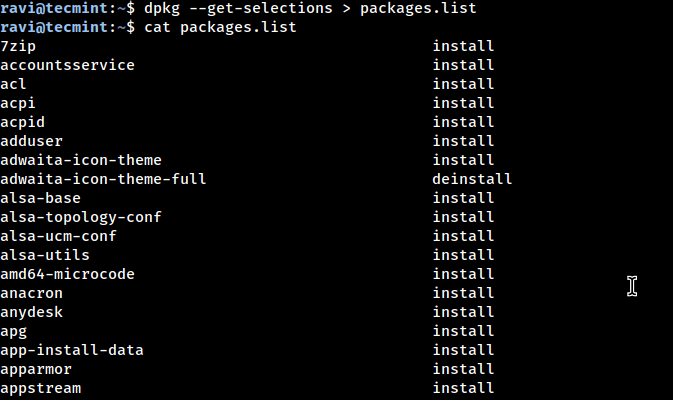
Das Allerwichtigste, was wir tun müssen, ist eine Liste aller derzeit auf Ihrem Ubuntu-System installierten Pakete zu erstellen.
dpkg --get-selections > packages.list
Wenn der Befehl abgeschlossen ist, haben Sie eine Datei namens packages.list in Ihrem aktuellen Verzeichnis.
cat packages.list
Profi-Tipp: Sie können diese Datei auf einen USB-Stick, ein externes Laufwerk oder einen Cloud-Speicher zur Sicherung kopieren.
Schritt 2: Sichern Sie Ihre Software-Repositorys (Optional)
Die von Ihnen oben erstellte Paketliste ist nützlich, sagt Ubuntu jedoch nur, welche Apps Sie installiert hatten; sie merkt sich nicht, woher einige von ihnen stammen.
Viele beliebte Apps, wie Google Chrome, VirtualBox, Spotify oder VS Code, werden über PPAs (Personal Package Archives) oder Drittanbieter-Repositories installiert.
Wenn Sie diese Quellen nicht sichern, wird Ubuntu nicht wissen, wo es diese Apps finden soll, wenn Sie Ihre Paketliste wiederherstellen.
sudo cp -r /etc/apt/sources.list* ~/sources-backup/
sudo cp -r /etc/apt/trusted.gpg* ~/sources-backup/
Hier ist, was diese Befehle tun:
/etc/apt/sources.list→ Die Hauptdatei, die Ubuntus Standard-Repositories enthält./etc/apt/sources.list.d/→ Zusätzliche PPAs und Drittanbieter-Quellen, die Sie hinzugefügt haben./etc/apt/trusted.gpg*→ Sicherheitsschlüssel, die Pakete von diesen Repositories überprüfen.cp -r … ~/sources-backup/→ Kopiert alles in einen neuen Ordner namens sources-backup in deinem Home-Verzeichnis.
Schritt 3: Installierte Pakete wiederherstellen
Sobald Sie Ubuntu neu installiert haben (oder ein neues System eingerichtet haben), ist es Zeit, alle zuvor installierten Apps mithilfe des Backups wiederherzustellen, das Sie in Schritt 1 erstellt haben.
Kopieren Sie Ihre packages.list-Datei zurück in Ihr Home-Verzeichnis auf dem neuen System und führen Sie sie aus.
sudo dpkg --set-selections < packages.list
sudo apt update
sudo apt dselect-upgrade
Was hier passiert:
dpkg --set-selections < packages.list→ Liest Ihre Sicherungsliste und sagt Ubuntu, welche Pakete installiert werden sollen.sudo apt update→ Aktualisiert das Paketindex von Ubuntu, sodass es weiß, welche Versionen aus den Repositories verfügbar sind.sudo apt dselect-upgrade→ Installiert alles von Ihrer Liste, indem jedes Paket durchgegangen und aus den Repositories abgerufen wird.
Je nachdem, wie viele Apps Sie installiert haben, kann dieser Vorgang einige Minuten dauern.
Schritt 4: Stellen Sie Ihre Repositories wieder her (falls erforderlich)
Wenn Sie Schritt 2 befolgt und Ihre PPAs sowie Repository-Schlüssel gesichert haben, besteht der letzte Schritt darin, diese wiederherzustellen, damit Ubuntu alle Ihre Drittanbieter-Apps finden und sicherstellen kann, dass Programme wie Google Chrome, VirtualBox, Spotify oder VS Code korrekt neu installiert werden.
Kopieren Sie den Backup-Ordner zurück in das Quellverzeichnis des Systems:
sudo cp -r ~/sources-backup/* /etc/apt/
Aktualisiere Ubuntus Paketindex, um diese Repositories zu erkennen:
sudo apt update
Wenn Sie jemals überprüfen möchten, welche PPAs und Drittquellen derzeit aktiv sind, führen Sie aus:
ls /etc/apt/sources.list.d/
Fazit
Das Sichern und Wiederherstellen Ihrer installierten Pakete in Ubuntu muss kein Kopfzerbrechen sein. Während Tools wie Aptik einst beliebt waren, werden sie nicht mehr gepflegt, und mit dpkg bietet Ubuntu bereits eine zuverlässige, integrierte Lösung.
Indem Sie diese Schritte befolgen, können Sie Ihre Softwareumgebung nach einer Neuinstallation oder auf einem neuen System schnell neu erstellen, Zeit sparen und die Frustration vermeiden, Apps einzeln neu installieren zu müssen. Denken Sie auch daran, Ihre Repositories zu sichern, wenn Sie auf Drittanbieter-PPAs angewiesen sind, damit nichts zurückbleibt.