So installieren Sie cPanel & WHM auf AlmaLinux 9
Wenn Sie jemals einen Hosting-Server verwaltet haben, wissen Sie, dass cPanel & WHM eines der beliebtesten Control Panels in der Webhosting-Branche ist, was die Serververwaltung erheblich erleichtert, insbesondere für Anfänger, die nicht stundenlang Konfigurationsdateien manuell anpassen möchten.
In diesem Beitrag zeige ich Ihnen, wie man cPanel & WHM auf AlmaLinux 9 installiert.
Was sind cPanel & WHM?
- cPanel → Dies ist das Kontrollpanel für Endbenutzer (Website-Besitzer), mit dem Sie Websites, Domains, Datenbanken und E-Mail-Konten verwalten können.
- WHM (WebHost Manager) → Dies ist die Administrationsseite, auf der Sie den Server verwalten, Hosting-Konten erstellen und die Sicherheit handhaben.
Zusammen machen sie das Betreiben eines Hosting-Servers viel benutzerfreundlicher, als alles von Hand zu erledigen.
Warum AlmaLinux 9?
Seit dem Ende von CentOS 8 ist AlmaLinux zu einem beliebten Ersatz für Webserver geworden, da es kostenlos, community-gesteuert und vollständig kompatibel mit RHEL (Red Hat Enterprise Linux) ist.
cPanel unterstützt jetzt offiziell AlmaLinux 9 (beginnend mit cPanel v114), was bedeutet, dass Sie ein sicheres, stabiles und modernes Betriebssystem für Ihre Hosting-Umgebung erhalten.
Systemanforderungen
Bevor Sie installieren, stellen Sie sicher, dass Ihr Server diese Anforderungen erfüllt:
- CPU: 1,1 GHz Single-Core (Empfohlen: Mehrkernprozessor für bessere Leistung)
- RAM: 2 GB (Empfohlen: 4 GB+)
- Speicherplatz: 20 GB (Empfohlen: 40 GB+)
- Architektur: 64-Bit (Empfohlen: 64-Bit)
Weitere wichtige Hinweise:
- Verwenden Sie eine frische AlmaLinux 9-Installation ohne vorinstallierte Webserver (Apache, Nginx, MySQL usw.), da cPanel seinen eigenen Stack verwaltet.
- Richten Sie eine statische IP-Adresse ein (DHCP verursacht Probleme).
- Konfigurieren Sie einen vollständig qualifizierten Domainnamen (FQDN) für den Hostnamen, wie host.example.com.
- SELinux deaktivieren (cPanel unterstützt es nicht).
- Sie müssen Root-Zugriff auf den Server haben.
Profi-Tipp: Installieren Sie cPanel immer auf einem sauberen Server, um Konflikte zu vermeiden und die Installation reibungsloser zu gestalten.
1. Aktualisieren Sie Ihren Server
Bevor Sie cPanel installieren, lassen Sie uns sicherstellen, dass Ihr System vollständig auf dem neuesten Stand ist, was Konflikte verhindert und sicherstellt, dass Sie die neuesten Sicherheitspatches haben:
dnf update -y
dnf upgrade -y
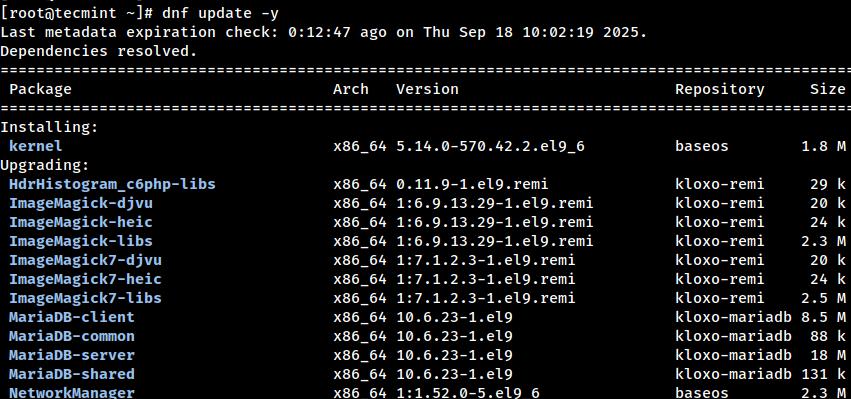
Nach dem Update müssen Sie den Server neu starten, damit der neu installierte Kernel wirksam wird.
reboot
2. Einen passenden Hostnamen festlegen
cPanel verlangt, dass der Server-Hostname ein vollständig qualifizierter Domainname (FQDN) ist, was bedeutet, dass er sowohl ein Host-Label als auch einen Domainnamen enthalten muss (z. B. host.example.com).
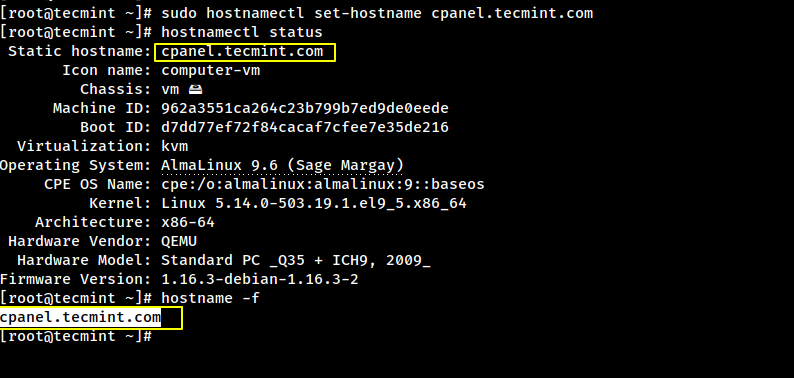
Um einen Hostnamen festzulegen, können Sie den Befehl hostnamectl wie gezeigt verwenden.
sudo hostnamectl set-hostname host.example.com
Stellen Sie sicher, dass Ihr gewählter Hostname (z. B. host.example.com) in DNS auf die öffentliche IP-Adresse Ihres Servers abgebildet ist, wobei sowohl die Vorwärts- als auch die Rückwärts-DNS-Auflösung korrekt funktionieren.
Vermeiden Sie die Verwendung der Stamm-Domain (example.com) als Hostname; weisen Sie stattdessen eine Subdomain wie server.example.com, host.example.com oder cpanel.example.com für eine korrekte Einrichtung zu.
Sie können die Änderung überprüfen mit:
hostnamectl status
hostname -f
3. SELinux deaktivieren (Erforderlich für cPanel)
cPanel unterstützt SELinux nicht, daher müssen Sie es sowohl vorübergehend (für die aktuelle Sitzung) als auch dauerhaft (damit es nach dem Neustart deaktiviert bleibt) deaktivieren:
# Temporarily set SELinux to permissive mode
setenforce 0

Permanently disable SELinux by editing the config file
sed -i 's/^SELINUX=enforcing/SELINUX=disabled/' /etc/selinux/config
Starten Sie den Server neu, um die Änderungen anzuwenden:
reboot
Nach dem Neustart überprüfen Sie, dass SELinux deaktiviert ist:
getenforce
4. Installiere die erforderlichen Pakete
Bevor Sie den cPanel-Installer ausführen können, müssen auf Ihrem Server einige grundlegende Werkzeuge installiert sein.
dnf install -y perl wget curl screen
Hier ist, was jeder einzelne macht:
- perl → Der cPanel-Installer hängt davon ab.
- wget/curl → Wird verwendet, um das Installationsskript herunterzuladen.
- screen → Ermöglicht es der Installation, weiterzulaufen, selbst wenn Ihre SSH-Sitzung unterbrochen wird.
Tipp: Die Verwendung von screen ist besonders praktisch, wenn Ihre Internetverbindung instabil ist. Geben Sie einfach screen ein, bevor Sie den Installer ausführen, und Sie können später sicher die Verbindung trennen und wiederherstellen.
5. Firewall deaktivieren (vorübergehend)
cPanel verwaltet während der Installation seine eigenen Firewall-Regeln, daher ist es am besten, eine bestehende Firewall vorübergehend zu deaktivieren, um Konflikte zu vermeiden:
systemctl stop firewalld
systemctl disable firewalld
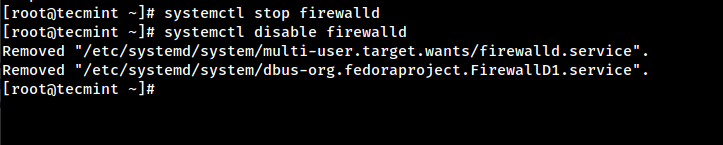
Keine Sorge! Nach der Installation sollten Sie zur Sicherheit eine Firewall wieder aktivieren, z. B. CSF (ConfigServer Security & Firewall), die sehr empfohlen wird.
6. Führen Sie den cPanel-Installer aus
Jetzt kommt der spannende Teil! cPanel-Installation ist unkompliziert, kann aber 30-60 Minuten dauern, abhängig von den Spezifikationen Ihres Servers.
Navigiere zum /home Verzeichnis:
cd /home
Laden Sie das neueste cPanel-Installationsskript herunter:
curl -o latest -L https://securedownloads.cpanel.net/latest
Führen Sie das Installationsprogramm aus:
sh latest
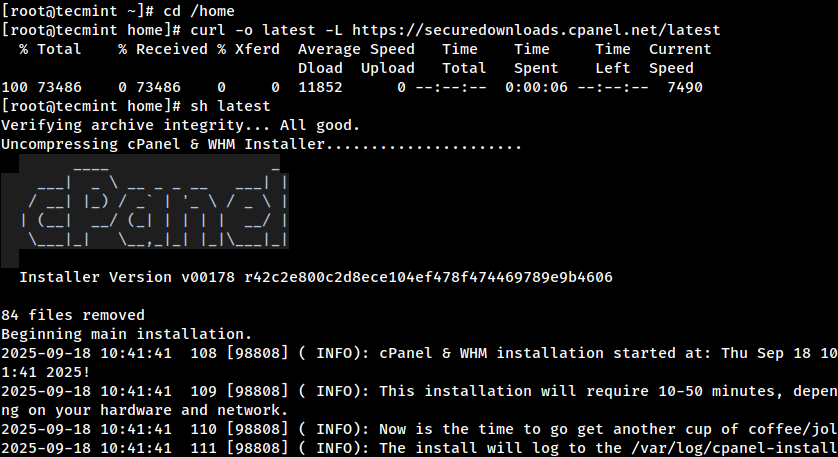
Der Installer richtet automatisch alles ein, was cPanel benötigt, wie z. B. Apache (Webserver), PHP, MySQL/MariaDB, Exim (Mailserver), DNS-Dienste und mehr.
7. Auf WHM-Panel zugreifen
Sobald die Installation abgeschlossen ist, können Sie sich bei WHM anmelden, um Ihre Einrichtung abzuschließen:
https://your-server-ip:2087
Sie können sich mit den Root-Zugangsdaten Ihres Servers in WHM einloggen.
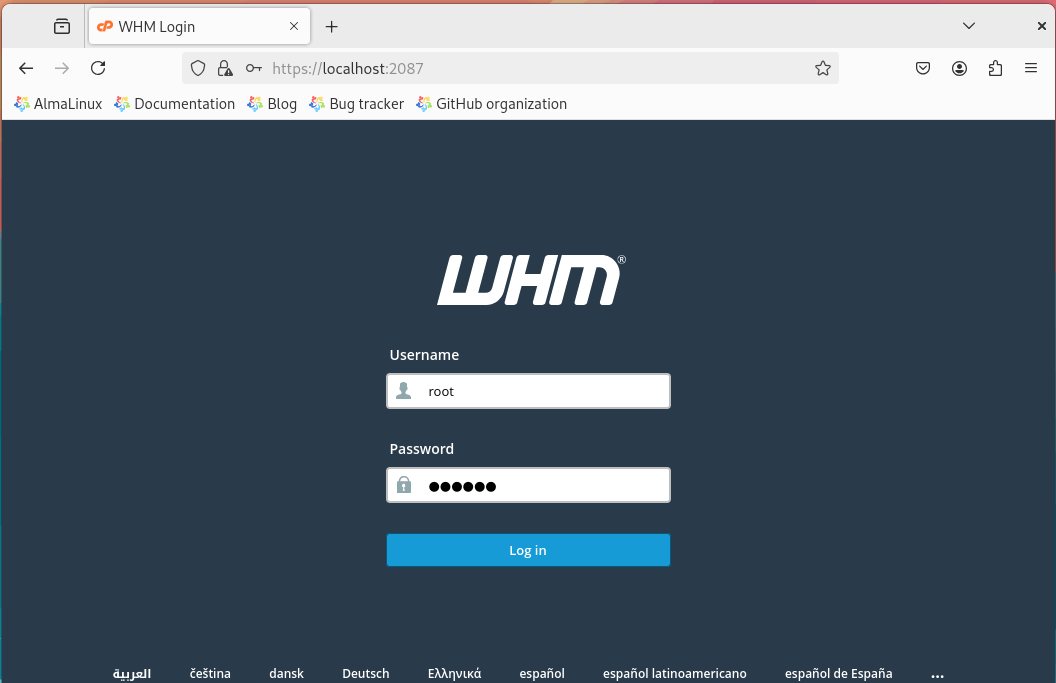
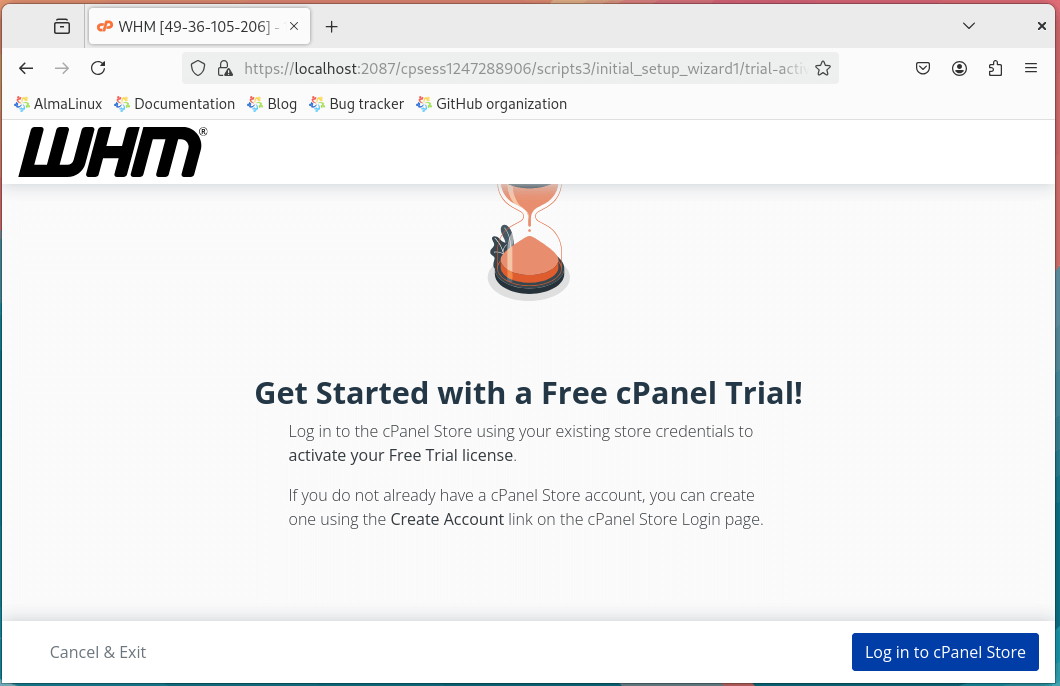
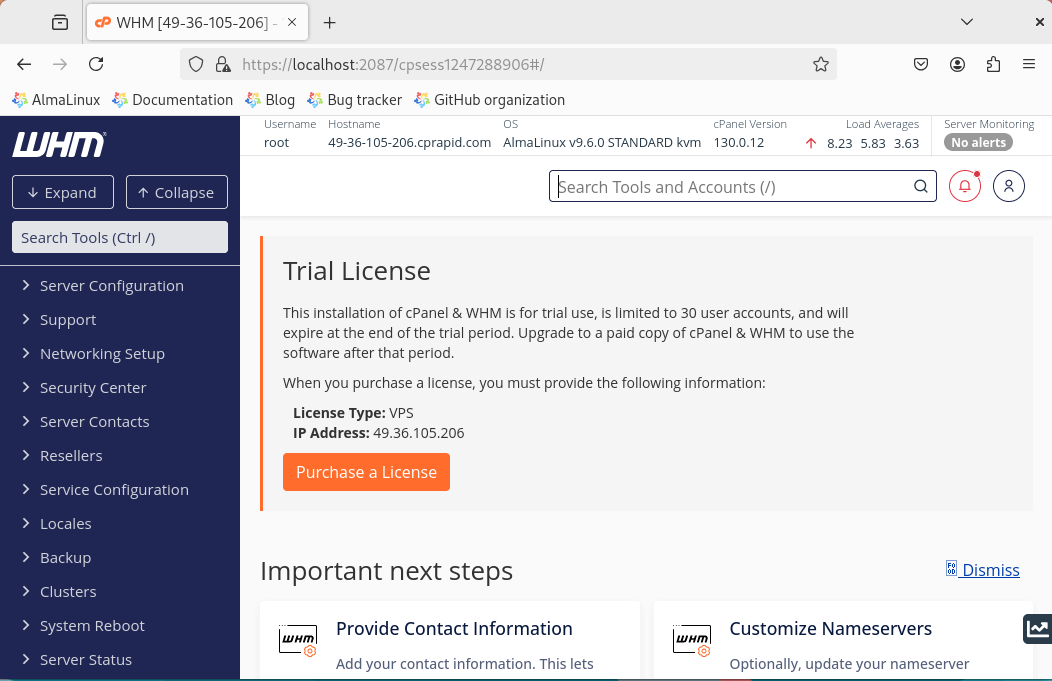
Sobald Sie sich angemeldet haben, führt Sie der WHM-Einrichtungsassistent durch die anfängliche Konfiguration, einschließlich der Eingabe Ihrer Kontaktdaten, der Einrichtung von Nameservern, der Konfiguration von Netzwerkeinstellungen und der Auswahl Ihrer bevorzugten Serviceoptionen.
Tipp: Eine Testlizenz ist vollständig funktionsfähig, sodass Sie alle Funktionen ohne Einschränkungen ausprobieren können, bevor Sie entscheiden, ob Sie kaufen möchten.
Fazit
Die Installation von cPanel & WHM auf AlmaLinux 9 ist tatsächlich ziemlich einfach, wenn man die Schritte sorgfältig befolgt. Mit cPanel wird die Verwaltung von Websites, E-Mails und Datenbanken viel einfacher, selbst für Anfänger.
Dieses Setup ist perfekt für Hosting-Anbieter, Freiberufler oder jeden, der mehrere Websites betreibt. Sobald es eingerichtet und betriebsbereit ist, wird Ihr Server bereit sein, Websites sicher, reibungslos und effizient zu hosten.