Toolbx: Verwalten mehrerer Entwicklungskontainer in Fedora
Die moderne Linux-Entwicklung hat sich über den traditionellen Ansatz hinaus bewegt, alles direkt auf Ihrem System zu installieren. Sie haben jetzt Zugriff auf Werkzeuge, die Ihnen helfen, isolierte Entwicklungsumgebungen zu erstellen, ohne den Aufwand voller virtueller Maschinen oder die Komplexität der manuellen Containerverwaltung zu bewältigen.
Hier kommt Fedora Toolbx ins Spiel – ein Tool, das es einfach macht, containerisierte Entwicklungsumgebungen zu starten, während das Erlebnis so nahtlos bleibt wie die direkte Arbeit auf Ihrem Host-System.
In diesem Leitfaden erfahren Sie, wie Sie Fedora Toolbx einrichten und verwenden, um Entwicklungsumgebungen zu erstellen, die isoliert, reproduzierbar und leicht zu verwalten sind. Sie können erkunden, wie Toolbx Ihnen hilft, an mehreren Projekten mit widersprüchlichen Abhängigkeiten zu arbeiten und gleichzeitig Ihr Basissystem sauber und organisiert zu halten.
Der Leitfaden führt Sie durch die Grundlagen von Toolbx mit einfachen und praktischen Erklärungen. Zuerst lernen Sie, was Toolbx ist und warum Sie es benötigen, danach fahren Sie mit der Installation und Einrichtung auf Ihrem Fedora-System fort. Anschließend erstellen Sie Ihren ersten Entwicklung-Container und verstehen, wie Sie mehrere Umgebungen effektiv verwalten.
Die abschließenden Abschnitte zeigen Ihnen gängige Arbeitsabläufe und Best Practices, die Ihnen helfen, das Beste aus Toolbx in Ihrer täglichen Entwicklungsarbeit herauszuholen.
Hinweis: Toolbx wurde ursprünglich für Fedora entwickelt und funktioniert am besten auf auf Fedora basierenden Systemen, obwohl Sie es auch auf anderen modernen Linux-Distributionen verwenden können, aber dieser Leitfaden konzentriert sich hauptsächlich auf Fedora.
Verstehen von Toolbx: Was es anders macht
Bevor Sie mit Toolbx arbeiten, ist es wichtig zu verstehen, was es tatsächlich tut und warum Sie es in Ihrem Entwicklungsablauf benötigen.
Toolbx erstellt containerisierte Umgebungen mit Podman, einem Container-Engine ähnlich wie Docker, das jedoch ohne einen Daemon arbeitet.
Was Toolbx auszeichnet, ist, wie eng es diese Container mit Ihrem Host-System integriert und Ihnen eine nahtlose Entwicklungserfahrung bietet, die sich nicht einschränkend anfühlt wie traditionelle Container.
Wenn Sie mit Toolbx-Containern arbeiten, erhalten Sie mehrere wichtige Vorteile, die Ihre Entwicklungsarbeit erleichtern:
- Nahtloser Zugriff auf das Home-Verzeichnis – Ihr Home-Verzeichnis wird automatisch im Container eingebunden, was bedeutet, dass Ihre Dateien, Konfigurationen und SSH-Schlüssel sofort verfügbar sind, ohne dass zusätzliche Einrichtung erforderlich ist.
- Direkter Hardwarezugriff – Grafik-, Audio- und andere Geräte funktionieren sofort ohne spezielle Konfiguration oder komplizierte Installationsverfahren.
- Host-Integration – Sie können grafische Anwendungen ausführen, auf das Netzwerk zugreifen und mit Ihrem System interagieren, als würden Sie direkt auf Ihrem Host-System arbeiten, anstatt in einem Container.
Sie können sich Toolbx als die Erstellung einer geschützten “Blase” um Ihre Entwicklungstools und Abhängigkeiten vorstellen. Innerhalb dieser Blase können Sie beliebige Pakete, Bibliotheken oder Werkzeuge installieren, die Sie für ein bestimmtes Projekt benötigen, ohne Ihr Hauptsystem zu beeinträchtigen.
In den folgenden Abschnitten erfahren Sie, wie Sie Toolbx auf Ihrem Fedora-System installieren und beginnen, diese isolierten Entwicklungsumgebungen zu erstellen.
Toolbx auf Fedora installieren
Auf Fedora Workstation (Version 28 und später) ist toolbx vorinstalliert, und Sie können dies überprüfen, indem Sie den folgenden Befehl ausführen.
toolbox --version
Wenn Sie eine Versionsnummer sehen, sind Sie bereit, loszulegen. Wenn Toolbx nicht installiert ist, können Sie es mit folgendem Befehl hinzufügen:
sudo dnf install toolbox
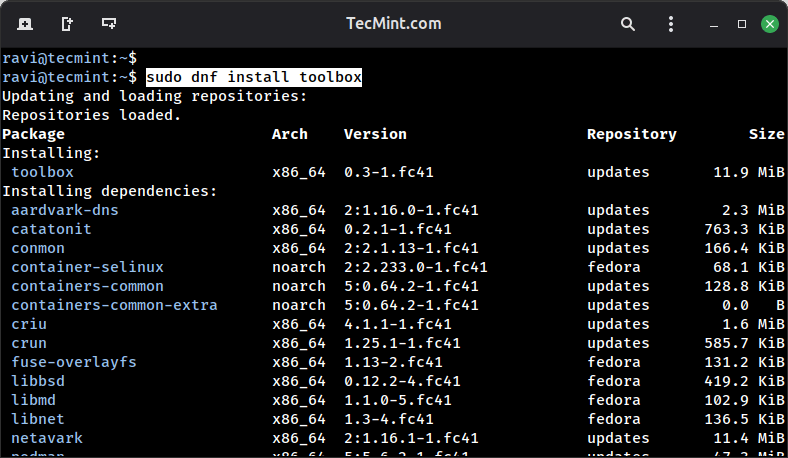
Das war's mit der Installation. Keine komplexen Konfigurationsdateien, kein Einrichten eines Daemons, keine zusätzlichen Abhängigkeiten, um die man sich kümmern müsste.
Erstellen Ihres ersten Toolbx-Containers
Das Erstellen eines Toolbx-Containers ist ein einfacher Vorgang, den Sie mit nur einem einzigen Befehl abschließen können, der einen Standardcontainer basierend auf Ihrer aktuellen Fedora-Version erstellt.
Wenn Sie zum Beispiel Fedora 41 verwenden, erstellt es automatisch einen Fedora 41-Container für Sie. Beim ersten Ausführen dieses Befehls lädt Toolbx das Container-Image herunter, was je nach Geschwindigkeit Ihrer Internetverbindung einige Minuten dauert.
toolbox create
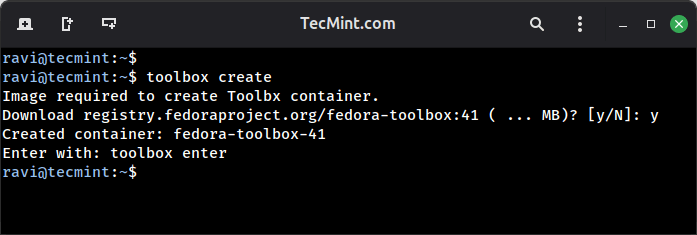
Sobald der Container erstellt ist, können Sie ihn betreten, indem Sie den nächsten Befehl ausführen:
toolbox enter
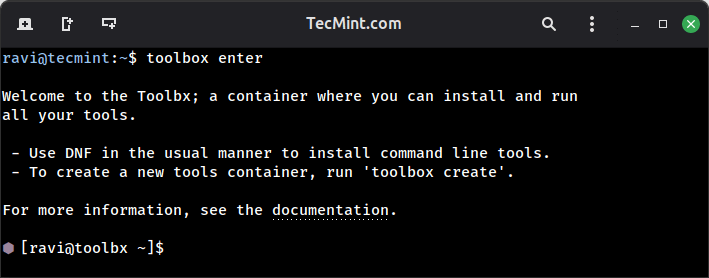
Sie werden das kleine Container-Symbol (⬢) bemerken, das in der Eingabeaufforderung erscheint und anzeigt, dass Sie sich innerhalb Ihres Toolbx-Containers befinden.
Auch wenn Sie in einer containerisierten Umgebung arbeiten, werden Sie feststellen, dass Ihr Home-Verzeichnis, Ihre Dateien und die meisten Umgebungen Ihres Host-Systems weiterhin problemlos zugänglich sind, genau wie es auf Ihrem Hauptsystem der Fall wäre.
Verwendung verschiedener Fedora-Versionen
Manchmal muss man mit einer bestimmten Fedora-Version arbeiten, vielleicht laufen Ihre Produktionsserver auf einer älteren Version, oder Sie möchten die Kompatibilität mit der neuesten Version testen, bevor Sie Ihr Hauptsystem aktualisieren.
Toolbx macht dies mit dem --release oder -r Flag einfach:
toolbox create --release 39 fedora39-container
toolbox create --release 41 testing-fedora41
Sie können sogar Container von älteren Fedora-Versionen verwenden, während Sie auf Ihrem Host-System eine neuere Version ausführen, was Ihnen eine bequeme Möglichkeit bietet, die Kompatibilität mit verschiedenen Umgebungen aufrechtzuerhalten.
Testen Ihrer Container-Umgebung
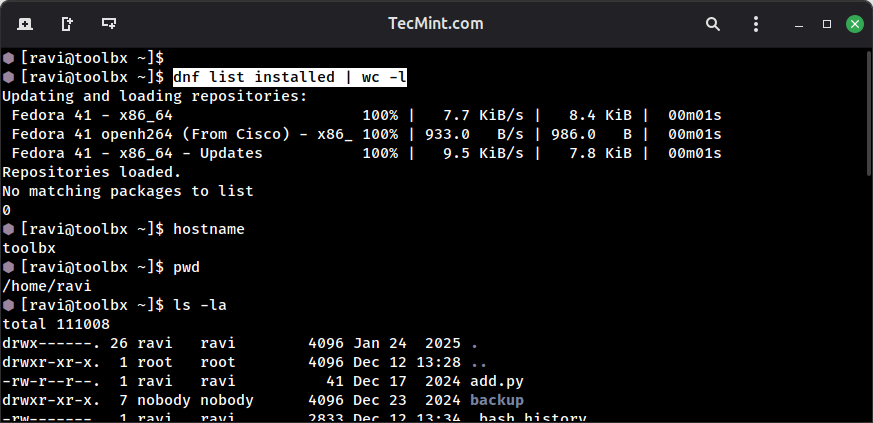
Um zu überprüfen, dass Sie sich tatsächlich im Container befinden und zu sehen, wie er sich von Ihrem Host-System unterscheidet, können Sie einige einfache Befehle ausführen, zum Beispiel prüfen, welche Pakete installiert sind.
dnf list installed | wc -l
Sie können auch den Hostnamen des Containers überprüfen:
hostname
Um Ihr aktuelles Arbeitsverzeichnis zu sehen und zu überprüfen, ob Ihr Heimverzeichnis zugänglich ist:
pwd
ls -la
Sie werden feststellen, dass Sie sich in Ihrem Home-Verzeichnis befinden, wobei alle Ihre vertrauten Dateien und Ordner sichtbar sind, obwohl Sie sich in einem Container befinden.
Software in Ihrem Container installieren
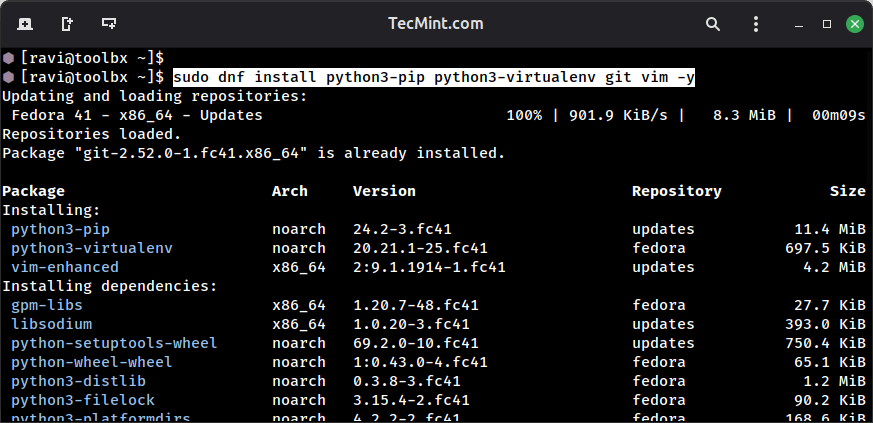
Da Sie sich jetzt im Container befinden, können Sie Entwicklungstools installieren, ohne Ihr Host-System zu beeinträchtigen. Zum Beispiel, wenn Sie eine Python-Entwicklungsumgebung einrichten möchten:
sudo dnf install python3-pip python3-virtualenv git vim -y
Wenn Sie den Container verlassen und Ihr Host-System überprüfen, werden diese Pakete dort nicht installiert sein, sie existieren nur innerhalb Ihrer Toolbx-Umgebung.
Lassen Sie uns ein weiteres Beispiel mit Node.js-Entwicklungstools versuchen.
sudo dnf install nodejs npm -y
node --version
npm --version
Diese Befehle installieren Node.js und npm und überprüfen dann die Installation, indem ihre Versionen geprüft werden. Auch diese Installation ist vollständig von Ihrem Host-System isoliert.
Wenn Sie die Arbeit in Ihrem Container beendet haben, können Sie ihn einfach verlassen, indem Sie Folgendes ausführen:
exit
Erstellen von benannten Containern für verschiedene Projekte
Während der Standard-Container für allgemeine Entwicklungsarbeiten gut funktioniert, benötigen Sie oft separate Container für verschiedene Projekte oder spezielle Zwecke. Das Erstellen benannter Container hilft Ihnen, Ihre Entwicklungsumgebungen effektiver zu organisieren und Ihre Arbeit isoliert zu halten.
Um benannte Container zu erstellen, führen Sie den Befehl toolbox create gefolgt von dem Namen aus, den Sie Ihrem Container geben möchten:
toolbox create python-dev
toolbox create nodejs-project
toolbox create rust-experiments
Jeder dieser Befehle erstellt einen eigenen Container mit seiner eigenen isolierten Umgebung. Wenn Sie an einem bestimmten Projekt arbeiten möchten, betreten Sie den entsprechenden Container, indem Sie dessen Namen mit dem enter-Befehl angeben:
toolbox enter python-dev
Dieser Ansatz hilft Ihnen, vollständig isolierte Umgebungen für verschiedene Arten von Entwicklungsarbeiten zu pflegen. Zum Beispiel kann Ihr Python-Container Python 3.12 mit allen modernen Abhängigkeiten ausführen, während Ihr Legacy-Projekt-Container möglicherweise Python 3.8 mit älteren Bibliotheken verwendet, und keine der beiden Umgebungen wird die andere stören oder Ihr Host-System in irgendeiner Weise beeinflussen.
Ausführen grafischer Anwendungen aus Toolbx
Was Toolbx wirklich besonders macht, ist seine Fähigkeit, grafische Anwendungen nahtlos innerhalb Ihrer Container auszuführen. Im Gegensatz zu traditionellen Containern, die eine komplexe X11-Weiterleitungs-Einrichtung und -Konfiguration erfordern.
Toolbx übernimmt die gesamte Anzeigeintegration automatisch, sodass es sich anfühlt, als würden Sie Anwendungen direkt auf Ihrem Host-System ausführen.
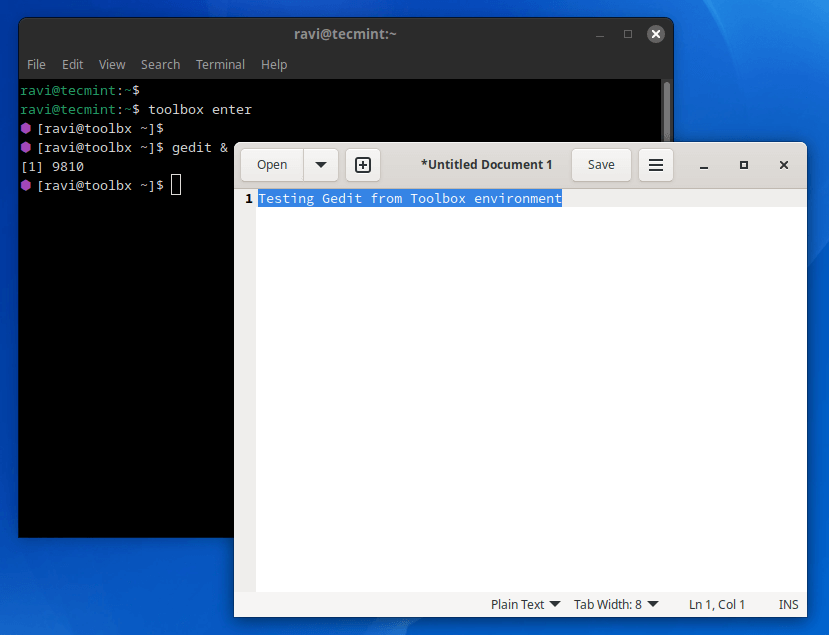
Um zu sehen, wie das in der Praxis funktioniert, lassen Sie uns als Beispiel einen grafischen Texteditor installieren und ausführen.
toolbox enter
sudo dnf install gedit -y
Sobald die Installation abgeschlossen ist, können Sie den Editor starten.
gedit &
Das gedit-Fenster öffnet sich auf Ihrem Desktop, als hätten Sie es von Ihrem Host-System aus gestartet. Sie können Dateien erstellen, bearbeiten und speichern, und alles funktioniert genau so, wie Sie es erwarten würden.
Das kaufmännische Und-Zeichen (&) am Ende führt die Anwendung im Hintergrund aus, sodass Sie Ihr Terminal weiterhin verwenden können, während die grafische Anwendung geöffnet bleibt.
Verwaltung mehrerer Toolbox-Container
Wenn Sie mehr Container für verschiedene Projekte erstellen, benötigen Sie eine Möglichkeit, diese zu verfolgen und effektiv zu verwalten. Toolbx bietet mehrere Befehle, die Ihnen helfen, Ihre containerisierten Umgebungen anzuzeigen, zu steuern und zu organisieren.
Auflisten Ihrer Container
Um alle Container zu sehen, die Sie erstellt haben, führen Sie den Listenbefehl aus:
toolbox list
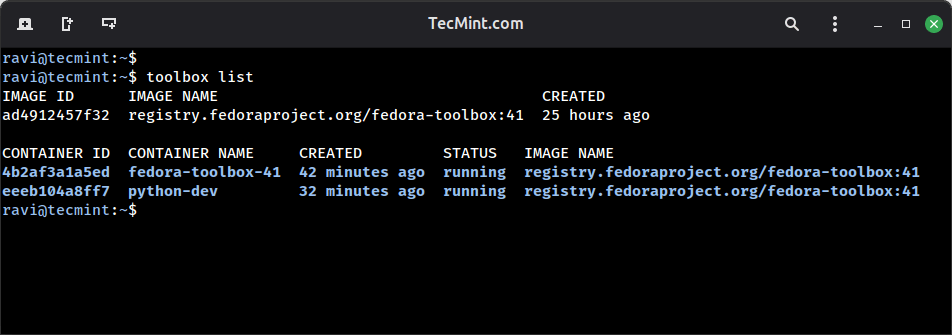
Aus dieser Ausgabe können Sie sehen, welche Container derzeit laufen und welche beendet wurden.
Containerdetails überprüfen
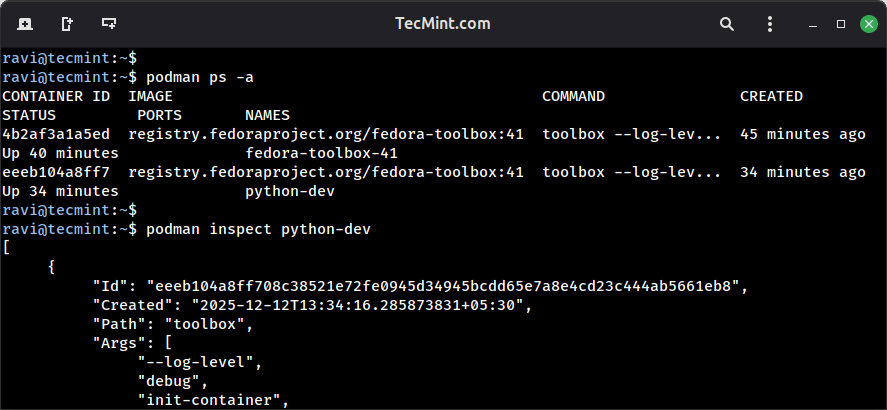
Wenn Sie detailliertere Informationen über einen bestimmten Container wünschen, können Sie Podman direkt verwenden, da Toolbx-Container reguläre Podman-Container sind:
podman ps -a
Sie können auch einen bestimmten Container inspizieren, um seine vollständige Konfiguration zu sehen:
podman inspect python-dev
Anhalten und Starten laufender Container
Wenn Sie die Arbeit in einem Container beendet haben und Systemressourcen freigeben möchten, können Sie ihn explizit stoppen.
podman stop python-dev
Sie können überprüfen, dass der Container gestoppt wurde, indem Sie den Listenbefehl erneut ausführen:
toolbox list
Sie werden sehen, dass sich der Status des Containers von „running“ zu „exited“ geändert hat.
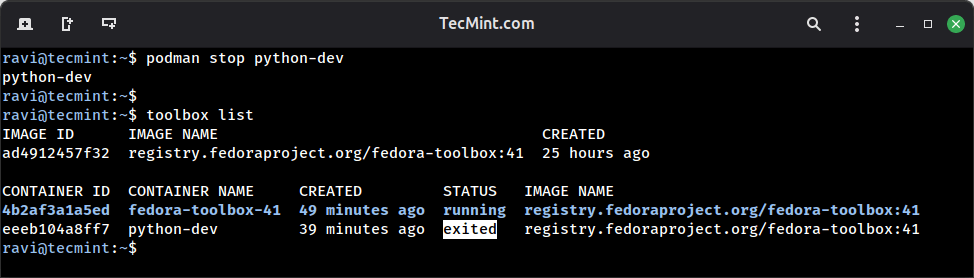
Wenn Sie einen Container haben, der derzeit gestoppt ist, und Sie ihn wieder verwenden möchten, müssen Sie ihn einfach betreten, und Toolbx startet ihn automatisch für Sie:
toolbox enter python-dev
Container entfernen, die Sie nicht mehr benötigen
Im Laufe der Zeit könnten Sie Container ansammeln, die Sie nicht mehr verwenden, und diese Container beanspruchen Speicherplatz auf Ihrem System. Wenn Sie sicher sind, dass Sie einen Container nicht mehr benötigen, können Sie ihn mit dem Befehl rm vollständig entfernen:
toolbox rm python-dev
Bevor der Container entfernt wird, fordert Sie Toolbx auf, die Aktion zu bestätigen. Geben Sie einfach y ein, um zu bestätigen, und Toolbx entfernt den Container zusammen mit allen Paketen und Konfigurationen, die Sie darin installiert haben.
Wichtiger Hinweis: Das Entfernen eines Containers löscht alle Pakete, Systemkonfigurationen und alle Daten, die im Dateisystem des Containers gespeichert sind, aber Ihre Dateien im Home-Verzeichnis bleiben völlig sicher.
Nach dem Entfernen können Sie die Speichernutzung aller Ihrer Container, Images und Volumes mit folgendem Befehl überprüfen:
podman system df
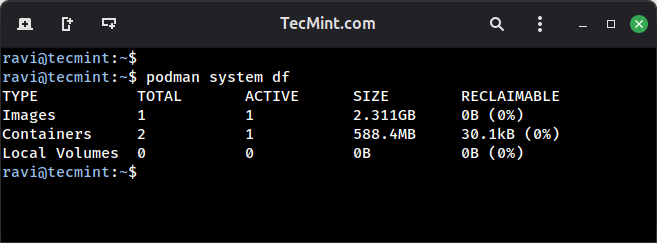
Wenn Sie Speicherplatz freigeben möchten, indem Sie alle gestoppten Container und ungenutzten Images entfernen, können Sie einen Bereinigungsbefehl ausführen:
podman system prune
Fazit
Toolbx bietet Ihnen eine leistungsstarke Möglichkeit, Entwicklungsumgebungen auf Ihrem Fedora-System zu verwalten, ohne die Komplexität traditioneller virtueller Maschinen.
In diesem Leitfaden haben Sie gelernt, wie man isolierte Container erstellt, grafische Anwendungen ausführt und mehrere Entwicklungsumgebungen verwaltet, während das Basissystem sauber bleibt.
Fanden Sie diesen Leitfaden hilfreich? Teilen Sie Ihre Erfahrungen, Fragen oder Tipps unten in den Kommentaren. Ihr Feedback hilft uns, unsere Inhalte zu verbessern und unterstützt andere Leser auf ihrer Toolbx-Reise. :