Wie man Microsoft Teams, Slack und Discord unter Linux installiert
Vorbei sind die Zeiten, in denen Skype das bevorzugte VoIP-Tool für jeden Chat, Anruf oder jede Besprechung war. Während Skype einst den Linux-Kommunikationsbereich dominierte, schwand seine Relevanz langsam, als moderne Plattformen aufkamen, die bessere Integration, sauberere Oberflächen und plattformübergreifende Zusammenarbeit boten.
Heute haben Linux-Benutzer Zugang zu einer breiten Palette professioneller und gemeinschaftsorientierter Werkzeuge, die die alten proprietären Anwendungen sowohl in der Benutzerfreundlichkeit als auch in den Funktionen übertreffen.
Der Bedarf an zuverlässigen, funktionsreichen Kommunikationswerkzeugen ist massiv gewachsen, insbesondere mit dem Anstieg von Remote-Arbeit, verteilten Teams, Open-Source-Communities und Online-Lernen.
Moderne Nutzer erwarten Werkzeuge, die Videokonferenzen, Team-Chat, Dateifreigabe und Bildschirmzusammenarbeit reibungslos bewältigen können, und genau hier glänzen Microsoft Teams, Slack und Discord.
Jedes dieser Werkzeuge dient einem einzigartigen Zweck:
- Microsoft Teams – Eine Business-Standard-Plattform, die für Unternehmenskommunikation, Online-Meetings und Zusammenarbeit innerhalb von Microsoft 365-Umgebungen entwickelt wurde.
- Slack – Ein Favorit von Entwicklern und Teams, bekannt für seine Einfachheit, die Organisation des Arbeitsbereichs und die Integration mit GitHub, Trello und anderen Produktivitätstools.
- Discord – Ursprünglich für Gamer entwickelt, aber inzwischen beliebt bei Open-Source- und Hobby-Communities, bietet reiche Sprach-, Video- und Text-Chat-Unterstützung.
Das Beste daran? Alle drei dieser Apps werden jetzt offiziell unter Linux unterstützt, etwas, das in den frühen Tagen von Desktop-Linux undenkbar war. Sie laufen reibungslos auf den meisten modernen Distributionen, ohne die Abhängigkeitsprobleme, mit denen wir früher bei älteren Apps wie Skype konfrontiert waren.
In diesem Leitfaden zeigen wir Ihnen, wie Sie Microsoft Teams, Slack und Discord auf beliebten Linux-Distributionen installieren, einschließlich Ubuntu, Debian, Fedora und Arch-basierten Systemen.
Am Ende werden Sie alle drei modernen Kommunikationswerkzeuge nahtlos auf Ihrem Linux-Desktop laufen haben, bereit für Arbeit, Zusammenarbeit oder Unterhaltung.
1. Installieren Sie Microsoft Teams auf Linux
Bis vor wenigen Jahren stellte Microsoft einen nativen Teams-Desktop-Client für Linux-Benutzer in .deb- und .rpm-Formaten bereit. Diese Version wurde jedoch Ende 2022 offiziell eingestellt und erhält keine Updates oder Sicherheitsupdates mehr.
Um Teams unter Linux weiterhin zuverlässig nutzen zu können, empfiehlt Microsoft jetzt die Progressive Web App (PWA) oder die Standard-Webversion, die beide dasselbe Erlebnis wie der Desktop-Client bieten, jedoch mit besserer Leistung, aktuellen Funktionen und vollständiger Kompatibilität über alle Browser hinweg.
Die PWA funktioniert ähnlich wie eine Desktop-Anwendung und kann über Ihr Anwendungsmenü gestartet werden, getrennt von Ihrem Hauptbrowser-Fenster.
- Öffnen Sie Microsoft Edge oder Google Chrome.
- Navigieren Sie zum Microsoft Teams Webportal.
- Melden Sie sich mit Ihrem Konto an.
- Sobald die Seite geladen ist, sollte Ihr Browser Sie dazu auffordern, die Anwendung zu installieren.
- Bestätigen Sie die Installation, wenn Sie dazu aufgefordert werden.
Teams wird nun im Linux-Anwendungsmenü angezeigt und kann als eigenständige Anwendung gestartet werden.
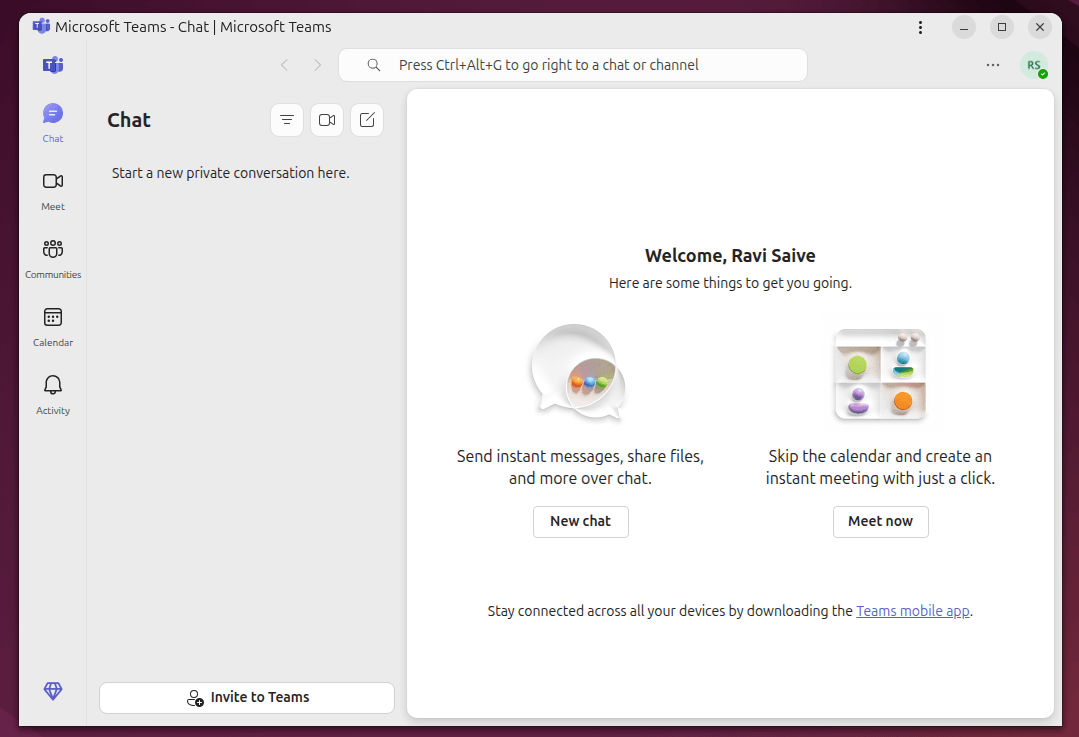
Wenn Sie die PWA nicht installieren möchten, verwenden Sie einfach die Webversion, indem Sie zum Microsoft Teams-Webportal gehen und sich anmelden. Möglicherweise müssen Sie Berechtigungen für Ihr Mikrofon und Ihre Kamera erteilen.
2. Installieren Sie Slack auf Linux
Slack bleibt bei Entwicklern, Start-ups und Remote-Teams beliebt, da es kanalbasierte Kommunikation, Dateifreigabe und Integration mit zahlreichen Produktivitätstools wie GitHub, Trello und Google Drive bietet.
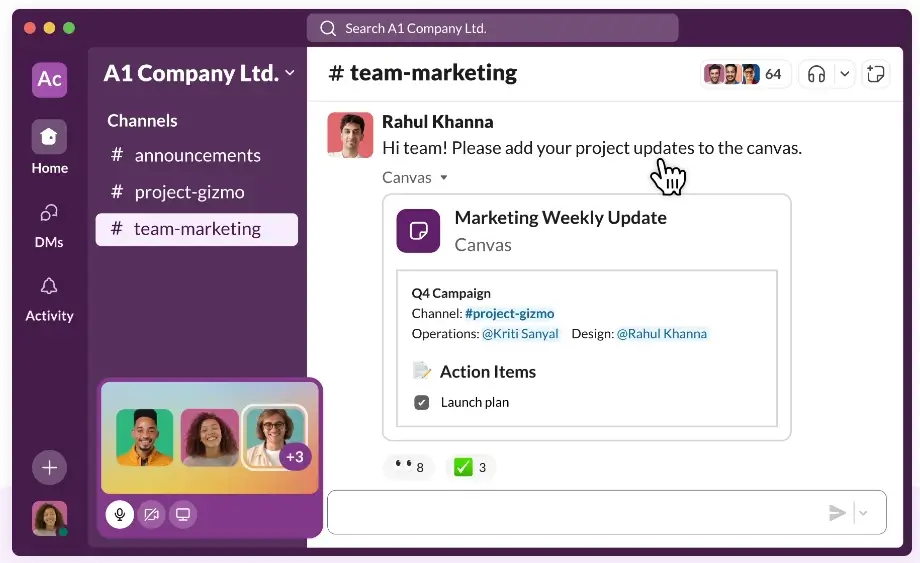
Sie können das Installationspaket direkt von der offiziellen Slack-Download-Seite herunterladen, wo Sie .deb (für Debian-basierte Systeme wie Ubuntu und Mint) und .rpm (für Systeme wie Fedora und RHEL) Dateien finden.
Sobald das Paket heruntergeladen ist, öffnen Sie Ihr Terminal und navigieren Sie zu Ihrem Downloads-Ordner (oder wohin die Datei gespeichert wurde) und installieren Sie es.
sudo apt install ./slack-desktop-*.deb
OR
sudo dnf install ./slack-*.rpm
Nach der Installation können Sie Slack über Ihr Anwendungsmenü oder durch Eingabe starten.
slack
Wenn Sie auf ein leeres Fenster stoßen oder Slack nicht startet, versuchen Sie, es mit Folgendem zu starten:
slack --no-sandbox
3. Installiere Discord auf Linux
Discord hat sich von einer reinen Chat-App für Gamer zu einem Favoriten unter Open-Source-Communities, Lehrern, Entwicklern und Hobbygruppen entwickelt. Es unterstützt Sprach-, Video- und Textchat sowie Bildschirmfreigabe und private Community-Server.
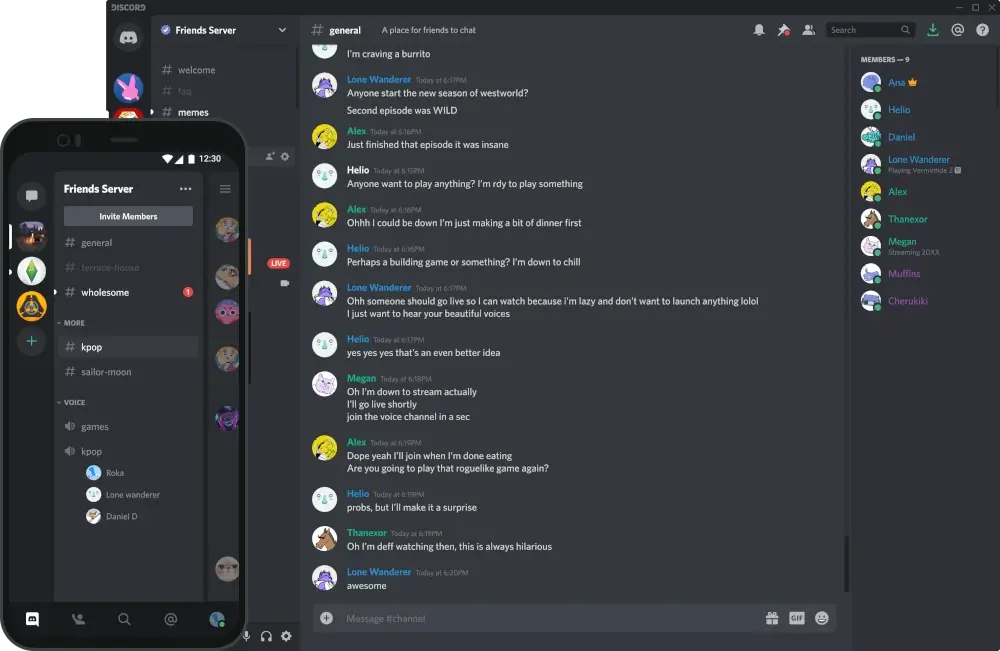
Sie können das Installationspaket direkt von der offiziellen Discord-Website herunterladen, aber derzeit ist nur das .deb-Paket (für Debian/Ubuntu-basierte Systeme) verfügbar und ein .tar.gz-Archiv für alle anderen Distributionen.
Sie können Discord mit dem .deb-Paket direkt von der offiziellen Website installieren.
wget -O discord.deb "https://discord.com/api/download?platform=linux&format=deb"
sudo apt install ./discord.deb
Für andere Linux-Distributionen können Sie es mit dem .tar.gz-Archiv wie gezeigt installieren.
wget -O discord.tar.gz "https://discord.com/api/download?platform=linux&format=tar.gz"
tar -xvzf discord.tar.gz
cd Discord
sudo cp -r * /opt/discord/
sudo ln -sf /opt/discord/Discord /usr/bin/discord
Wenn Sie Arch Linux oder Manjaro verwenden, ist die Installation von Discord noch einfacher, da es direkt aus den offiziellen Repositories verfügbar ist.
sudo pacman -S discord
Einmal installiert, können Sie Discord starten, indem Sie Folgendes ausführen:
discord
Installiere Discord über Flatpak (Empfohlene Methode)
Für diejenigen, die eine sauberere und universelle Installationsmethode bevorzugen, ist Discord auch als Flatpak-Paket von Flathub verfügbar, die die zuverlässigste und aktuellste Quelle für Linux-Anwendungen ist.
Wenn Sie es noch nicht installiert haben, stellen Sie sicher, dass Flatpak und Flathub auf Ihrem System eingerichtet sind:
sudo apt install flatpak     # For Debian/Ubuntu
sudo dnf install flatpak     # For Fedora/RHEL
sudo pacman -S flatpak       # For Arch/Manjaro
Fügen Sie dann das Flathub-Repository hinzu (falls noch nicht hinzugefügt).
flatpak remote-add --if-not-exists flathub https://flathub.org/repo/flathub.flatpakrepo
Installiere jetzt Discord mit einem einzigen Befehl.
flatpak install flathub com.discordapp.Discord
Sobald die Installation abgeschlossen ist, können Sie Discord entweder über Ihr Applications-Menü oder über starten.
flatpak run com.discordapp.Discord
Wenn Discord dein Mikrofon oder deine Lautsprecher nicht erkennt, öffne Benutzereinstellungen → Sprache & Video und stelle sicher, dass deine Eingabe-/Ausgabegeräte korrekt eingestellt sind. Stelle auch sicher, dass PulseAudio oder PipeWire installiert und aktiv sind, da Discord auf diese für die Audiowiedergabe angewiesen ist.
Fazit
Sie haben jetzt gelernt, wie man Microsoft Teams, Slack und Discord unter Linux einrichtet – drei wesentliche Werkzeuge für moderne Kommunikation und Zusammenarbeit.
Teams ist perfekt für Geschäftstreffen und Microsoft 365-Nutzer, Slack glänzt bei teambezogener Produktivität, und Discord bringt Gemeinschaften und Gamer mit reichhaltigem Sprach- und Video-Chat zusammen.
Im Gegensatz zu den alten Skype-Zeiten laufen diese Apps jetzt reibungslos auf Linux und ermöglichen es Ihnen, sich zu verbinden, zu kommunizieren und mühelos zusammenzuarbeiten.