Wie man lokale KI in ONLYOFFICE auf Ubuntu mit Ollama ausführt
Aktualisiert: Dieser Artikel wurde überarbeitet, um die neuesten Möglichkeiten zum lokalen Bearbeiten von Dokumenten auf Ubuntu abzudecken, dabei werden ONLYOFFICE, LocalAI, GPT4All und Ollama hervorgehoben und gezeigt, wie sie die Nutzung von KI für intelligentes Schreiben und die Inhaltserstellung ermöglichen. :
Wenn Sie nach Möglichkeiten suchen, Dokumente auf Ubuntu lokal zu bearbeiten und dabei Ihr bevorzugtes KI-Tool als intelligenten Schreibassistenten zu verwenden, haben Sie mehrere Optionen zur Auswahl.
Zum Beispiel können Sie sich für ONLYOFFICE Desktop Editors entscheiden, eine Open-Source-Office-Suite für Linux, die mit solchen KI-Plattformen wie LocalAI und GPT4All integriert ist.
Beide Dienste ermöglichen es Ihnen, Ihr Lieblings-LLM zu installieren und seine Funktionen für die lokale Dokumentenbearbeitung innerhalb des ONLYOFFICE-Pakets zu nutzen.
Wenn Sie jedoch LocalAI und GPT4All nicht mögen und eine Alternative benötigen, gibt es eine andere KI-Plattform, die Ihnen Zugang zu einer Vielzahl moderner und leistungsstarker KI-Tools in Kombination mit den ONLYOFFICE Desktop-Editoren bieten kann.
Dabei handelt es sich um Ollama, eine Open-Source-KI-Plattform, die dafür entwickelt wurde, LLMs lokal auf Ihrem Linux-Rechner auszuführen.
Schritt 1: Installieren Sie ONLYOFFICE Desktop Editors auf Ubuntu
Lassen Sie uns mit der Installation von ONLYOFFICE Desktop Editors auf Ubuntu beginnen, einem Open-Source-Office-Paket für Linux und andere Betriebssysteme, das Editoren für Textdokumente, Tabellenkalkulationen, Präsentationen, PDF-Formulare und PDF-Dateien bietet.
Dieses Programm bietet native Unterstützung für Word-, Excel- und PowerPoint-Dateien, was es zu einer guten Alternative zu MS Office für Linux-Benutzer macht.
Der effizienteste Weg, ONLYOFFICE Desktop Editors auf Ubuntu zu installieren, besteht darin, sein Repository hinzuzufügen und dann den GPG-Schlüssel hinzuzufügen:
mkdir -p -m 700 ~/.gnupg
gpg --no-default-keyring --keyring gnupg-ring:/tmp/onlyoffice.gpg --keyserver hkp://keyserver.ubuntu.com:80 --recv-keys CB2DE8E5
chmod 644 /tmp/onlyoffice.gpg
sudo chown root:root /tmp/onlyoffice.gpg
sudo mv /tmp/onlyoffice.gpg /usr/share/keyrings/onlyoffice.gpg
Zweitens müssen Sie das Repository der App hinzufügen:
echo 'deb [signed-by=/usr/share/keyrings/onlyoffice.gpg] https://download.onlyoffice.com/repo/debian squeeze main' | sudo tee -a /etc/apt/sources.list.d/onlyoffice.list
Drittens, lassen Sie uns den Paketmanager-Cache aktualisieren, indem wir dies ausführen:
sudo apt-get update
Schließlich lass uns den Installationsprozess abschließen:
sudo apt-get install onlyoffice-desktopeditors
Jetzt können Sie ONLYOFFICE Desktop Editor über das Terminal starten:
desktopeditors
Über die Startseite können Sie problemlos neue Office-Dateien erstellen oder solche öffnen, die lokal auf Ihrem Ubuntu-Rechner gespeichert sind.
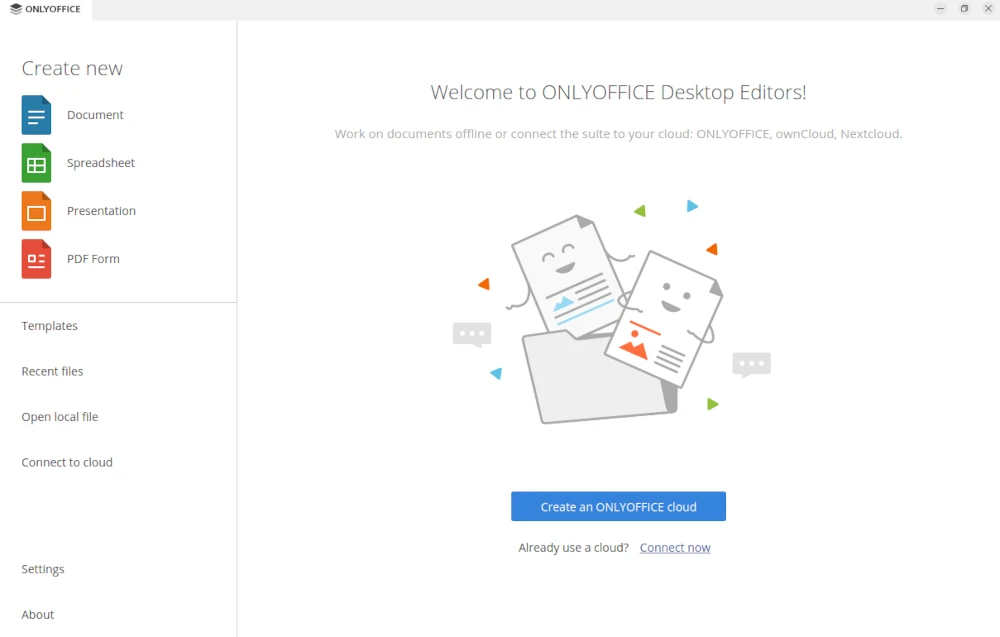
Wenn Sie alternative Installationsmethoden für ONLYOFFICE Desktop-Editoren bevorzugen, gibt es eine detaillierte Anleitung unter So installieren Sie ONLYOFFICE Desktop-Editoren unter Linux.
Schritt 2: Installieren Sie Ollama und führen Sie ein KI-Modell lokal aus
Der zweite Schritt erfordert, dass Sie Ollama auf Ihrer Ubuntu-Maschine bereitstellen und eines seiner KI-Modelle ausführen.
Es ist eine Open-Source-Plattform, die einfachen Zugang zu vielen KI-Chatbots bietet, die für verschiedene Zwecke genutzt werden können, vom Programmieren bis zur Inhaltserstellung.
Der größte Vorteil dieser Plattform ist, dass sie es Ihnen ermöglicht, KI-Modelle lokal über das Terminal auszuführen und zu nutzen.
Wenn es um die erforderliche Konfiguration Ihrer Hardware geht, ist das Hauptproblem der RAM. Einige anspruchsvolle KI-Modelle benötigen mindestens 64GB RAM.
Es gibt jedoch einige kompakte Modelle, die nicht viele Ressourcen benötigen. Das empfohlene Minimum beträgt 16 GB RAM.
Um Ollama auf Ubuntu zu installieren, öffnen Sie das Terminal und führen Sie diesen Befehl aus:
curl -fsSL https://ollama.com/install.sh | sh
Dieser Befehl installiert Ollama automatisch, aber es gibt auch eine manuelle Installationsmethode mit zusätzlichen Paketen und Treibern für bessere Leistung.
Wenn Sie diese Methode ausprobieren möchten, werfen Sie einen Blick auf die Ollama-Dokumentation auf GitHub.
Wenn Ollama installiert ist, können Sie es mit folgendem Befehl ausführen:
ollama serve
Alles ist bereit, um das erste KI-Modell auszuführen. Bitte durchsuchen Sie sorgfältig die Ollama-Bibliothek und wählen Sie aus, was für Sie gut funktioniert.
Als Beispiel lassen Sie uns das Modell deepseek-r1 ausführen, das möglicherweise eine Leistung ähnlich der von OpenAI-o1 erreichen könnte.
Um dieses Modell zum Laufen zu bringen, geben Sie den folgenden Befehl im Terminal ein:
ollama run deepseek-r1
Nach erfolgreicher Installation können Sie Ihre Anfragen über das Terminal an den Chatbot senden. Nichtsdestotrotz werden wir weitergehen und das installierte Modell für die Dokumentenbearbeitung in ONLYOFFICE Desktop Editors verwenden.
Schritt 3: Installieren und Konfigurieren des KI-Plugins in den ONLYOFFICE Desktop-Editoren
In ONLYOFFICE Desktop Editors funktioniert die Integration mit Drittanbieterdiensten und -tools, einschließlich KI-Chatbots, über Plugins, die im Plugin-Manager zu finden sind, und von dort aus kann man auf der Registerkarte Plugins darauf zugreifen.
Wenn Sie den Plugin-Manager öffnen, sehen Sie den integrierten Plugin-Marktplatz mit verschiedenen Plugins, aber Sie müssen dasjenige installieren, das AI heißt.
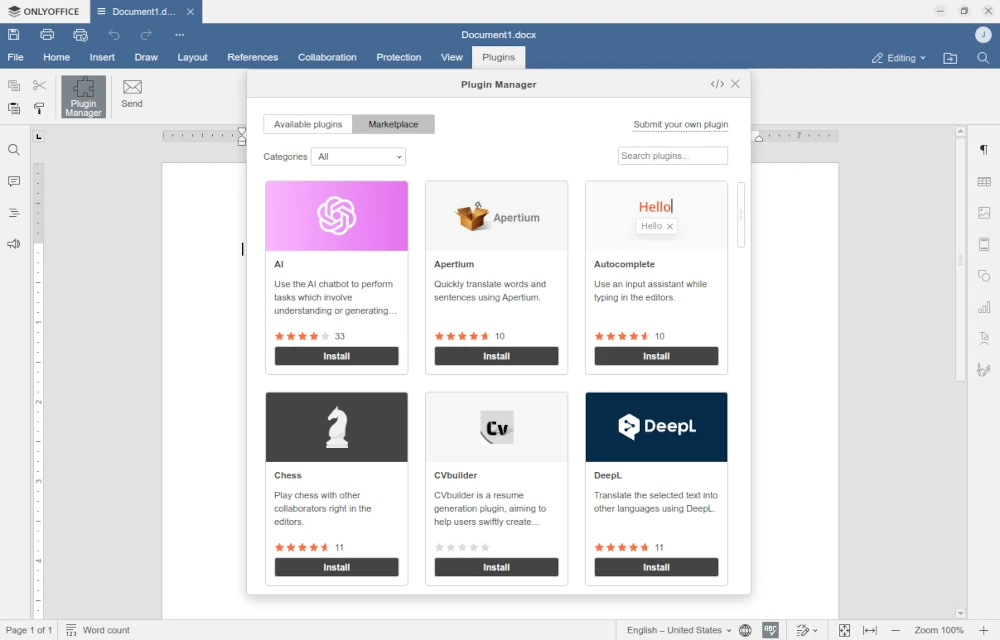
Nach der Installation sollte das Plugin manuell aktiviert werden. Dies können Sie tun, indem Sie das Hintergrund-Plugins-Menü auf der Plugins-Registerkarte aufrufen und den AI-Schieberegler einschalten.
Diese Aktion wird das KI-Plugin aktivieren, und Sie werden einen neuen Reiter in der oberen Symbolleiste sehen. Mit dem neu hinzugefügten Reiter können Sie das Plugin konfigurieren und das während des vorherigen Schritts installierte Ollama-Modell hinzufügen.
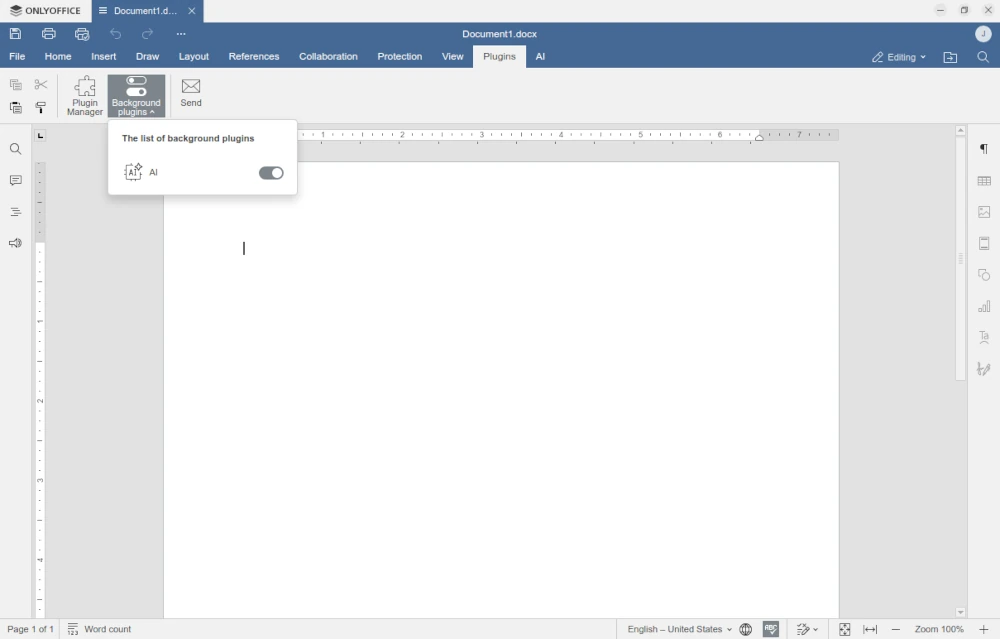
Wenn das KI-Plugin aktiviert ist, müssen Sie nur Ihr lokales KI-Modell in den Einstellungen hinzufügen.
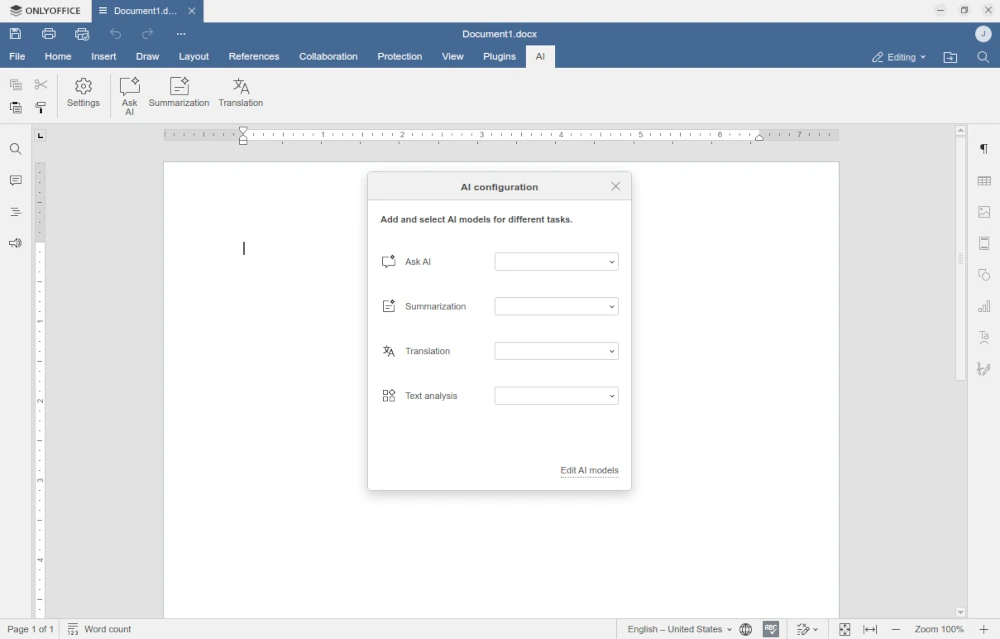
Um dies zu tun, wechseln Sie zum AI-Tab und klicken Sie auf Einstellungen. Klicken Sie im AI-Konfigurationsfenster auf AI-Modell bearbeiten und wählen Sie Hinzufügen.
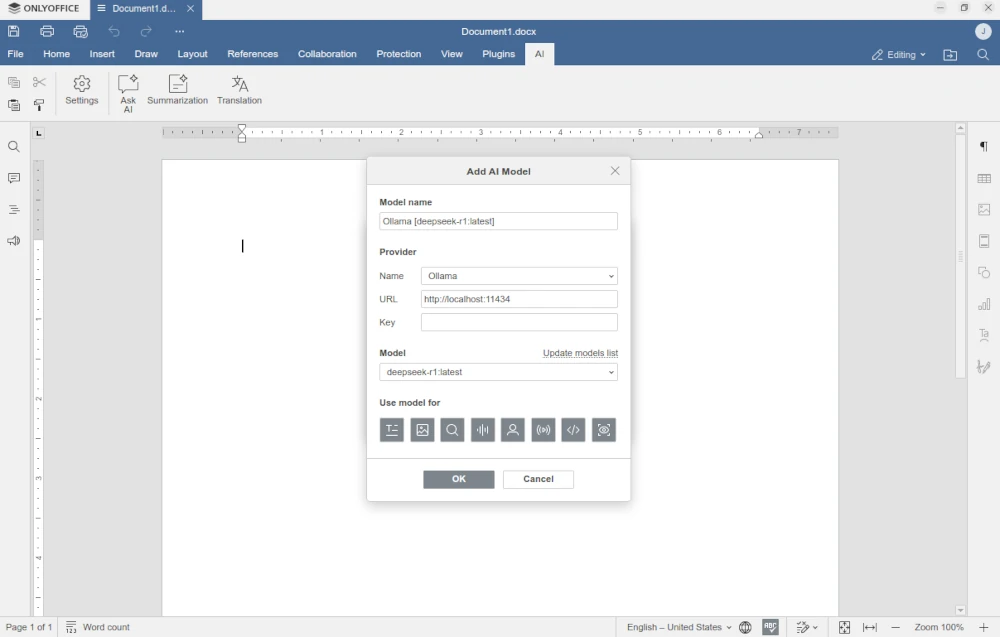
Im AI-Modell hinzufügen-Fenster müssen Sie den gewünschten AI-Anbieter auswählen. Die Standardliste enthält mehrere Optionen, wie OpenAI, Mistral, Together AI, Anthropic, Groq, GPT4ALL, DeepSeek, Google Gemini und natürlich Ollama.
Wählen Sie Ollama aus der Liste und stellen Sie sicher, dass der URL-Parameter http://localhost:11434 ist, der der Standardparameter für die Ollama API ist.
Das Key-Feld sollte leer bleiben, und das Model-Feld sollte deepseek-r1: latest angeben. Klicken Sie auf OK.
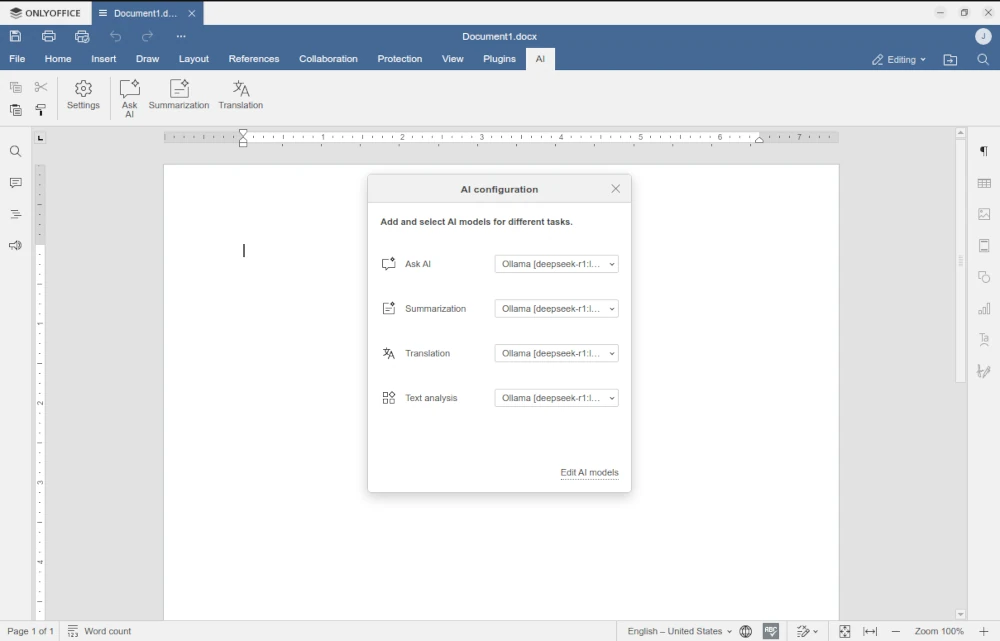
Die letzte Aktion besteht darin, das hinzugefügte KI-Modell als bevorzugte Option für verschiedene Aufgaben festzulegen. Gehen Sie zurück zum KI-Konfigurationsmenü und wählen Sie Ihr LLM für alle verfügbaren Optionen, KI fragen, Zusammenfassung, Übersetzung und Textanalyse.
Wenn Sie andere KI-Modelle haben, können Sie sie dort auswählen, wo sie benötigt werden. Auf diese Weise können Sie verschiedenen Modellen bestimmte Aufgaben zuweisen.
Zum Beispiel kann ein Modell für Übersetzungsarbeiten verwendet werden, und das andere kann sich mit Zusammenfassungen beschäftigen.
Schritt 4. Beginnen Sie mit der Nutzung des KI-Assistenten beim Bearbeiten von Dokumenten
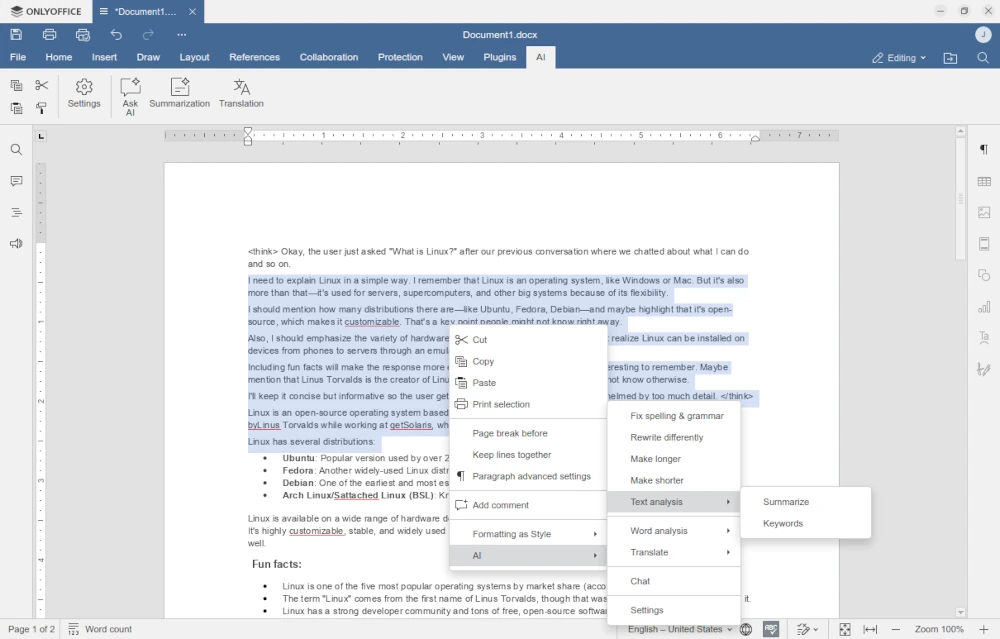
Jetzt ist Ihr KI-Assistent bereit, Ihr Dokumentbearbeitungserlebnis angenehm zu gestalten. Sie können Ihrer Kreativität freien Lauf lassen und den Chatbot Routineaufgaben erledigen lassen:
- Geben Sie Ihren Text ein und bitten Sie die KI, ihn auf Grammatik- und Rechtschreibfehler zu überprüfen.
- Machen Sie Ihren Text länger oder kürzer oder schreiben Sie ihn sogar komplett um.
- Finde die Bedeutungen der Wörter, die du nicht kennst.
- Überprüfen Sie die Definitionen von Wörtern und Nationen.
- Lassen Sie die KI neue Textinhalte für Sie erstellen.
- Übersetze, was du brauchst, ohne Online-Wörterbücher zu benutzen.
- Chatten Sie mit dem KI-Assistenten in einem separaten Fenster und vieles mehr.
Um auf die KI-Funktionen zuzugreifen, verwenden Sie die Optionen auf der KI-Registerkarte oder im Kontextmenü.
Mit Ollama können Sie einige andere verfügbare Modelle in ONLYOFFICE Desktop-Editoren hinzufügen und prüfen, ob sie besser für Ihre Bedürfnisse geeignet sind.
Fazit
Mit der Ollama- und ONLYOFFICE Desktop Editors-Integration erhalten Sie leistungsstarke KI-Tools, die Sie lokal verwenden können, um Dokumente, Tabellenkalkulationen, Präsentationen und PDF-Dateien auf Ihrem Ubuntu-Rechner zu bearbeiten.
Der Hauptvorteil dieser Kombination besteht darin, dass Sie völlige Freiheit haben und jedes KI-Modell wählen können, das Sie möchten. Das einzige Problem ist die Leistung Ihrer Hardware, da einige LLMs viele Ressourcen verbrauchen. Je mehr RAM Sie haben, desto besser.
Jetzt, da Sie wissen, wie Sie KI-gestützte Dokumentenbearbeitung auf Ubuntu mit ONLYOFFICE Desktop Editors und Ollama aktivieren können, zögern Sie nicht, Ihr Feedback und Ihre Gedanken mitzuteilen.