Erstellen Sie Ihre eigenen Online-Fotogalerie-Alben mit Plogger
Plogger ist ein Open-Source-PHP-basiertes Online-Fotogaleriesystem zum Erstellen, Bearbeiten und Verwalten von Fotoalbumgalerien online. Es bietet verschiedene Funktionen für Fotogalerien, wie z. B. benutzerdefinierte Galerieorganisation, Tastenkombinationen für die Barrierefreiheit, Remote-Bild-Uploads, RSS-Feeds und vieles mehr.
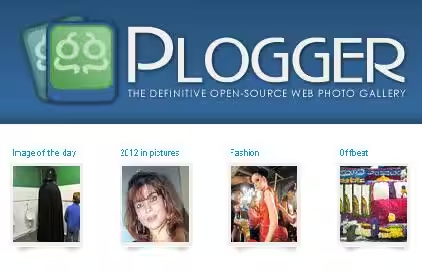
Plogger ist eine sehr einfach zu bedienende, einfache und attraktivere Benutzeroberfläche mit einfachen Konfigurationseinstellungen. Die Anwendung ist sehr leicht, so dass sie einfach zu bedienen sein soll, ohne Erfahrung mit technischen Kenntnissen oder Fähigkeiten, Sie können die Anwendung sehr einfach installieren oder Sie können diese Anwendung auch in Ihre bestehende Website integrieren.
Was benötigen Plogger?
- Webserver – Apache oder Nginx
- Betriebssystem – Linux oder Windows
- PHP Variante 5+
- MySQL (Englisch) Variante 5+
- PHP GD Erweiterung
Volle Funktionen
- Einfach zu konfigurieren: Plogger ist eine leichte Anwendung und kann in nur einem Schritt installiert werden. Es gibt keine aufgeblähten Funktionen oder komplizierte Konfigurationsdateien. Plogger enthält ein attraktives und sicheres Verwaltungssystem.
- Einfache Administratoroberfläche: Über ein benutzerfreundliches Admin-Panel können Sie ein Bild einfügen oder bearbeiten. Die Miniaturansichten werden automatisch erstellt, und über das Admin-Panel können Sie die Größe und das Format der Miniaturansichten festlegen.
- Einfache Erstellung von Fotogalerien: Mit Hilfe des Web-Verwaltungstools können Sie Fotos in großen Mengen hochladen oder FTP zum Importieren von Fotos in Gruppen verwenden. Organisieren Sie Ihre Fotos einfach und effizient. Die Anwendung ermöglicht es Ihnen auch, deren Beschreibungen zu bearbeiten. Die Bilder aus den hochgeladenen ZIP-Dateien werden automatisch entpackt, importiert und zu Ihrer Galerie hinzugefügt.
- Erstellen Sie Ihre eigenen benutzerdefinierten Themen: Standardmäßig wird es mit einem einfachen Themensystem geliefert, aber Sie können das Thema anpassen, indem Sie Ihr eigenes benutzerdefiniertes Thema erstellen, um ein attraktives Erscheinungsbild zu erzielen.
- Plogger XML Service: Die Anwendung verfügt über einen eingebauten XML-Generator, was bedeutet, dass Sie Ihre eigenen Widgets in jeder Sprache erstellen können.
- Remote-Update Ihrer Galerie: Möglichkeit, Ihre Galerie aus der Ferne über eine Software zu aktualisieren, die das Galerieprotokoll unterstützt.
- Integrierte JavaScript-Diashow: Alben können schnell als freihändige JavaScript-Diashow angezeigt werden.
Installation des Ploggers
Wie oben erwähnt, benötigt Plogger Apache-, MySQL- und PHP-Pakete, die auf Ihrem System installiert sind. Wenn nicht, installieren Sie sie mit den folgenden Befehlen. Sie müssen Root-Benutzer sein, um alle folgenden Schritte in diesem Artikel ausführen zu können.
Installation auf Debian-basierten Systemen
tecmint ~ # apt-get install apache2 mysql-server php5 php5-mysql php5-gd
tecmint ~ # service apache2 start
tecmint ~ # service mysql start
Installation auf Red Hat-basierten Systemen
tecmint ~ # yum install httpd mysql-server php php-mysql php-gd
tecmint ~ # service httpd start
tecmint ~ # service mysqld start
Holen Sie sich die neueste Version des Plogger-Skripts von der offiziellen Website.
- http://www.plogger.org/
Sie können auch den folgenden "wget"-Befehl verwenden, um die Archivdatei in das Stammverzeichnis der Website herunterzuladen (z.B. /var/www/html oder /var/www/).
tecmint ~ # cd /var/www
tecmint www # wget http://www.plogger.org/source/plogger-1.0RC1.zip
Beispiel-Ausgabe
--2013-10-06 13:07:28--  http://www.plogger.org/source/plogger-1.0RC1.zip
Resolving www.plogger.org (www.plogger.org)... 72.47.218.137
Connecting to www.plogger.org (www.plogger.org)|72.47.218.137|:80... connected.
HTTP request sent, awaiting response... 200 OK
Length: 716441 (700K) [application/zip]
Saving to: ‘plogger-1.0RC1.zip’

100%[===========================================================================================================================================================>] 7,16,441    44.4KB/s   in 18s

2013-10-06 13:07:49 (37.9 KB/s) - ‘plogger-1.0RC1.zip’ saved [716441/716441]
Entpacken Sie nun die heruntergeladene Archivdatei mit dem folgenden Befehl.
tecmint www # unzip plogger-1.0RC1.zipVerbinden Sie sich mit Ihrem MySQL-Server und erstellen Sie Datenbank und Benutzer.
## Connect to MySQL Server & Enter Password (if any or leave blank)##
mysql -u root -p
Enter password:

## Creating New User for Plogger Database ##
CREATE USER plogger@localhost IDENTIFIED BY "your_password_here";

## Create New Database ##
create database plogger;

## Grant Privileges to Database ##
GRANT ALL ON plogger.* TO plogger@localhost;

## FLUSH privileges ##
FLUSH PRIVILEGES;

## Exit ##
exit
Bitte setzen Sie vorübergehend die 777-Berechtigung auf das Verzeichnis "plog-content", um anfängliche Verzeichnisse zu erstellen. Sie können nach Abschluss der Installation zu 755 zurückkehren.
tecmint www # chmod -R 777 plog-content/Öffnen Sie Ihren Webbrowser und führen Sie das Installationsskript aus, das Sie unter finden.
http://localhost/plog-admin/_install.php
Geben Sie die Datenbankdetails ein und legen Sie das Administratorkennwort fest.

Bevor Sie fortfahren können, laden Sie bitte die Konfigurationsdatei "plog-config.php" herunter und legen Sie sie in das Plogger-Verzeichnis selbst und klicken Sie auf die Schaltfläche Weiter.

Sie haben Plogger! erfolgreich installiert. Ihr Benutzername ist plogger und Ihr Passwort ist tecmint.

Stellen Sie sicher, dass Sie das Verzeichnis "plog-content" wieder auf 0755 verschieben.
tecmint www # chmod 0755 plog-content/Melden Sie sich nun mit Benutzername und Passwort in Ihrem Panel an.

Wählen Sie als Nächstes ein Bild- oder ZIP-Archiv aus, um Bilder hochzuladen und Galerien zu erstellen.

Sobald Sie Bilder hochgeladen haben, können Sie auf die Registerkarte "Ansicht" klicken, um das vordere Aussehen von Plogger zu sehen. Schauen Sie sich den Screenshot von Plogger an, den wir für einen unserer Kunden erstellt haben.

Beheben
Wenn Sie während der Installation einen Fehler erhalten haben, der wie folgt aussieht:
"string(184) "You have an error in your SQL syntax; check the manual that corresponds to your MySQL server version for the right syntax to use near 'Type=MyISAM DEFAULT CHARACTER SET UTF8' at line 6" string(184) "You have an error in your SQL syntax; check the manual that corresponds to your MySQL server version for the right syntax to use near 'Type=MyISAM DEFAULT CHARACTER SET UTF8' at line 8" string(226)Öffnen Sie install-functions.php Datei im Verzeichnis plog-admin/include mit einem anständigen Editor. Ersetzen Sie alle Vorkommen von "Type=MyISAM" durch "Engine=MyISAM" und "timestamp(14)" durch "timestamp" und speichern Sie die Datei. Versuchen Sie nun erneut, die Installation wird korrekt funktionieren.
Es gibt keine richtige Online-Dokumentation zur Installation von Ploggern und Benutzer könnten Schwierigkeiten bei der Installation des Skripts haben. In einer solchen Situation können Benutzer uns beauftragen, das Skript auf ihren Servern zu fairen Mindestpreisen mit einem Monat kostenlosem Support zu installieren.
Wenn Sie ein Plogger-Skript hosten möchten, finden Sie im Folgenden eine Liste der empfohlenen Hosting-Anbieter, die mit dem Skript und seinen Anforderungen kompatibel sind.
- HostGator-Hosting
- Dreamhost-Hosting
- BlueHost-Hosting
Lassen Sie mich über die Kommentare wissen, wenn Sie Fotogalerie-Skripte verwenden, und vergessen Sie nicht, diesen Artikel mit Ihren Freunden zu teilen.