So ändern Sie die Größe der ext4-Root-Partition live ohne umount unter Linux
Es ist möglich, die Größe der Root-Partition unter Linux zu ändern, auch wenn Sie aktiv in die Installation gebootet werden, die sich auf der Partition befindet. Normalerweise sollten Änderungen an der Festplattenpartitionierung nur auf nicht bereitgestellten Partitionen und Festplattenspeicher durchgeführt werden, der nicht aktiv genutzt wird. In einer Situation, in der Sie die Größe der Root-Partition ändern müssen und nicht in eine andere Installationsumgebung laden können, um die Änderungen vorzunehmen, haben Sie möglicherweise keine andere Wahl, als die Größe der Root-Partition zu ändern, während sie noch gemountet ist und der Computer darin gebootet wird.
In diesem Tutorial Wir werden die Schritt-für-Schritt-Anleitung zum Ändern der Größe einer ext4-Root-Partition auf einem Live-System durchgehen, ohne die Partition zuerst auszuhängen. Auf diese Weise können Sie die Größe der Root-Partition auf derzeit ungenutzten Festplattenspeicher erweitern oder die Root-Partition verkleinern, z. B. um Platz für eine andere Partition zu schaffen.
In diesem Tutorial lernen Sie:
- So überprüfen Sie das aktuelle Partitionierungsschema für Festplatten
- So ändern Sie die Größe der Root-Partition, ohne
umountzu verwenden - So erzwingen Sie die Dateisystemprüfung für die Root-Partition
- So ändern Sie die Größe des ext4-Dateisystems

Videoanleitung
Ändern der Größe der Live-Root-Partition ohne Aushängen
Im folgenden Beispiel haben wir eine 100-GB-Festplatte, aber unsere Root-Partition verbraucht nur 60 GB des verfügbaren Speicherplatzes. Unser Ziel ist es, die Größe der Root-Partition so zu erweitern, dass sie den gesamten verfügbaren Festplattenspeicher einnimmt, so dass unsere Root-Partition fast 100 GB groß ist.
Warnung!
Das Ändern der Größe einer aktiven Partition, ohne sie zuerst auszuhängen, birgt ein enormes Risiko des Datenverlusts und wird daher nicht empfohlen. Die richtige Methode besteht darin, die Partition auszuhängen und ihre Größe zu ändern, während sie in eine andere Partition oder Live-Umgebung gebootet wird. Erstellen Sie Backups aller wichtigen Daten, bevor Sie mit den folgenden Schritten fortfahren.
Gehen wir die folgenden Schritt-für-Schritt-Anweisungen durch, um die Größe unserer Root-Partition zu ändern:
-
Beginnen wir damit, die aktuelle Größe unserer Root-Partition zu überprüfen. Wir können dies tun, indem wir den Befehl
dfausführen und die Option-hanhängen, um lesbare Zahlen in der Ausgabe zu erhalten. Im Befehlstellt /die Root-Partition dar:df -h /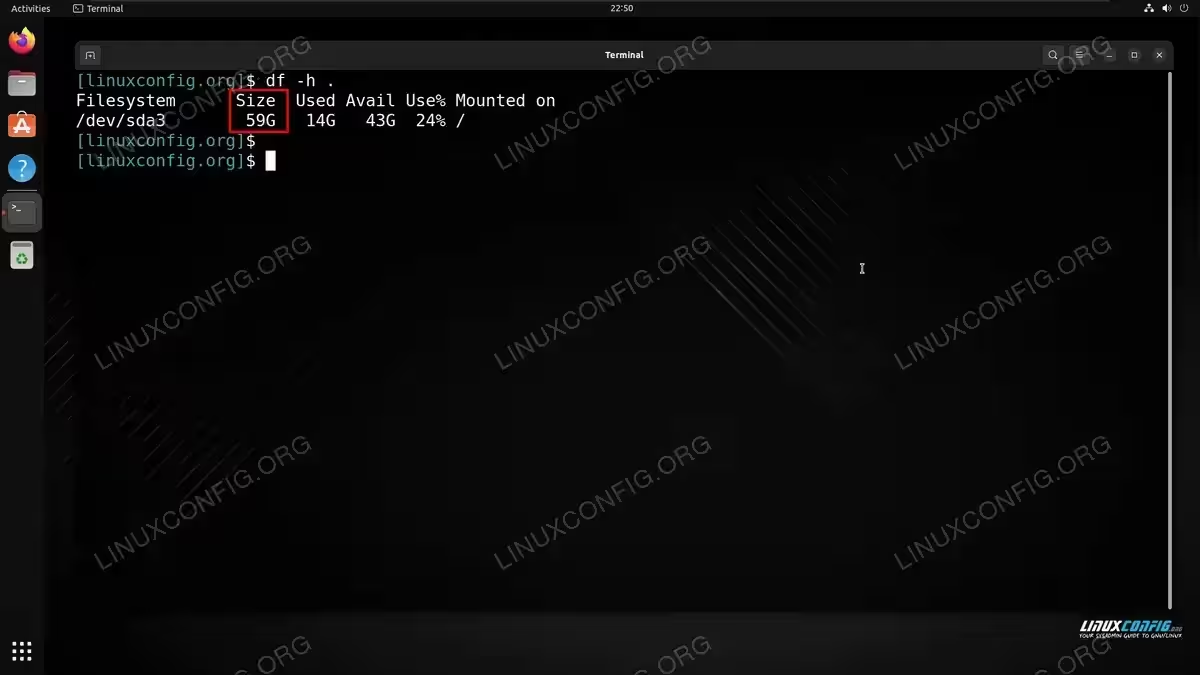
Wie im obigen Screenshot zu sehen, beträgt die aktuelle Größe der Root-Partition etwa 60 GB.
Wenn wir jedoch die Festplattengröße mit
fdisküberprüfen, sehen wir, dass das Laufwerk 100 GB nutzbaren Speicherplatz meldet:sudo fdisk -l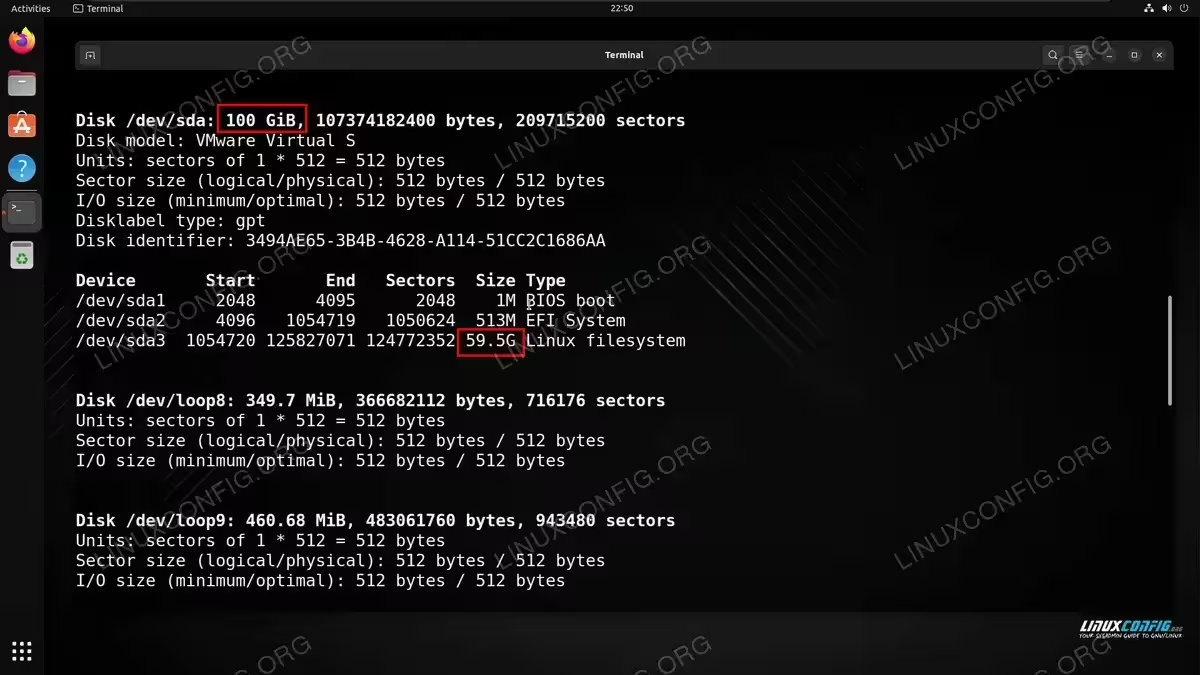
Die Ausgabe des Befehls
fdiskzeigt, dass die tatsächliche Größe unserer Festplatte 100 GB beträgt und wir nur etwa 60 GB davon für die Root-Partition verwenden, die sich in unserem Fall auf/dev/sda3befindet. Wir haben auch ein wenig Platz für den Linux-Bootloader (Partitionen 1 und 2), den Sie möglicherweise auch auf Ihrem System sehen, aber wir sollten diese Partitionen in Ruhe lassen.Öffnen wir das
fdisk-Dienstprogramm, um mit dem Größenänderungsprozess zu beginnen. Sie müssen den Gerätepfad zu der Festplatte angeben, deren Partitionierungsschema Sie ändern möchten (die Festplatte, auf der sich root befindet).sudo fdisk /dev/sdXGeben Sie im
fdisk-Toolden Befehlpein, um die aktuelle Partitionstabelle zu drucken:Command (m for help): p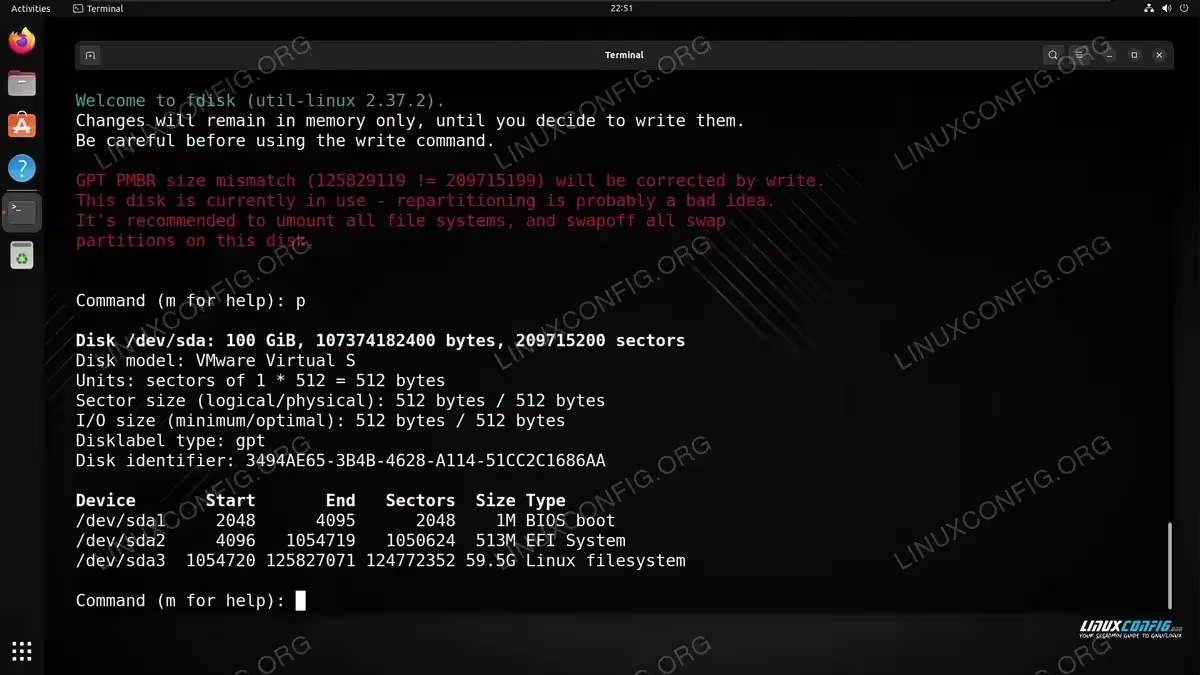
Notieren Sie sich den Startsektor für Ihre Root-Partition, da Sie sicherstellen müssen, dass die neue Partitionsgröße von demselben Sektor beginnt – wo sie endet, kann sich ändern, aber der Startsektor muss gleich bleiben, damit alles weiterhin korrekt funktioniert. Im obigen Screenshot sehen Sie, dass unser Startsektor für die Root-Partition
1054720ist. Der Endsektor ist125827071, aber diese Nummer ändert sich während des Größenänderungsprozesses.-
Wir werden nun die Root-Partition löschen und in der gewünschten Größe neu erstellen. Führen Sie den Befehl
daus, um die Partition zu löschen. HINWEIS: In unserem Fall löschen wir Partition 3, da dies die Nummer unserer Root-Partition ist, stellen Sie sicher, dass Sie die richtige Nummer für Ihr eigenes System auswählen.Command (m for help): d Partition number (1-3, deault 3): 3 Partition 3 has been deleted. Als nächstes erstellen wir die Partition neu, indem wir den Befehl
n(new) ausgeben. Wir geben ihm die gleiche Partitionsnummer wie zuvor.Command (m for help): n Partition number (3-128, deault 3): 3 First sector (1054720-209715166, default 1054720): [enter the starting sector here! it needs to be the same as before] Last sector, +sectors or +size{K,M,G,T,P} (1054720-209715166, default 209715166): Created a new partition 3 of type 'Linux filesystem' and of size 99.5 GiB.
Bei den letzten beiden Fragen konnten wir einfach
die Eingabetastedrücken, um mit den Standardeinstellungen fortzufahren, da sie unseren gewünschten Einstellungen entsprachen. Mit anderen Worten, der erste Sektor blieb derselbe wie zuvor, und wir akzeptierten den letzten verfügbaren Sektor (wie standardmäßig vorgeschlagen), um sicherzustellen, dass unsere Partition die gesamte Größe des verfügbaren Festplattenspeichers umfasst.Falls Sie mit der folgenden Frage konfrontiert werden, sollten Sie
nmit Nein beantworten.Partition #3 contains a ext4 signature. Do you want to remove the signature? [Y]es/[N]o: nLassen Sie uns die Partitionstabelle erneut mit
pdrucken und überprüfen, ob die Ausgabe jetzt die gewünschte Größe der Root-Partition widerspiegelt:Command (m for help): p
Vergewissern Sie sich, dass die Ausgabe im obigen Befehl Ihren Erwartungen entspricht. Solange die obige Änderung gut aussieht, verwenden Sie den Befehl
w, um die Änderung auf die Festplatte zu schreiben:Command (m for help): wWir können
jetzt fdiskschließen, indem wirqfür den Befehl quit eingeben.Zu diesem Zeitpunkt muss das System neu gestartet werden, um unsere Root-Partition mit der neuen Größe neu zu mounten. Erzwingen Sie
fsck(Dateisystemprüfung) beim nächsten Neustart, um sicherzustellen, dass die Partition überprüft wird, bevor sie gemountet wird. Um dies zu tun, erstellen Sie einfach eine leere Datei namensforcefsckim StammverzeichnisIhrer /-Partition:sudo touch /forcefsckUnd starten Sie das System neu:
rebootWenn das System wieder hochgefahren wird, müssen wir das Dateisystem (in diesem Fall ext4) über den Speicherplatz erweitern, der gerade für die Root-Partition verfügbar geworden ist. Um dies zu tun, führen wir den Befehl
resize2fsaus und geben den Gerätepfad für die Root-Partition an (in unserem Fall ist dies/dev/sda3, aber Ihre könnte anders sein.sudo resize2fs /dev/sda3
Das Ausführen des Befehls
dfsollte die neue und erwartete Größe der Root-Partition anzeigen:df -h /
Abschließende Gedanken
In diesem Tutorial haben wir gesehen, wie man die Größe der Root-Partition ändert, während man auf einem Linux-System aktiv in sie bootet. Wir haben den Größenänderungsprozess abgeschlossen, ohne zuerst die Partition auszuhängen, was nicht empfohlen wird, aber auf nicht kritischen Systemen durchgeführt werden kann, die nicht über wichtige Daten verfügen. Es empfiehlt sich, diese Methode nur dann zu verwenden, wenn eine bessere Option – z. B. die Verwendung einer Live-Umgebung zum Ausführen des Prozesses – nicht ohne weiteres verfügbar ist.