So installieren Sie das Kloxo Web Hosting Control Panel unter Linux
Wenn Sie Ihren Server einfach verwalten möchten, ist Kloxo eine großartige Option, da es sich um ein kostenloses Open-Source-Webhosting-Control-Panel handelt, mit dem Sie Ihren Server und Ihre Websites mit einer einfachen, benutzerfreundlichen Oberfläche verwalten können.
In diesem Leitfaden führen wir Sie durch den Prozess der Installation von Kloxo 8 auf RHEL 9 (RHEL-basierte Distributionen). Machen Sie sich keine Sorgen, auch wenn Sie neu bei Linux sind, diese Anleitung ist einfach zu befolgen und hilft Ihnen, Kloxo schnell zum Laufen zu bringen.
Was ist Kloxo?
Kloxo ist ein leistungsstarkes Webhosting-Control-Panel, mit dem Sie Ihren Server, Ihre Websites, E-Mail-Konten, Datenbanken und mehr verwalten können. Es ist eine beliebte Wahl unter Serveradministratoren, da es einfach zu bedienen ist und viele Funktionen bietet, ohne die Komplexität anderer Control Panels.
Kloxo 8 ist die neueste Version und wurde für die Verwendung mit einer Vielzahl von Linux-Distributionen, einschließlich RHEL 9, entwickelt. Es verfügt über eine webbasierte Schnittstelle, mit der Sie alle Aspekte Ihres Servers von einem einzigen Dashboard aus verwalten können.
Voraussetzungen
Bevor wir beginnen, gibt es ein paar Dinge, die Sie benötigen:
- Sie sollten eine saubere, minimale Installation von RHEL 9, Almalinux 9 oder Rocky 9 haben.
- Sie benötigen Root-Zugriff (Administrator) auf Ihren Server.
- Da Sie während der Installation Pakete herunterladen, stellen Sie sicher, dass Sie über eine stabile Internetverbindung verfügen.
- Sie müssen kein Experte sein, aber es wird hilfreich sein, zu wissen, wie man grundlegende Befehle wie cd, ls, dnf und systemctl verwendet.
Schritt 1: Installieren der erforderlichen Abhängigkeiten
Bevor Sie Klaxo installieren, ist es eine gute Idee, Ihr System zu aktualisieren, um sicherzustellen, dass alle Pakete auf dem neuesten Stand sind, was bestätigt, dass Sie über die neuesten Sicherheitspatches und Softwareversionen verfügen.
sudo dnf update -y
Kloxo erfordert die Installation einiger Abhängigkeiten auf Ihrem System, darunter Webserver-Software, Datenbanken und andere Dienstprogramme, die Kloxo für einen reibungslosen Betrieb benötigt.
sudo dnf install -y wget curl unzip
Schritt 2: Installation des Kloxo Control Panels
Jetzt, da Ihr System bereit ist, ist es an der Zeit, das Kloxo-Installationsskript herunterzuladen und auszuführen, indem Sie die folgenden Befehle verwenden, wodurch automatisch alle erforderlichen Komponenten installiert werden, einschließlich Webserver-Software, Datenbanken und andere Abhängigkeiten, die für die Ausführung von Kloxo erforderlich sind.
sudo curl -O https://kloxo.org/kloxo8/kloxo.sh
sudo sh kloxo.sh
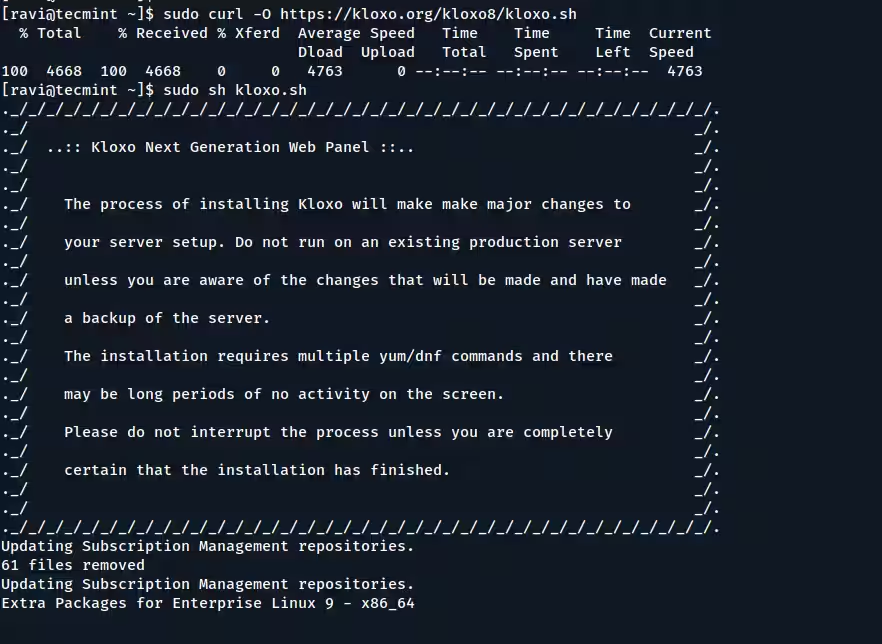
Der Installationsvorgang kann je nach Geschwindigkeit und Internetverbindung Ihres Servers einige Minuten dauern. Sobald die Installation abgeschlossen ist, wird eine Meldung angezeigt, die besagt, dass Kloxo erfolgreich installiert wurde.

Schritt 3: Greifen Sie auf die Kloxo-Weboberfläche zu
Nach der Installation von Klaxo können Sie über Ihren Webbrowser auf das webbasierte Control Panel zugreifen, indem Sie die IP-Adresse Ihres Servers aufrufen.
Sie können die IP-Adresse Ihres Servers ermitteln, indem Sie den folgenden ip-Befehl ausführen:
ip a
Öffnen Sie Ihren Webbrowser und geben Sie die IP-Adresse Ihres Servers ein:
http://your-server-ip:7778
Sie sollten jetzt die Kloxo-Anmeldeseite sehen, verwenden Sie den Standardbenutzernamen und das Passwort für Kloxo wie folgt:
Username: admin
Password: admin
Geben Sie diese Zugangsdaten auf der Anmeldeseite ein, um auf das Kloxo-Kontrollpanel zuzugreifen.

Sobald Sie eingeloggt sind, werden Sie vom Kloxo-Dashboard begrüßt, wo Sie mit der Verwaltung Ihres Servers und Ihrer Websites beginnen können.

Schritt 4: Sichern Sie Ihre Kloxo-Installation
Aus Sicherheitsgründen ist es wichtig, das Standardpasswort sofort nach dem Anmelden zu ändern.
Gehen Sie dazu folgendermaßen vor:
- Klicken Sie oben auf der Seite auf die Registerkarte Admin.
- Klicken Sie im Abschnitt Admin-Einstellungen auf Passwort ändern.
- Geben Sie Ihr neues Passwort ein und klicken Sie auf Speichern.
Darüber hinaus ist es eine gute Idee, eine Firewall einzurichten, die nur notwendigen Datenverkehr wie HTTP- und HTTPS-Datenverkehr zulässt.
sudo firewall-cmd --zone=public --add-service=http --permanent
sudo firewall-cmd --zone=public --add-service=https --permanent
sudo firewall-cmd --reload
Schlussfolgerung
Glückwunsch! Sie haben Kloxo erfolgreich auf RHEL 9 installiert. Sie können Ihren Server und Ihre Websites jetzt ganz einfach über das Kloxo-Kontrollpanel verwalten.
Denken Sie daran, Ihren Server zu sichern, Ihre Daten regelmäßig zu sichern und Ihr System auf dem neuesten Stand zu halten, um einen reibungslosen Betrieb zu gewährleisten. Kloxo ist ein großartiges Tool für die Verwaltung Ihres Servers, und mit dieser Anleitung sollten Sie in der Lage sein, ohne Probleme loszulegen.