5 Tipps zum Verwalten von Dateitypen und Systemzeit unter Linux
Die Anpassung an die Befehlszeile oder das Terminal kann für Anfänger, die Linux lernen, eine Herausforderung sein. Da das Terminal im Vergleich zu GUI-Programmen mehr Kontrolle über ein Linux-System bietet, muss man sich daran gewöhnen, Befehle im Terminal auszuführen.
Um sich verschiedene Befehle unter Linux zu merken, ist es daher wichtig, das Terminal regelmäßig zu verwenden. Diese Vorgehensweise ermöglicht es Benutzern zu verstehen, wie Befehle mit verschiedenen Optionen und Argumenten funktionieren, was eine effektivere Lernerfahrung ermöglicht.
Bitte lesen Sie unsere vorherigen Artikel in dieser Linux-Lernreihe.
In diesem Artikel werden wir Tipps und Tricks für die Verwendung von 10 Befehlen untersuchen, um mit Dateien zu arbeiten und die Zeit im Terminal zu verwalten.
Dateitypen unter Linux
Unter Linux wird alles als Datei betrachtet, Ihre Geräte, Verzeichnisse und regulären Dateien werden alle als Dateien betrachtet.
Es gibt verschiedene Arten von Dateien in einem Linux-System:
- Reguläre Dateien können Befehle, Dokumente, Musikdateien, Filme, Bilder, Archive usw. enthalten.
- Gerätedateien werden vom System verwendet, um auf Ihre Hardwarekomponenten zuzugreifen.
Es gibt zwei Arten von Gerätedateien, die Speichergeräte wie Festplatten darstellen: Sie lesen Daten in Blöcken und Zeichendateien lesen Daten Zeichen für Zeichen.
- Hardlinks und Softlinks: Sie werden verwendet, um von überall auf einem Linux-Dateisystem auf Dateien zuzugreifen.
- Named Pipes und Sockets: Ermöglichen die Kommunikation verschiedener Prozesse miteinander.
1. Finden Sie den Dateityp in Linux
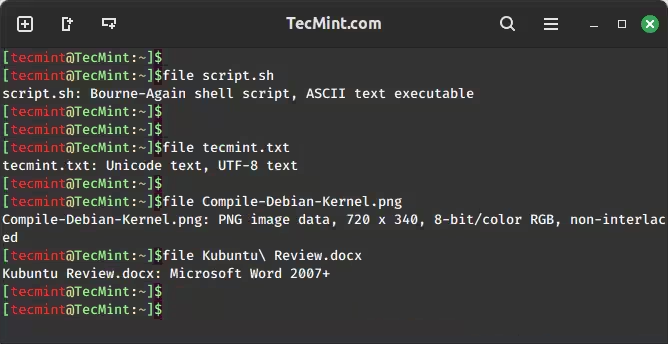
Sie können den Typ einer Datei bestimmen, indem Sie den Befehl file wie folgt verwenden. Der folgende Screenshot zeigt verschiedene Beispiele für die Verwendung des Befehls file, um die Typen verschiedener Dateien zu bestimmen.
file filename
2. Suchen Sie den Dateityp mit den Befehlen 'ls' und 'dir'
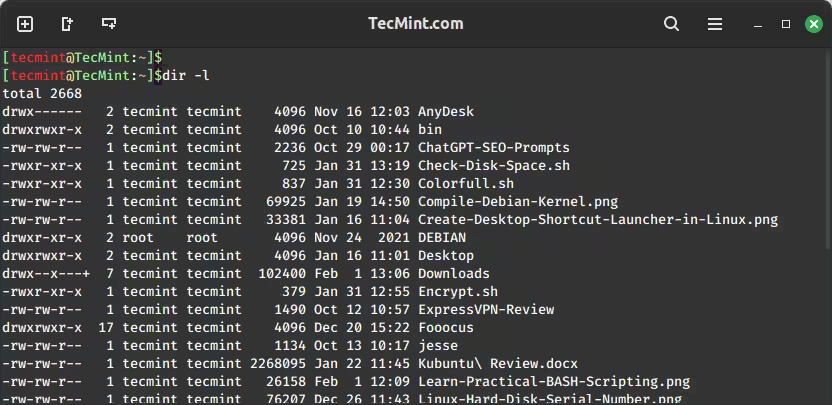
Eine andere Möglichkeit, den Typ einer Datei zu bestimmen, besteht darin, eine lange Auflistung mit den Befehlen ls und dir durchzuführen.
ls-Befehl
Verwenden Sie ls -l, um den Typ einer Datei, eines Blocks und von Zeichendateien zu bestimmen. Wenn Sie die Dateiberechtigungen anzeigen, zeigt das erste Zeichen den Dateityp und die anderen Zeichen die Dateiberechtigungen an.
ls -l filename
ls -l /dev/sda1
ls -l /dev/tty1

dir-Befehl
Verwenden Sie dir -l, um den Dateityp zu bestimmen.
dir -l
3. Zählen Sie die Anzahl der Dateien in einem Verzeichnis
Als nächstes werden wir uns Tipps zum Zählen einer Anzahl von Dateien eines bestimmten Typs in einem bestimmten Verzeichnis mit den Befehlen ls, grep und wc ansehen. Die Kommunikation zwischen den Befehlen erfolgt über Named Piping.
- grep – Befehl zum Suchen nach einem bestimmten Muster oder regulären Ausdruck.
- wc – Befehl zum Zählen von Zeilen, Wörtern und Zeichen.
Zählen Sie die Anzahl der regulären Dateien
Unter Linux werden reguläre Dateien durch das Symbol – dargestellt.
ls -l | grep ^- | wc -l
Zählen der Anzahl der Verzeichnisse
Unter Linux werden Verzeichnisse durch das d-Symbol dargestellt.
ls -l | grep ^d | wc -l
Zählen der Anzahl der symbolischen und harten Links
Unter Linux werden symbolische und feste Links durch das l-Symbol dargestellt.
ls -l | grep ^l | wc -l
Zählen der Anzahl der Block- und Zeichendateien
Unter Linux werden Block- und Zeichendateien durch die Symbole b bzw. c dargestellt.
ls -l /dev | grep ^b | wc -l
ls -l /dev | grep ^c | wc -l

4. Dateien unter Linux finden
Als nächstes schauen wir uns einige Befehle an, mit denen man Dateien auf einem Linux-System finden kann, dazu gehören die Befehle locate, find, what's und which.
Suchen von Dateien mit dem Befehl locate
Der Befehl locate wird verwendet, um den Speicherort von Dateien und Verzeichnissen auf einem System zu finden, indem eine vorgefertigte Datenbank durchsucht wird.
locate filename
Der Befehl locate ist schnell und effizient, basiert jedoch auf einer regelmäßig aktualisierten Datenbank.
sudo updatedb

Dateien mit dem Befehl find suchen
Der Befehl find wird verwendet, um in einer Verzeichnishierarchie nach verschiedenen Kriterien nach Dateien und Verzeichnissen zu suchen.
find /home/tecmint/ -name "*.sh"

Finden Sie die Beschreibung des Befehls
Der Befehl 'whatis' wird verwendet, um eine prägnante Beschreibung eines Befehls bereitzustellen, und er sucht auch Konfigurationsdateien und manuelle Einträge, die mit diesem Befehl verknüpft sind.
whatis ls
whatis locate
whatis find

Suchen des Speicherorts eines Befehls
Der Befehl which wird verwendet, um den Speicherort der ausführbaren Datei zu drucken, die einem bestimmten Befehl zugeordnet ist.
which ls
which locate
which find

5. Stellen Sie Datum und Uhrzeit unter Linux ein
Wenn Sie in einer vernetzten Umgebung arbeiten, empfiehlt es sich, die genaue Uhrzeit auf Ihrem Linux-System zu speichern. Bestimmte Dienste auf Linux-Systemen benötigen die richtige Zeit für einen effizienten Netzwerkbetrieb.
Wir werden Befehle untersuchen, mit denen Sie die Zeit auf Ihrem Computer verwalten können. Unter Linux wird die Zeit auf zwei Arten verwaltet: Systemzeit und Hardwarezeit*
Die Systemzeit wird von einer Systemuhr und die Hardwarezeit von einer Hardwareuhr verwaltet.
date Befehl
Um die Systemuhrzeit, das Datum und die Zeitzone anzuzeigen, verwenden Sie den Befehl date wie folgt.
date
Legen Sie die Systemzeit mit date -s oder date --set="STRING" wie folgt fest.
sudo date -s "12:27:00"
OR
sudo date --set="12:27:00"
Sie können die Uhrzeit und das Datum auch wie folgt einstellen.
sudo date 010912302024
cal-Befehl
Anzeigen des aktuellen Datums aus einem Kalender mit dem Befehl cal.
cal
hwclock-Befehl
Zeigen Sie die Hardware-Uhrzeit mit dem Befehl hwclock an.
sudo hwclock
Um die Hardware-Uhrzeit festzulegen, verwenden Sie hwclock --set --date="STRING" wie folgt.
Die Systemzeit wird während des Bootens von der Hardwareuhr eingestellt, und wenn das System heruntergefahren wird, wird die Hardwarezeit auf die Systemzeit zurückgesetzt. Wenn Sie also die Systemzeit und die Hardwarezeit anzeigen, sind sie identisch, es sei denn, Sie ändern die Systemzeit. Ihre Hardwarezeit kann falsch sein, wenn die CMOS-Batterie schwach ist.
Sie können Ihre Systemzeit auch mithilfe der Zeit der Hardwareuhr wie folgt einstellen.
sudo hwclock --hctosys
Es ist auch möglich, die Hardware-Uhrzeit mithilfe der Systemuhrzeit wie folgt einzustellen.
sudo hwclock --systohc
Um anzuzeigen, wie lange Ihr Linux-System bereits ausgeführt wird, verwenden Sie den Befehl uptime.
uptime
uptime -p
uptime -s
Zusammenfassung
Das Verständnis von Dateitypen in Linux ist eine gute Vorgehensweise für Anfänger, und das Zeitmanagement ist entscheidend, insbesondere auf Servern, um Dienste zuverlässig und effizient zu verwalten. Ich hoffe, Sie finden diesen Leitfaden hilfreich. Wenn Sie weitere Informationen haben, vergessen Sie bitte nicht, einen Kommentar zu hinterlassen.