So installieren Sie Node.js auf Raspberry Pi
Ein Raspberry Pi kann als leichtgewichtiger Webserver fungieren und Inhalte zu sehr geringen Kosten hosten und für Tausende von Benutzern bereitstellen. Raspberry Pi-Modelle können Webserver-Umgebungen wie Node.js hosten, eine JavaScript-Laufzeitumgebung, die zum Hosten von Websites verwendet wird. Es bietet Benutzern die Möglichkeit, Websites in JavaScript zu schreiben, in denen der Code auf dem Server und nicht im Browser eines Clients ausgeführt wird. Dies führt im Vergleich zu einer statischen Site zu einer zusätzlichen Belastung des Servers, aber ein Raspberry Pi kann problemlos leichten Datenverkehr auf die Site bewältigen.
Um eine Website mit Node.js auf einem Raspberry Pi-System zu hosten, müssen Sie die Node.js Software herunterladen und konfigurieren. Node.js steht für die Installation aus den Standard-Repositories zur Verfügung und kann zusammen mit npm, dem Paketmanager für Node.js und JavaScript, installiert werden. Beide Pakete gehen Hand in Hand und geben uns die Werkzeuge, die wir benötigen, um unsere Node.js Website zu hosten. In diesem Tutorial erfahren Sie, wie Sie Node.js und npm auf einem Raspberry Pi installieren, um mit dem Hosten Ihrer JavaScript-Website zu beginnen.
In diesem Tutorial lernen Sie:
- So installieren Sie Node.js auf einem Raspberry Pi
- So hosten Sie eine Beispielwebsite mit Node.js
- So greifen Sie im Browser auf Node.js Website zu

Installieren Sie Node.js auf Raspberry Pi Schritt für Schritt Anleitung
Im Folgenden gehen wir die Schritt-für-Schritt-Anleitung durch, um das Node.js Paket auf einem Raspberry Pi zu installieren. Anschließend hosten wir eine Beispiel-Website mit dem Namen "Hello World", damit wir überprüfen können, ob unsere Installation erfolgreich war und wie erwartet funktioniert. Von dort aus können Sie Ihre Node.js Website auf den Raspberry Pi importieren und sofort mit dem Hosting beginnen oder mit der Programmierung Ihrer Website beginnen.
Öffnen Sie zunächst ein Befehlszeilenterminal und führen Sie die beiden folgenden Befehle aus, um Ihren Paket-Repository-Cache zu aktualisieren und die Softwarepakete
nodejsundnpmzu installieren:sudo apt update sudo apt install nodejs npm
Sobald Node.js installiert ist, können Sie damit beginnen, Ihre Website zu hosten, und npm verwenden, um alle erforderlichen JavaScript-Pakete zu installieren.
Wenn Sie noch keine Node.js Website haben, können wir eine einfache "Hello World"-Testwebsite starten, um zu sehen, dass Node.js korrekt installiert wurde und dass wir in der Lage sind, unsere JavaScript-Website zu hosten und über den Browser darauf zuzugreifen. Erstellen Sie zunächst eine neue Datei mit dem Namen
app.jsund fügen Sie den folgenden Inhalt ein:const http = require('http'); const hostname = '127.0.0.1'; const port = 3000; const server = http.createServer((req, res) => { res.statusCode = 200; res.setHeader('Content-Type', 'text/plain'); res.end('Hello World'); }); server.listen(port, hostname, () => { console.log(`Server running at http://${hostname}:${port}/`); });
Speichern Sie Ihre Änderungen und beenden Sie die Datei, wenn Sie fertig sind.
Führen Sie als Nächstes die Anwendung aus, indem Sie Folgendes ausführen:
node app.jsVerwenden Sie Chromium oder Ihren bevorzugten Browser, um die Website zu überprüfen, die standardmäßig unter
http://localhost:3000gehostet und zugänglich ist.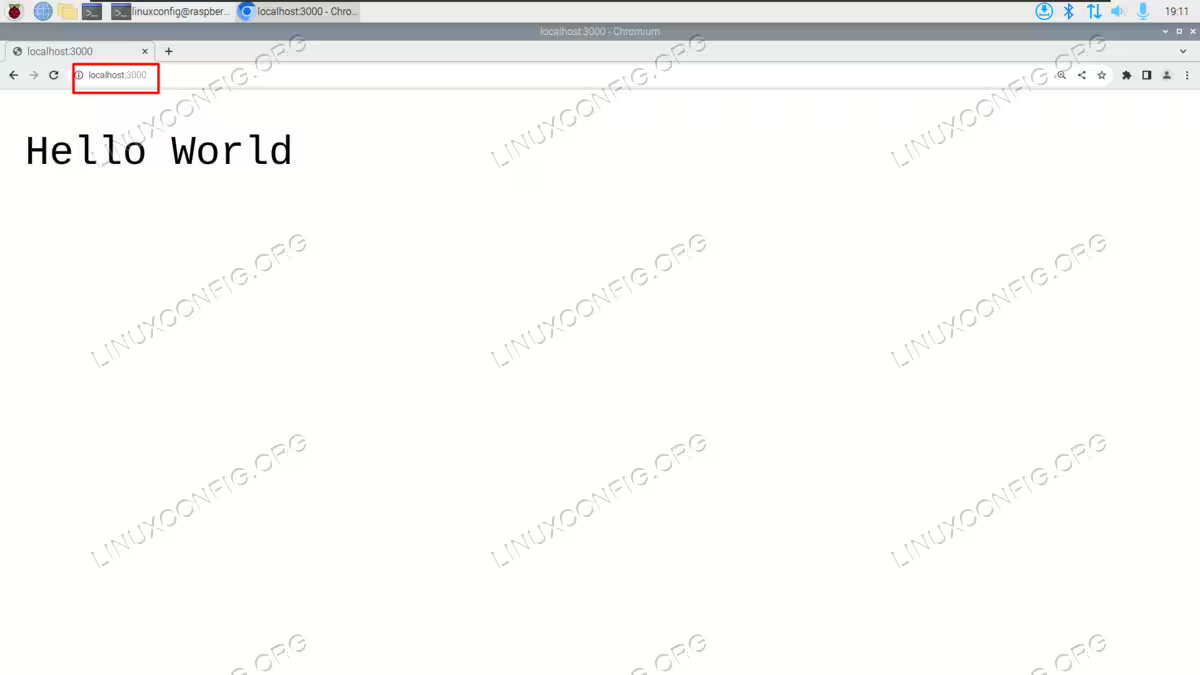
Abschließende Gedanken
In diesem Tutorial haben wir gesehen, wie man Node.js auf einem Raspberry Pi-System installiert. Wir haben auch gelernt, wie man den npm-Paketmanager installiert und wie man eine Website mit Node.js hostet. Falls Sie noch keine Website zur Veröffentlichung bereit haben, können wir das hier bereitgestellte Hello World-Beispiel verwenden, um zumindest eine Node.js Website zum Laufen zu bringen. Von dort aus können Sie das Skript nach Ihren Bedürfnissen bearbeiten (JavaScript-Kenntnisse sind erforderlich) oder Ihre eigene Website auf den Raspberry Pi importieren.