So überprüfen Sie die Größe und Nutzung des Raspberry Pi-RAM
Ein Raspberry Pi-Computer hat eine feste Menge an RAM in die Leiterplatte eingebaut. Da es sich bei Raspberry Pi's um Einplatinencomputer in Mikrogröße handelt, ist die Speichermenge nicht aufrüstbar oder erweiterbar. Stattdessen müssten Sie ein robusteres Raspberry Pi-Modell kaufen oder sich für einen der Pi's entscheiden, die mit mehr RAM ausgestattet sind. Verschiedene Raspberry Pi-Modelle haben unterschiedliche Mengen an RAM, die installiert sind. Einige Raspberry Pi-Modelle können unterschiedlich viel RAM haben, zusammen mit unterschiedlichen Preisen.
In diesem Tutorial werden wir die Schritt-für-Schritt-Anleitung zur Überprüfung der RAM-Größe für einen Raspberry Pi behandeln. Dann werden wir sehen, wie Sie die aktuelle RAM-Auslastung mit verschiedenen Tools überprüfen können.
In diesem Tutorial lernen Sie:
- So überprüfen Sie die RAM-Größe des Raspberry Pi
- So überprüfen Sie die aktuelle RAM-Auslastung des Raspberry Pi

So überprüfen Sie die RAM-Größe des Raspberry Pi
Da der Raspberry Pi ein Linux-Betriebssystem ausführt, können wir die Menge des installierten RAM auf die gleiche Weise bestimmen, wie wir es auf jedem anderen Linux-System tun würden.
Sehen Sie sich einige der folgenden Methoden an, um verschiedene Linux-Befehle zu sehen, die die Gesamtspeichermenge in einem Raspberry Pi-Computer anzeigen.
-
Der Befehl free gibt uns Informationen über die aktuelle RAM-Nutzung und schlüsselt auf, wie sie in unserem System genutzt wird. Es gibt uns aber auch einen klaren Indikator dafür, wie viel Speicher wir genau in unserem System installiert haben. Für optimale Ergebnisse empfehlen wir die Verwendung der Optionen
-g,-hund-t. Dadurch wird free mitgeteilt, dass die RAM-Mengen in Gigabyte angezeigt werden sollen, die Mengen für Menschen lesbar gemacht werden sollen und wir die Summen erhalten.free -ght
Sie können den Auslagerungsspeicher hier ignorieren, da es sich nicht um physisch installierten RAM handelt. Die Linie, auf die Sie achten sollten, ist die allererste. In unserem Beispiel haben wir 3,7 GiB (Gibibyte) oder 4 GB (Gigabyte) RAM installiert.
Die nächste Methode ist eigentlich kein Befehl, sondern eine Datei. Die
Meminfo-Dateienthält viele Informationen über den in unserem System installierten RAM und ist das, was viele andere Befehle abfragen, um ihre Daten anzuzeigen. Sie können einfachcatoderlessverwenden, um die Datei anzuzeigen:less /proc/meminfoDie allererste Zeile zeigt an, was Sie sehen müssen. Vielleicht interessieren Sie sich aber auch für die Fülle anderer Informationen, die in dieser Datei angezeigt werden.

Der Befehl
lshwkann die Anzahl der verwendeten RAM-Steckplätze, die Geschwindigkeit und die Größe ermitteln. Sie müssen diesen Befehl mit Root-Berechtigungen ausführen.sudo lshw -C memory -short
So überprüfen Sie die aktuelle RAM-Auslastung auf Raspberry Pi
Jetzt wissen wir, wie viel RAM insgesamt auf unserem Raspberry Pi installiert ist. Aber das nächste, was Sie sich fragen werden, ist, wie dieser Speicher von Ihrem System genutzt wird. Mit anderen Worten, wie viel RAM ist verfügbar oder wird verwendet und welche Programme oder Anwendungen verwenden ihn derzeit? Es gibt ein paar Tools, um dies auf dem Raspberry Pi zu ermitteln.
freier Befehl
Wir haben den kostenlosen Befehl bereits im obigen Abschnitt behandelt, da es sich um ein praktisches Tool handelt, um die Gesamtmenge an RAM zu sehen, die auf einem Raspberry Pi installiert ist. Wir können aber auch den freien Befehl verwenden, um die RAM-Auslastung zu überwachen. Wenn Sie den Befehl free ausführen, wird die aktuelle RAM-Auslastung zu diesem Zeitpunkt angezeigt. Free hat aber auch einige Optionen für den kontinuierlichen Betrieb, falls Sie die Nutzung eine Weile im Auge behalten müssen.
Dies ist praktisch, wenn Sie sehen möchten, wie sich das auf den Arbeitsspeicher auswirkt, wenn Sie bestimmte Aufgaben auf Ihrem Raspberry Pi ausführen, z. B. das Öffnen eines ressourcenintensiven Programms.
Der Schalter -s (Sekunden) ermöglicht es, dass free kontinuierlich ausgeführt wird und alle angegebene Anzahl von Sekunden eine neue Ausgabe ausgegeben wird. So führen Sie beispielsweise den Befehl free alle 3 Sekunden aus:
free -s 3
Um die Ausführung zu beenden, drücken Sie einfach Strg + C.
Wenn Sie nur eine bestimmte Anzahl von Malen kostenlos ausführen möchten, können Sie die Option -c (count) verwenden. Zum Beispiel würde dieser Befehl 3 Mal frei laufen, bevor das Programm beendet wird:
free -c 3
Ohne die Option -s gibt die Option count jede Sekunde eine neue Ausgabe aus. Aber du kannst beide Schalter kombinieren, um genau das Verhalten zu erhalten, das du dir wünschst. Um z. B. die freie Lesbarkeit und die Verwendung des Ausgabespeichers alle 5 Sekunden und 20 Mal zu erhöhen:
free -h -s 5 -c 20
top-Befehl
Obwohl der kostenlose Befehl uns die gesamte RAM-Auslastung auf einem Raspberry Pi sehr gut anzeigt, sagt er uns nicht, welche Aufgaben den Speicher verbrauchen. Hier zeichnet sich der Top-Befehl aus, der die Speicherauslastung für jeden Prozess auf dem System anzeigt.
top
Achten Sie auf die Spalte %MEM in Ihrem Terminal:
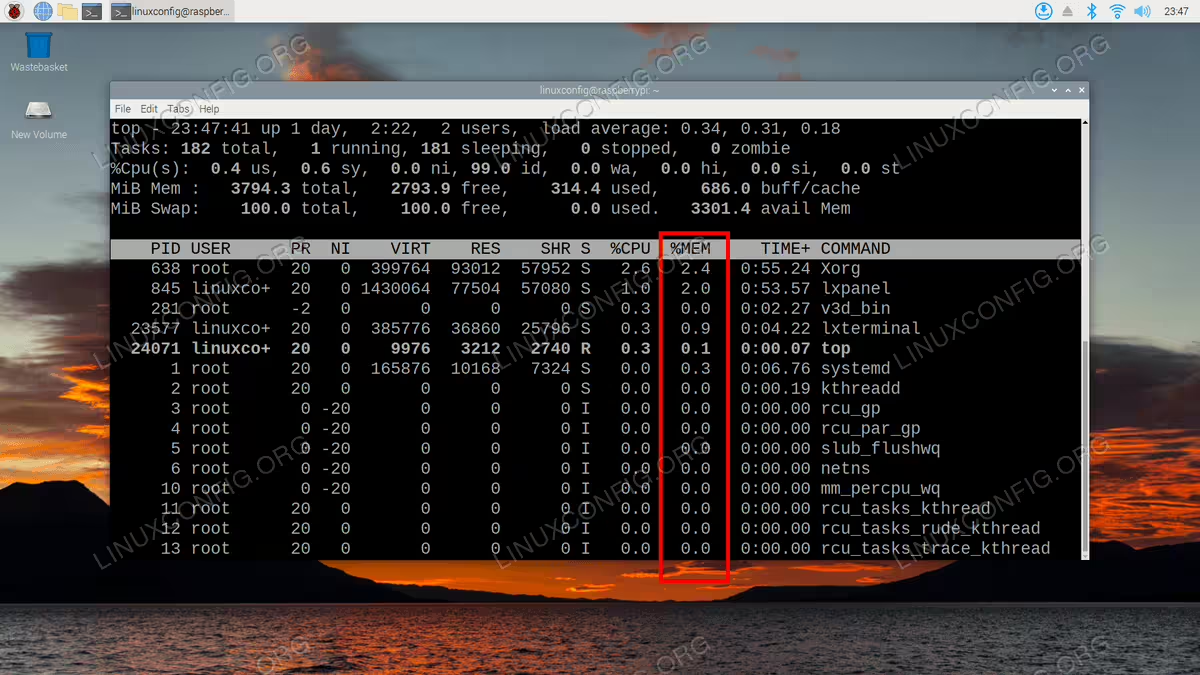
Um die Programme oben nach Speicherauslastung zu sortieren, drücken Sie Umschalt + m, während Sie oben ausgeführt werden. Auf diese Weise können Sie auf einen Blick sehen, welche Prozesse den meisten Speicher beanspruchen, und Sie können deren Auslastung kontinuierlich überwachen. Drücken Sie einfach q, um den oberen Ton zu verlassen.
htop-Befehl
Wie wäre es mit einem Programm, das das Beste aus beiden Welten vereint? Das Dienstprogramm htop kann uns die Gesamtauslastung des Arbeitsspeichers übersichtlich anzeigen, die Statistiken kontinuierlich aktualisieren und uns zeigen, wie viel Speicher jeder Prozess auf Ihrem Raspberry Pi verbraucht.
Falls das Programm noch nicht auf Ihrem Raspberry Pi installiert ist, können Sie den folgenden Befehl ausführen, um es zu installieren:
sudo apt install htop
Sobald es installiert ist, geben Sie einfach htop ein, um das Programm auszuführen:
htop

Die RAM-Auslastung des gesamten Raspberry Pi wird am oberen Bildschirmrand angezeigt. Um Prozesse nach Speicherauslastung zu sortieren, drücken Sie F6 und wählen Sie dann %MEM mit den Pfeiltasten Ihrer Tastatur aus. Beenden Sie htop jederzeit, indem Sie q drücken.
Abschließende Gedanken
In diesem Tutorial haben wir gesehen, wie man die Gesamtgröße des auf einem Raspberry Pi installierten RAM überprüft. Wir haben auch gelernt, wie man die aktuelle RAM-Auslastung ermittelt, sowohl insgesamt als auch durch Sortieren der Programme, die den meisten Speicher verbrauchen. Obwohl wir die Menge des installierten Arbeitsspeichers in unserem Raspberry Pi nicht erweitern können, können wir die Tools in diesem Tutorial verwenden, um ihn effektiv zu verwalten.