MangoHud - Überwachung der FPS-, CPU- und GPU-Auslastung in Linux-Spielen
MangoHud ist ein leistungsstarkes und leichtes Tool, das für Gamer, Entwickler und alle entwickelt wurde, die die Leistung ihres Systems in Echtzeit überwachen möchten.
Es funktioniert als Overlay für Vulkan- und OpenGL-Anwendungen und zeigt wichtige Informationen wie FPS (Frames pro Sekunde), CPU- und GPU-Auslastung, Temperaturen und mehr an.
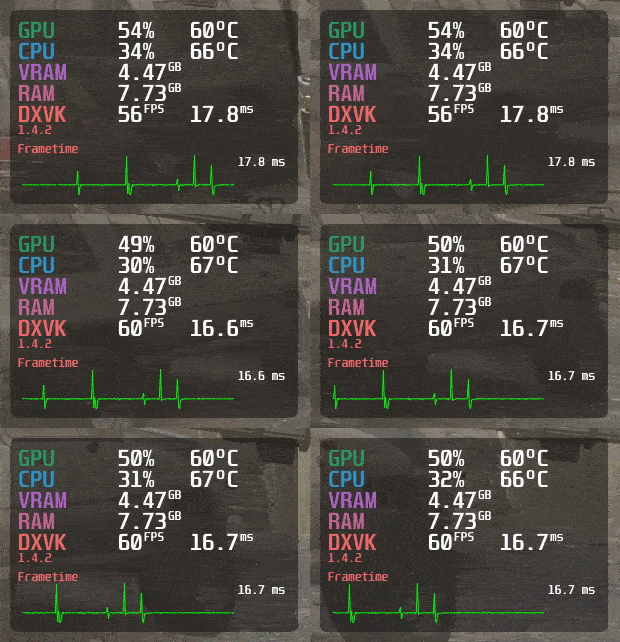
In diesem Artikel untersuchen wir, was MangoHud ist, wie es funktioniert und wie Sie es verwenden können, um die Leistung Ihres Systems zu überwachen. Wir stellen Ihnen auch eine Schritt-für-Schritt-Anleitung für die Installation und Konfiguration von MangoHud auf Ihrem System zur Verfügung.
Was ist MangoHud?
MangoHud ist ein Open-Source-Projekt, das auf GitHub verfügbar ist und erstellt wurde, um eine einfache und anpassbare Möglichkeit zur Überwachung der Systemleistung beim Ausführen von Vulkan- und OpenGL-Anwendungen zu bieten. Das Overlay ist so konzipiert, dass es leicht ist, was bedeutet, dass es nicht viele Ressourcen Ihres Systems verbraucht, sodass es Ihr Spielen oder andere Aufgaben nicht beeinträchtigt.
Hauptmerkmale von MangoHud:
- FPS-Zähler – Zeigt die aktuellen Bilder pro Sekunde an, was nützlich ist, um zu verstehen, wie reibungslos ein Spiel oder eine Anwendung läuft.
- CPU- und GPU-Auslastung – Zeigt an, wie viel von Ihrem Prozessor und Ihrer Grafikkarte verwendet wird.
- Temperaturüberwachung – Verfolgt die Temperatur Ihrer CPU und GPU, um eine Überhitzung zu vermeiden.
- Frame-Timing – Enthält Informationen über die Zeit, die zum Rendern der einzelnen Frames benötigt wird.
- Anpassung – Ermöglicht es Ihnen, die Position, Größe und Farbe des Overlays nach Ihren Wünschen zu ändern.
- Unterstützung für mehrere APIs – Funktioniert sowohl mit Vulkan- als auch mit OpenGL-Anwendungen.
So installieren Sie MangoHud unter Linux
MangoHud ist in den offiziellen Repositories vieler Linux-Distributionen verfügbar und kann mit den Standard-Paketmanagern installiert werden.
sudo apt install mangohud         [On Debian, Ubuntu and Mint]
sudo dnf install mangohud         [On RHEL/CentOS/Fedora and Rocky/AlmaLinux]
sudo pacman -S mangohud           [On Arch Linux]
sudo zypper install mangohud      [On OpenSUSE]
Nach der Installation können Sie überprüfen, ob MangoHud installiert ist, indem Sie Folgendes verwenden:
mangohud --version
So verwenden Sie MangoHud unter Linux
Nach der Installation kann MangoHud mit einfachen Befehlen für Spiele und Anwendungen aktiviert werden.
MangoHud für OpenGL-Anwendungen aktivieren
Um ein OpenGL-Spiel oder eine OpenGL-Anwendung mit MangoHud auszuführen, verwenden Sie:
mangohud application_name
Aktivieren Sie MangoHud für Vulkan-Anwendungen
Für Vulkan-basierte Anwendungen stellen Sie einfach mangohud dem Befehl voran:
mangohud vulkan_application
Das Overlay wird standardmäßig in der oberen linken Ecke angezeigt und zeigt FPS, CPU/GPU-Auslastung und andere Metriken an.
Aktivieren Sie MangoHud für Steam-Spiele
Um MangoHud mit Steam-Spielen zu verwenden, gehen Sie zur Bibliothek, klicken Sie mit der rechten Maustaste auf ein Spiel, wählen Sie Eigenschaften und fügen Sie in den Startoptionen hinzu.
MANGOHUD=1 %command%
Jetzt wird MangoHud beim Start des Spiels angezeigt.
Aktivieren Sie MangoHud für Proton Games
Für Windows-Spiele, die über Proton laufen, verwende den folgenden Befehl in den Startoptionen von Steam:
MANGOHUD=1 PROTON_ENABLE_NVAPI=1 PROTON_NO_ESYNC=1 %command%
MangoHud unter Linux konfigurieren
MangoHud ermöglicht es Benutzern, das Overlay mithilfe einer Konfigurationsdatei anzupassen.
~/.config/MangoHud/MangoHud.conf
Sie können die Konfigurationsdatei ändern, um die Anzeigeeinstellungen zu ändern.
fps_limit=60
no_display=0
position=top-left
background_alpha=0.4
font_size=24
cpu_temp=1
gpu_temp=1
ram=1
Sie können die Einstellungen auch während des Ausführens eines Spiels ändern, indem Sie die folgenden Tastenkombinationen verwenden:
Umschalt + F12→ MangoHud ein-/ausschalten.Umschalt + F11→ Wechseln Sie den Protokollierungsmodus.
Schlussfolgerung
MangoHud ist ein hervorragendes Tool für Linux-Benutzer, die die Systemleistung beim Ausführen von Spielen oder grafischen Anwendungen überwachen möchten. Es bietet Echtzeit-Einblicke in FPS, CPU/GPU-Nutzung, Temperaturen und Speicherverbrauch und hilft Benutzern, ihr Spielerlebnis zu optimieren.