So installieren Sie Flatpak auf OpenSuse
Flatpak ist eine Softwarebereitstellungs- und Paketmanageranwendung eines Drittanbieters, die auf OpenSUSE Linux oder einer anderen großen Linux-Distribution installiert werden kann. Es ermöglicht das Verpacken von Anwendungen in einem eigenständigen Format, das dann auf jedem Linux-System installiert und ausgeführt werden kann, ohne dass Sie sich Gedanken darüber machen müssen, welche Distribution Sie ausführen. Einer der größten Vorteile von Flatpak besteht darin, dass Sie Programme installieren können, die normalerweise nicht im standardmäßigen OpenSUSE-Software-Repository verfügbar sind.
Der Zugriff auf Flatpak bedeutet, dass Sie die Möglichkeit haben, viele zusätzliche Anwendungen zu installieren, die über das hinausgehen, was durch die Installation in den offiziellen Repos mit zypper verfügbar ist.. Um Flatpak unter OpenSUSE zu verwenden, müssen wir einfach das Programm installieren, die Repos hinzufügen, die die Flatpak-Pakete enthalten, die Sie installieren möchten, und dann nach den Paketen suchen und diese installieren. Mit Flatpak können wir auch die von uns installierten Apps verwalten und aktualisieren.
In diesem Tutorial erfahren Sie, wie Sie den Flatpak-Paketmanager unter OpenSUSE Linux installieren. Dann führen wir Sie durch einige grundlegende Funktionen von Flatpak, damit Sie mit dem Hinzufügen von Repositories und der Installation von benutzerdefinierter Software Ihrer Wahl beginnen können.
In diesem Tutorial lernen Sie:
- So installieren Sie Flatpak auf OpenSuse
- So suchen Sie nach einem Paket in Flatpak
- So installieren Sie ein Paket mit Flatpak

Installieren Sie Flatpak auf OpenSuse Schritt für Schritt Anleitung
Befolgen Sie die untenstehenden Schritt-für-Schritt-Anweisungen, um Flatpak unter OpenSUSE zu installieren, und beginnen Sie mit der Verwendung des Paketmanagers, um Pakete oder "Flatpaks" auf Ihrem System zu suchen und zu installieren.
-
Die Installation von Flatpak auf OpenSUSE ist sehr einfach. Öffnen Sie einfach ein Befehlszeilenterminal und führen Sie den folgenden Befehl aus:
sudo zypper install flatpak Als nächstes müssen Sie ein oder mehrere Flatpak-Repositories aktivieren (im Flatpak-Jargon als "Remotes" bezeichnet). Das größte und beste Repository wäre FlatHub. Aktivieren Sie es, indem Sie den folgenden Befehl ausführen:
sudo flatpak remote-add --if-not-exists flathub https://flathub.org/repo/flathub.flatpakrepoDamit die Änderungen ihre volle Wirkung entfalten können, müssen Sie Ihr System neu starten, bevor Sie Flatpak verwenden können:
rebootSobald Ihr System wieder hochgefahren ist, sind wir bereit, einige Anwendungen zu installieren. Es gibt mehrere Möglichkeiten, nach Anwendungen zu suchen, die installiert werden sollen. Eine Methode besteht darin, die FlatHub-Website in Ihrem Webbrowser aufzurufen und etwas zu finden, das Sie installieren möchten.

Sobald Sie die App identifiziert haben, die Sie installieren möchten, klicken Sie einfach auf die Schaltfläche "Installieren" in Ihrem Browser.
Eine andere Möglichkeit, nach einer Anwendung zu suchen, wäre die Verwendung des
flatpak-Suchbefehls, wie im folgenden Beispiel, in dem wir nach der Anwendung "gimp" suchen. Dies ermöglicht es uns, in unserem Terminal zu bleiben, anstatt einen Webbrowser zu öffnen.flatpak search gimp
Nachdem Sie das zu installierende Programm identifiziert haben, verwenden Sie den Befehl
flatpak install, um die Installation abzuschließen.sudo flatpak install flathub org.gimp.GIMP
Die Syntax lautet wie folgt:
sudo flatpak install [repository] [com].[company].[app]Wenn Sie die installierte Anwendung über das Terminal starten möchten:
flatpak run org.gimp.GIMPSie können alle Ihre installierten Anwendungen aktualisieren mit:
sudo flatpak updateWenn Sie sich zu einem späteren Zeitpunkt entscheiden, eine Anwendung zu entfernen, verwenden Sie die folgende Befehlssyntax. In diesem Fall entfernen wir das GIMP-Programm, das wir zuvor installiert haben.
sudo flatpak uninstall org.gimp.GIMPUm eine vollständige Liste aller installierten Flatpaks zu erhalten, führen Sie Folgendes aus:
flatpak listUnd um nur eine Liste der Anwendungen zu erhalten:
flatpak list --app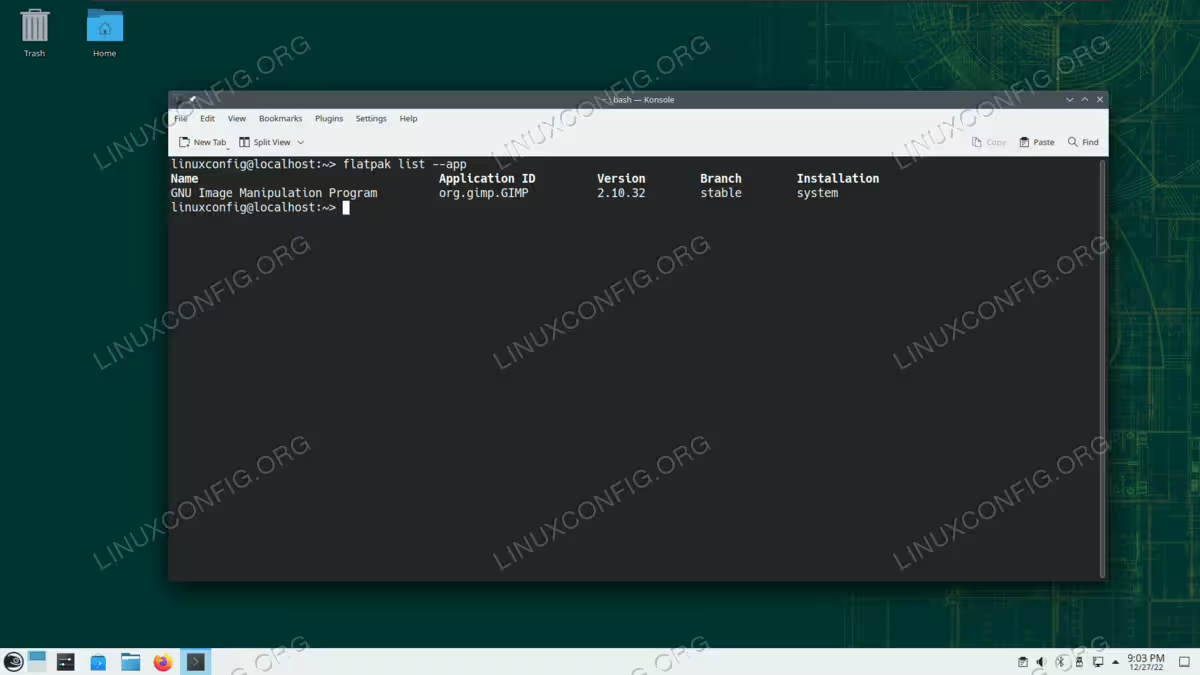
Abschließende Gedanken
In diesem Tutorial haben wir gesehen, wie man Flatpak auf einem OpenSUSE Linux-System installiert. Wir haben auch gelernt, wie man mit Flatpak ein Software-Repository hinzufügt, eine Anwendung installiert, alle installierten Apps aktualisiert, Apps entfernt und die Apps auflistet, die über Flatpak installiert werden. Benutzer lieben Flatpak, weil es einfach ist, Anwendungen zu installieren und auszuführen, und das integrierte Sandboxing die Stabilität und Sicherheit verbessert.