So erweitern Sie den Thunar Dateimanager mit benutzerdefinierten Aktionen
Thunar ist der Dateimanager, der in Xfce enthalten ist, einer kostenlosen und quelloffenen Desktop-Umgebung, die die traditionelle Desktop-Metapher implementiert und zum Favoriten vieler Benutzer geworden ist, die darauf umgestiegen sind, als das GNOME-Projekt die GNOME-Shell einführte. Thunar ist ressourcenschonend, aber es mangelt nicht an Funktionalitäten, die durch die Erstellung von benutzerdefinierten Aktionen weiter erweitert werden können.
In diesem Tutorial lernen wir, wie Sie den Thunar-Dateimanager erweitern können, indem Sie benutzerdefinierte Aktionen erstellen.
In diesem Tutorial lernen Sie:
- So erstellen Sie benutzerdefinierte Aktionen über die Thunar-Oberfläche
- So erstellen Sie benutzerdefinierte Thunar-Aktionen mit einem Texteditor

| Kategorie | Anforderungen, Konventionen oder verwendete Softwareversion |
|---|---|
| System | Unabhängig vom Vertrieb |
| Software | Thunar |
| Andere | None |
| Konventionen | # – erfordert, dass bestimmte Linux-Befehle mit Root-Rechten ausgeführt werden, entweder direkt als Root-Benutzer oder mit dem sudo-Befehl $– erfordert, dass bestimmte Linux-Befehle als normaler, nicht privilegierter Benutzer ausgeführt werden |
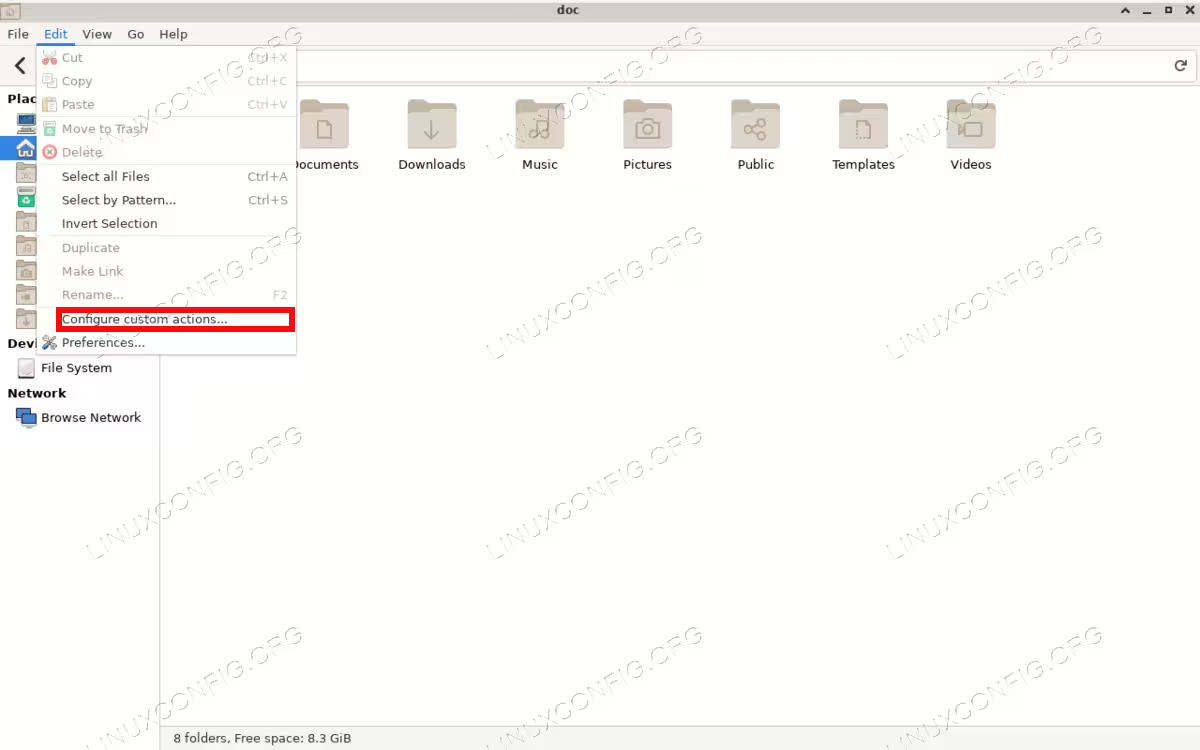
Das grafische Tool für benutzerdefinierte Aktionen ermöglicht es dem Benutzer, benutzerdefinierte Aktionen einfach zu erstellen, zu aktualisieren und zu löschen. Wie Sie im obigen Screenshot sehen können, existiert bereits eine benutzerdefinierte Aktion (sie wird standardmäßig erstellt): Ihr Zweck ist es, den Terminalemulator in einem ausgewählten Verzeichnis zu öffnen, indem Sie auf den entsprechenden Eintrag im Kontextmenü des Dateimanagers klicken. Um eine neue benutzerdefinierte Aktion zu erstellen, müssen wir auf das "Plus"-Symbol klicken:

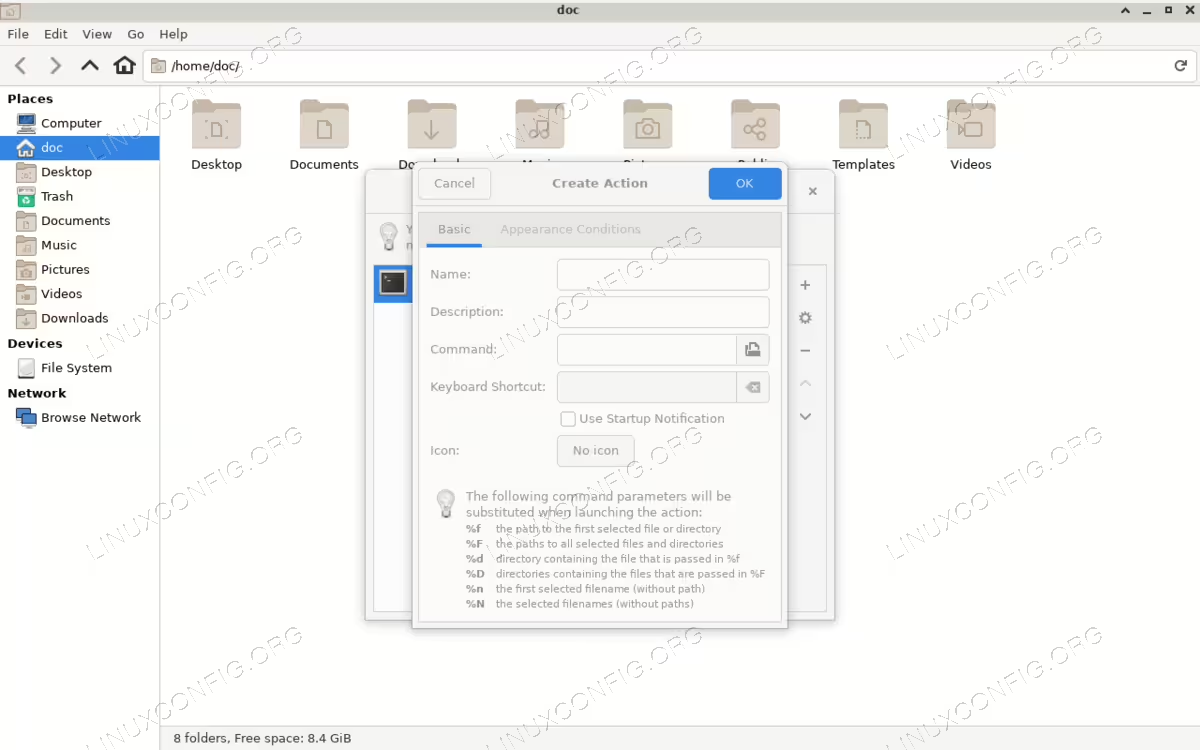
Das neue Fenster, das erscheint, besteht aus zwei Registerkarten: "Grundlegend" und "Darstellungsbedingungen". In ersterem können wir grundlegende Informationen für unsere benutzerdefinierte Aktion eingeben, in der Reihenfolge:
- Der Name der Aktion: Er wird im Kontextmenü von Thunar angezeigt
- Die Beschreibung der Aktion: Dies ist eine kurze Beschreibung des Zwecks der benutzerdefinierten Aktion.
- Der Befehl, der aufgerufen wird, wenn der Benutzer auf den benutzerdefinierten Aktionseintrag im Thunar-Kontextmenü klickt
- Eine optionale Tastenkombination für die benutzerdefinierte Aktion
- Ein Kontrollkästchen zum Aktivieren/Deaktivieren von Startbenachrichtigungen für unsere benutzerdefinierte Aktion
- Ein optionales Symbol, das neben dem Aktionsnamen im Thunar-Kontextmenü angezeigt wird
Auf der Registerkarte "Bedingungen für das Aussehen" können wir stattdessen die Bedingungen festlegen, die erfüllt sein müssen, damit der Eintrag im Kontextmenü von Thunar angezeigt wird:
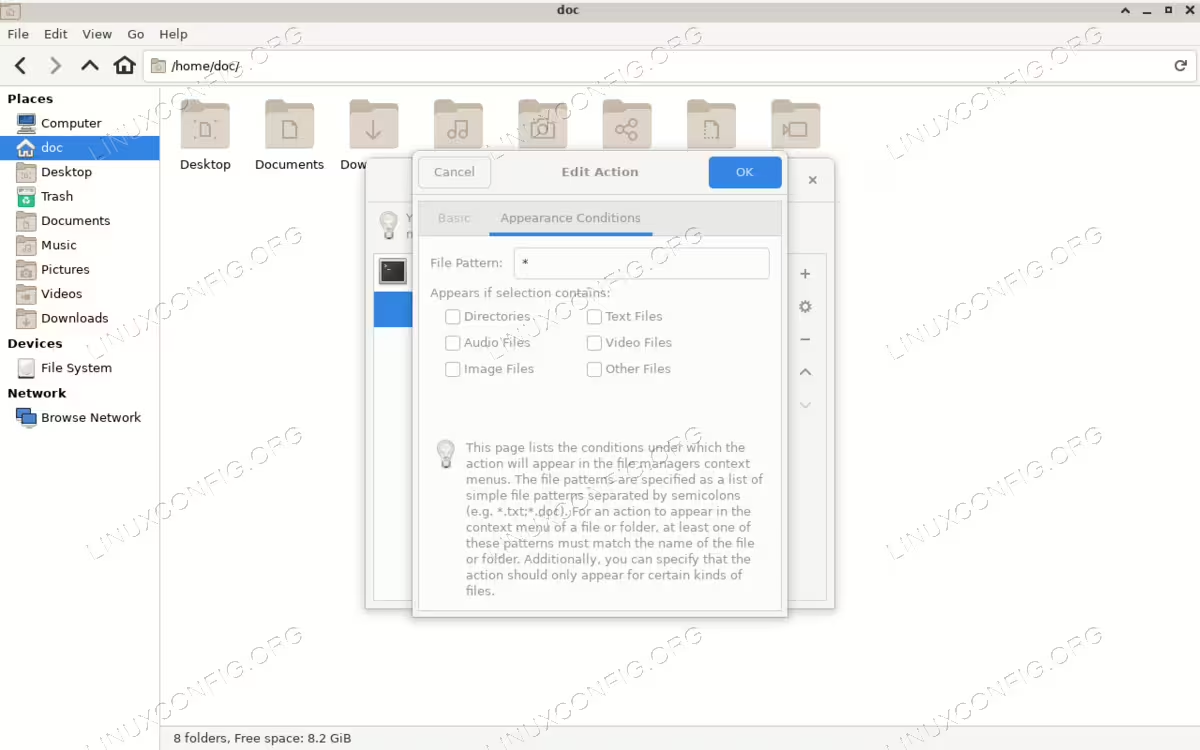
Im Feld "Dateimuster" können wir eine einzelne oder eine durch Semikolons getrennte Liste von Dateimustern angeben, die übereinstimmen sollen, damit der Aktionseintrag im Menü erscheint. Hier passt ein "*" (Glob) zu allem, wenn wir also zum Beispiel möchten, dass unsere Aktion nur angezeigt wird, wenn Dateien mit der Erweiterung ".txt" ausgewählt sind, würden wir schreiben: *.txt. Beachten Sie, dass dies nicht nach der Basis des Dateityps unterscheidet, sondern lediglich nach seinem Namen.
Um eine Regel auf der Grundlage von Datei-MIME-Typen einzurichten, müssen wir stattdessen die entsprechenden Kontrollkästchen unter diesem Feld aktivieren. Damit unser Aktionseintrag nur dann im Menü erscheint, wenn z.B. eine Textdatei ausgewählt ist, würden wir das Häkchen bei "Textdateien" setzen. Beachten Sie, dass die Aktion nur verfügbar ist, wenn die Auswahl ausschließlich den angegebenen Dateityp enthält (in diesem Fall wird sie z. B. nicht im Menü angezeigt, wenn wir eine Textdatei und eine Bilddatei auswählen).
Ein triviales Beispiel
Lassen Sie uns eine benutzerdefinierte Aktion als triviales Beispiel erstellen. Unsere Aktion ermöglicht es uns, ein ausgewähltes Bild zu bearbeiten, indem wir es mit GIMP, dem GNU Image Manipulation Program, öffnen. So füllen wir die Felder aus, die wir oben gesehen haben:

Wie Sie sehen können, haben wir "Mit Gimp bearbeiten" als Namen unserer benutzerdefinierten Aktion gewählt, eine kurze Beschreibung dafür bereitgestellt und gimp %f als den Befehl eingegeben, der ausgeführt wird, wenn der Benutzer auf den Menüeintrag klickt. Hier ist gimp natürlich der Name der Anwendung, und %f ist ein Platzhalter, der durch den Pfad der ersten ausgewählten Datei ersetzt wird. Die anderen verfügbaren Platzhalter werden in der Schnittstelle selbst beschrieben.
Wir haben die Startbenachrichtigung für unsere benutzerdefinierte Aktion aktiviert: Dies sorgt dafür, dass ein sich drehender Cursor angezeigt wird, während die Aktion ausgeführt wird, also in diesem Fall während des Starts von Gimp. Dies kann als Feedback verwendet werden, um den Benutzer darüber zu informieren, dass eine Aktion gestartet wurde.
Damit unsere benutzerdefinierte Aktion im Kontextmenü von Thunar leicht zu erkennen ist, haben wir uns entschieden, sie mit dem "Gimp"-Symbol zu verknüpfen. Als nächstes haben wir auf der Registerkarte "Darstellungsbedingungen" festgelegt, dass die Aktion nur angezeigt werden soll, wenn ein oder mehrere Bilder ausgewählt sind, unabhängig von deren Namen:

Um unsere benutzerdefinierte Aktion zu speichern, klicken wir einfach auf die Schaltfläche "OK". Wenn wir das nächste Mal ein Bild auswählen und mit der rechten Maustaste darauf klicken, sollten wir den entsprechenden Eintrag im Kontextmenü sehen:

Erstellen von benutzerdefinierten Aktionen mit einem Texteditor
In bestimmten Fällen müssen wir möglicherweise eine benutzerdefinierte Aktion programmgesteuert erstellen, um beispielsweise unsere Einrichtung zu automatisieren. Die benutzerdefinierten Aktionen, die wir über die grafische Oberfläche von Thunar erstellen, werden in der Datei ~/.config/Thunar/uca.xml gespeichert. Hier ist der aktuelle Inhalt der Datei auf meinem System:
<?xml version="1.0" encoding="UTF-8"?>
<actions>
<action>
	<icon>utilities-terminal</icon>
	<name>Open Terminal Here</name>
	<unique-id>1671100132617415-1</unique-id>
	<command>exo-open --working-directory %f --launch TerminalEmulator</command>
	<description>Example for a custom action</description>
	<patterns>*</patterns>
	<startup-notify/>
	<directories/>
</action>
<action>
	<icon>gimp</icon>
	<name>Edit with Gimp</name>
	<unique-id>1671615960737911-1</unique-id>
	<command>gimp %f</command>
	<description>Edit selected image with Gimp</description>
	<patterns>*</patterns>
	<startup-notify/>
	<image-files/>
</action>
</actions>
Wie Sie sehen können, ist das Stamm-Tag <actions>, und jede benutzerdefinierte Aktion wird in einem <action>-Tag definiert. Aktionen werden mit speziellen Tags beschrieben: Das Tag <icon> enthält beispielsweise den Namen des Symbols, das mit der Aktion verknüpft ist. Das Gleiche gilt für den Aktionsnamen, die Beschreibung usw. (das <unique-id>-Tag wird automatisch generiert). Boolesche Optionen werden durch selbstschließende Tags wie <startup-notify/> und <image-files/> dargestellt: Ihre Verwendung entspricht dem Ankreuzen der entsprechenden Kontrollkästchen in der grafischen Oberfläche.
Schlüsse
In diesem Tutorial haben wir gelernt, wie Sie die Funktionalitäten des Thunar-Dateimanagers erweitern können, indem Sie benutzerdefinierte Aktionen erstellen. Wir haben gesehen, wie benutzerdefinierte Aktionen direkt über die Thunar-Oberfläche erstellt werden können und welche Felder definiert werden müssen. Wir haben auch eine benutzerdefinierte Aktion als Beispiel erstellt, und schließlich haben wir gesehen, wie benutzerdefinierte Aktionen in einer einfachen Textdatei mit der xml-Syntax gespeichert werden. Thunar ist nicht der einzige Dateimanager, der mit benutzerdefinierten Aktionen erweitert werden kann: Werfen Sie einen Blick auf unser Tutorial zur Erweiterung von PCManFM und Nautilus durch das Erstellen von Erweiterungen, die in Python und/oder benutzerdefinierten Skripten geschrieben wurden.