So erstellen Sie inkrementelle Systemsicherungen mit Timeshift unter Linux
Linux-basierte Betriebssysteme sind, wenn sie gut konfiguriert sind, wirklich stabil; Da aber immer Schlimmes passieren kann, bietet es sich an, regelmäßig Backups zu erstellen. Wie wir in früheren Artikeln gesehen haben, gibt es viele Arten von Backups und viele mögliche Backup-Strategien, die unter Linux mit freier und Open-Source-Software implementiert werden können. In diesem Artikel konzentrieren wir uns auf Timeshift, eine Anwendung, die es uns ermöglicht, inkrementelle Backups unseres Linux-Systems zu erstellen. Das Tool ähnelt der Apple Time Machine und kann als Frontend für rsync fungieren oder die BTRFS-Dateisystem-Snapshot-Funktion unter der Haube verwenden.
In diesem Tutorial erfahren Sie, wie Sie Timeshift unter Linux installieren und konfigurieren und wie Sie inkrementelle Systemsicherungen erstellen.
In diesem Tutorial lernen Sie:
- So installieren und konfigurieren Sie Timeshift
- Manuelles Erstellen und Untersuchen von Snapshots
- So stellen Sie einen Snapshot wieder her

| Kategorie | Anforderungen, Konventionen oder verwendete Softwareversion |
|---|---|
| System | Unabhängig vom Vertrieb |
| Software | Zeitverschiebung |
| Andere | Root-Berechtigungen |
| Konventionen | # – erfordert, dass bestimmte Linux-Befehle mit Root-Rechten ausgeführt werden, entweder direkt als Root-Benutzer oder mit dem sudo-Befehl $– erfordert, dass bestimmte Linux-Befehle als normaler, nicht privilegierter Benutzer ausgeführt werden |
Installation
Timeshift ist eine kostenlose Open-Source-Software (der Quellcode ist auf github zu finden), die unter den Lizenzen LGPL-3.0 und GPL-3 veröffentlicht wurde. Die Anwendung ist in den offiziellen Repositories der wichtigsten Linux-Distributionen verfügbar, daher können wir sie einfach über unseren bevorzugten Paketmanager installieren. Um das Paket beispielsweise auf Fedora zu installieren, können wir dnf verwenden und den folgenden Befehl ausführen:
sudo dnf install timeshiftUnter Debian und Ubuntu können wir stattdessen den apt-Wrapper verwenden, um die gleiche Aktion auszuführen:
sudo apt install timeshiftKonfiguration
Nach der Installation kann Timeshift einfach über das Menü unserer bevorzugten Desktop-Umgebung oder direkt über die Befehlszeile gestartet werden. Beim ersten Start der Anwendung werden wir aufgefordert, zwischen rsync und btrfs zu wählen, welche Art von Backend wir verwenden möchten:

Jeder Snapshot-Typ hat seine Vor- und Nachteile. BTRFS-basierte Snapshots sind Byte-für-Byte-Kopien des ursprünglichen Dateisystems und werden mit der nativen Snapshot-Funktion des BTRFS-Dateisystems im Handumdrehen erstellt und wiederhergestellt. Ein großer Nachteil von BTRFS-Snapshots besteht darin, dass sie nicht auf externen Festplatten oder Geräten gespeichert werden können, daher gehen die Snapshots mit verloren, wenn die Hauptfestplatte ausfällt (in diesem Sinne sind sie keine "richtige" Sicherung).
Rsync-basierte Snapshots hingegen werden mit der rsync-Anwendung erstellt und basieren auf der Verwendung von Hardlinks, wobei eine Strategie implementiert wird, die derjenigen ähnelt, über die wir in diesem Artikel über das Erstellen inkrementeller Backups gesprochen haben. Wenn die erste Systemsicherung erstellt wird, werden alle Dateien kopiert (Vollsicherung); Nachfolgende Sicherungen enthalten stattdessen nur geänderte Dateien. Snapshots, die mit rsync erstellt wurden, können auf externe Geräte kopiert werden, die mit einem Linux-Dateisystem formatiert sind.
Für dieses Tutorial werden wir rsync als Timeshift-Backend verwenden. Wir wählen die entsprechende Option aus und klicken auf die Schaltfläche "Weiter".
Der nächste Schritt besteht darin, auszuwählen, wo Timeshift die erstellten Snapshots speichern soll:

Der Snapshot wird im Verzeichnis /timeshift auf dem ausgewählten Dateisystem gespeichert. Leider werden Remote-Dateisysteme noch nicht unterstützt. Sobald wir das Snapshot-Ziel ausgewählt und erneut auf die Schaltfläche "Weiter" geklickt haben, werden wir aufgefordert, auszuwählen, welche Art von Snapshots wir erstellen möchten (Monatlich, Wöchentlich, Täglich, Stündlich, beim Booten) und wie viele Snapshots eines bestimmten Typs aufbewahrt werden sollen:
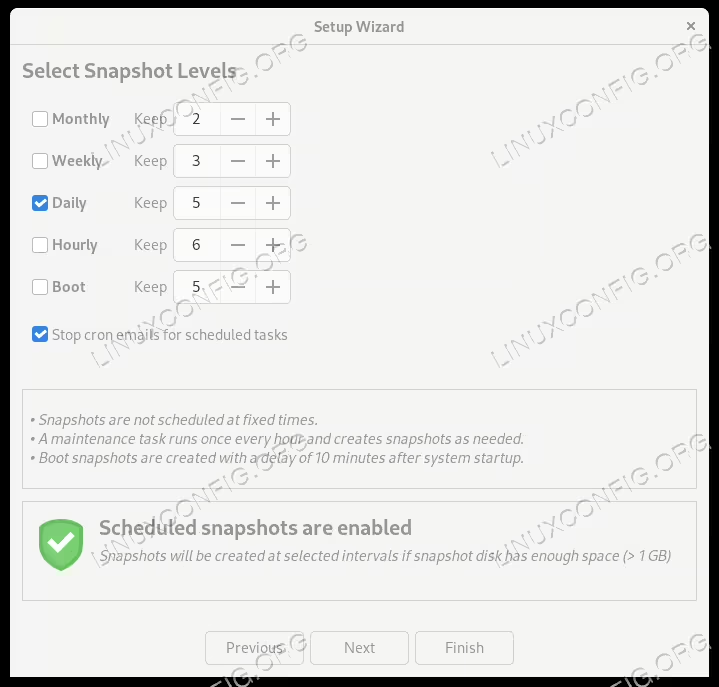
Standardmäßig ist die Anwendung so konfiguriert, dass sie täglich 5 Backups erstellt und aufbewahrt. Boot-Snapshots werden, falls ausgewählt, beim Systemstart erstellt. Snapshots können auch "on demand" erstellt werden, wann immer wir möchten.
Als letzten Schritt werden wir aufgefordert zu wählen, ob die Home-Verzeichnisse der Benutzer in die Snapshots aufgenommen werden sollen oder nicht und welche Art von Dateien einbezogen werden sollen (versteckte oder alle). Standardmäßig sind Home-Verzeichnisse nicht in Snapshots enthalten:
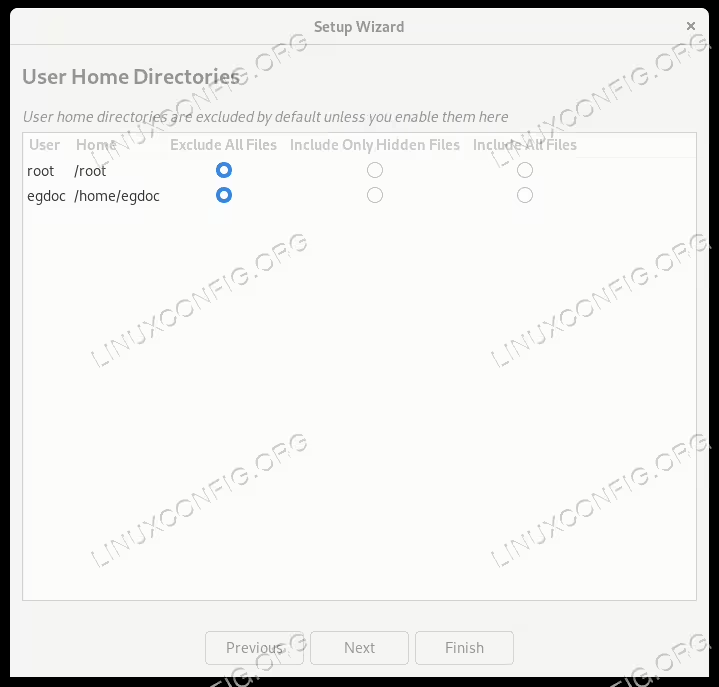
An dieser Stelle können wir auf Fertig stellen klicken, um die Anwendung zu verwenden. Die Snapshots werden nach dem ausgewählten Zeitplan erstellt.
Manuelles Erstellen von Snapshots
Sobald wir die Konfiguration für den ersten Start abgeschlossen haben, erhalten wir Zugriff auf das Timeshift-Hauptfenster:

Hier können wir eine Vielzahl von Aktionen ausführen. Sollten wir uns entscheiden, beispielsweise einige der Anwendungseinstellungen zu ändern, können wir einfach auf die Schaltfläche "Einstellungen" im Hauptmenü der Anwendung klicken. Wir können uns auch entscheiden, sofort einen Snapshot zu erstellen, unabhängig vom gewählten Zeitplan. Alles, was wir tun müssen, ist, auf die Schaltfläche "Erstellen" zu klicken. Sobald wir dies getan haben, beginnt die Erstellung des Snapshots:

Da dies der erste Snapshot ist, der erstellt wird, sind alle Systemdateien darin enthalten, daher wird der Vorgang einige Zeit in Anspruch nehmen. Sobald der Snapshot fertig ist, wird er in der Liste angezeigt:

Wie bereits erwähnt, werden Snapshots im Verzeichnis /timeshift in dem Dateisystem erstellt, das wir als Ziel ausgewählt haben, und werden je nach Typ sortiert. In diesem Fall wurde z.B. der Snapshot im Unterverzeichnis ondemand gespeichert.
Um die im Snapshot enthaltenen Dateien zu erkunden, können wir sie in der Liste auswählen und auf die Schaltfläche "Durchsuchen" klicken. Es öffnet sich ein Dateimanager-Fenster, in dem die enthaltenen Dateien angezeigt werden. Auf die gleiche Weise können wir einen Snapshot löschen, indem wir auf die Schaltfläche "Löschen" klicken, und einen Snapshot wiederherstellen, indem wir auf "Wiederherstellen" klicken.
Wiederherstellen eines Snapshots
Um einen Snapshot wiederherzustellen, müssen wir, wie wir gerade gesagt haben, lediglich den Snapshot, den wir wiederherstellen möchten, aus der Liste auswählen und auf die Schaltfläche "Wiederherstellen" klicken. Sobald wir dies getan haben, wird ein neues Fenster angezeigt. Hier können wir die Zuordnung zwischen dem Snapshot und den Systempartitionen bestätigen.

Die Dateisysteme, von denen aus der Snapshot erstellt wurde, sind standardmäßig ausgewählt, so dass in den meisten Fällen, wenn Sie keine Änderungen an den Systempartitionen vorgenommen haben, nichts geändert werden muss.
Hier haben wir auch die Möglichkeit, die GRUB2-Bootloader-Konfiguration neu zu installieren und zu aktualisieren und das Distributions-initramfs-Image neu zu generieren, indem wir auf die Schaltfläche "Bootloader-Optionen" klicken. Diese Aktionen können notwendig sein, falls wir drastische Aktionen durchführen, wie z.B. die Wiederherstellung eines Snapshots einer anderen Distribution:

Wenn wir fertig sind, können wir auf die Schaltfläche "Weiter" klicken. Zuerst führt Timeshift rsync im "trockenen" Modus aus (Änderungen werden nicht durchgeführt, sondern nur protokolliert). Eine Liste der Dateien und Aktionen, die an der Wiederherstellung des Snapshots beteiligt sind, wird angezeigt:

In diesem Fall können wir zum Beispiel deutlich sehen, welche Dateien neu erstellt werden (/here.log) und welche gerade auf dem Ziel wiederhergestellt werden. Um fortzufahren, können wir erneut auf die Schaltfläche "Weiter" klicken. Ein Haftungsausschluss wird angezeigt:

Das System wird neu gestartet, sobald der Vorgang abgeschlossen ist, also stellen Sie sicher, dass Sie die entsprechenden Aktionen ausführen, bevor Sie fortfahren.
Schlüsse
In diesem Tutorial haben wir gesehen, wie Sie Timeshift auf einigen der am häufigsten verwendeten Linux-Distributionen installieren und konfigurieren. Die Anwendung ermöglichte es uns, eine inkrementelle Systemsicherung durchzuführen, so dass wir unser System problemlos in einen bekannten guten Zustand versetzen können, wenn es kaputt geht. Wir haben gesehen, wie man die Anwendung konfiguriert, wie man einen System-Snapshot plant und wie man einen Snapshot bei Bedarf durchführt. Wir haben auch gesehen, wie man die in einem Snapshot enthaltenen Dateien untersucht und schließlich wiederherstellt.