Grundlegende Linux-Kernel-Befehle für die Modulverwaltung
Der Kernel eines Linux-Systems ist der Kern, auf dem alles andere im Betriebssystem basiert. Die Funktionalität des Kernels kann durch Hinzufügen von Modulen mit Hilfe eines bestimmten Linux-Kernel-Befehls erweitert werden. Daher kann ein Benutzer seine Kernel-Einstellungen feinabstimmen, indem er Module aktiviert oder deaktiviert. Dieses Maß an granularer Kontrolle ist einer der vielen Gründe, warum Benutzer Linux überhaupt lieben.
In dieser Anleitung gehen wir einige der wichtigsten Befehle zur Verwaltung von Kernel-Modulen unter Linux durch. Wenn Sie diese Befehle kennen, können Sie die Komponenten verstehen, die in den Kernel Ihres Systems geladen wurden, und Sie können auch Module im Systemkernel laden, neu laden oder entladen.
In diesem Tutorial lernen Sie:
- Verwalten von Kernelmodulen unter Linux mit Befehlen
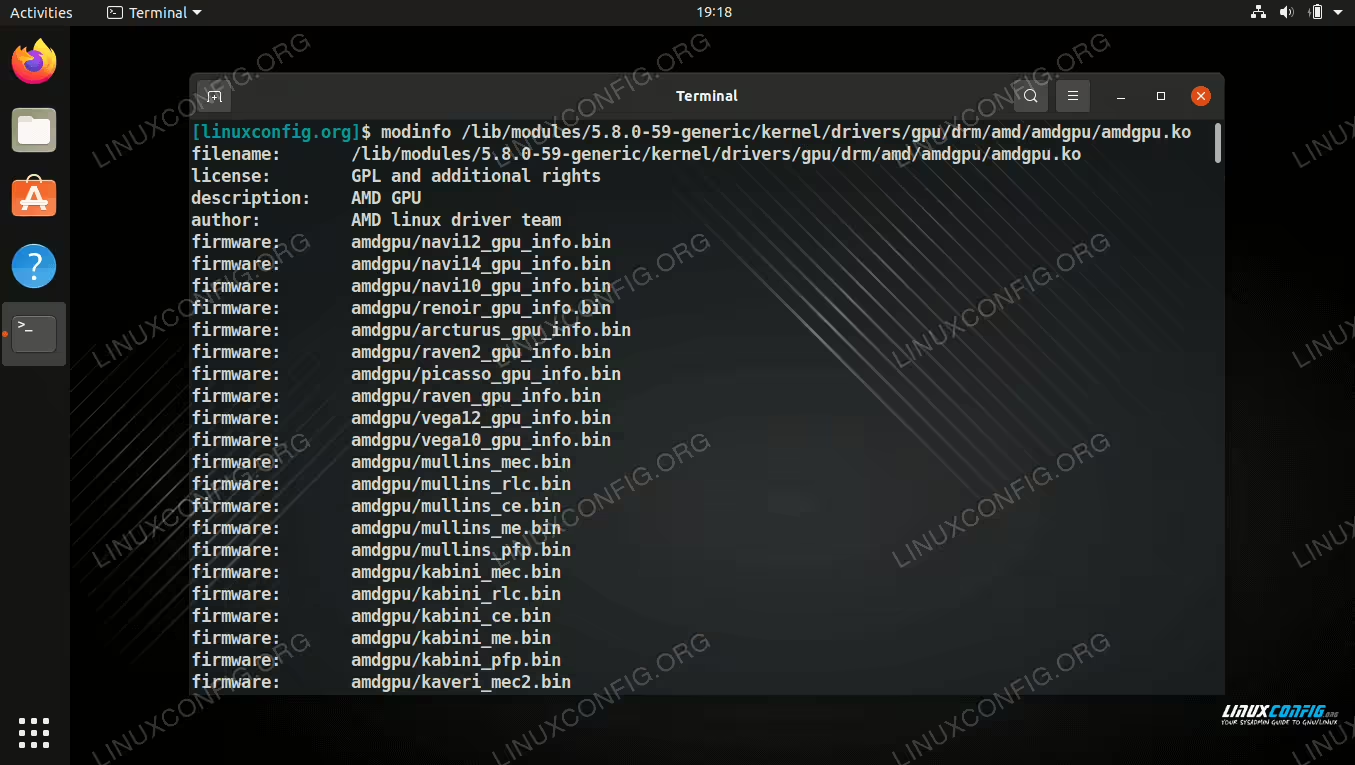
Verwalten von Kernelmodulen unter Linux
Verwaltungsbefehle für Linux-Kernel-Module
Sehen Sie sich einige der folgenden Befehle an, um den Kernel Ihres Linux-Systems zu verwalten. Einige, aber nicht alle dieser Befehle erfordern Root-Rechte.
Um eine Liste aller Module anzuzeigen, die derzeit auf Ihrem System verfügbar sind, verwenden Sie den folgenden Befehl, um den Inhalt des Verzeichnisses
/lib/modulesaufzulisten. Linux-Distributionen bestehen aus einer erstaunlichen Anzahl von Komponenten, so dass Sie mit einer großen Ausgabe rechnen sollten.ls -R /lib/modules/$(uname -r)
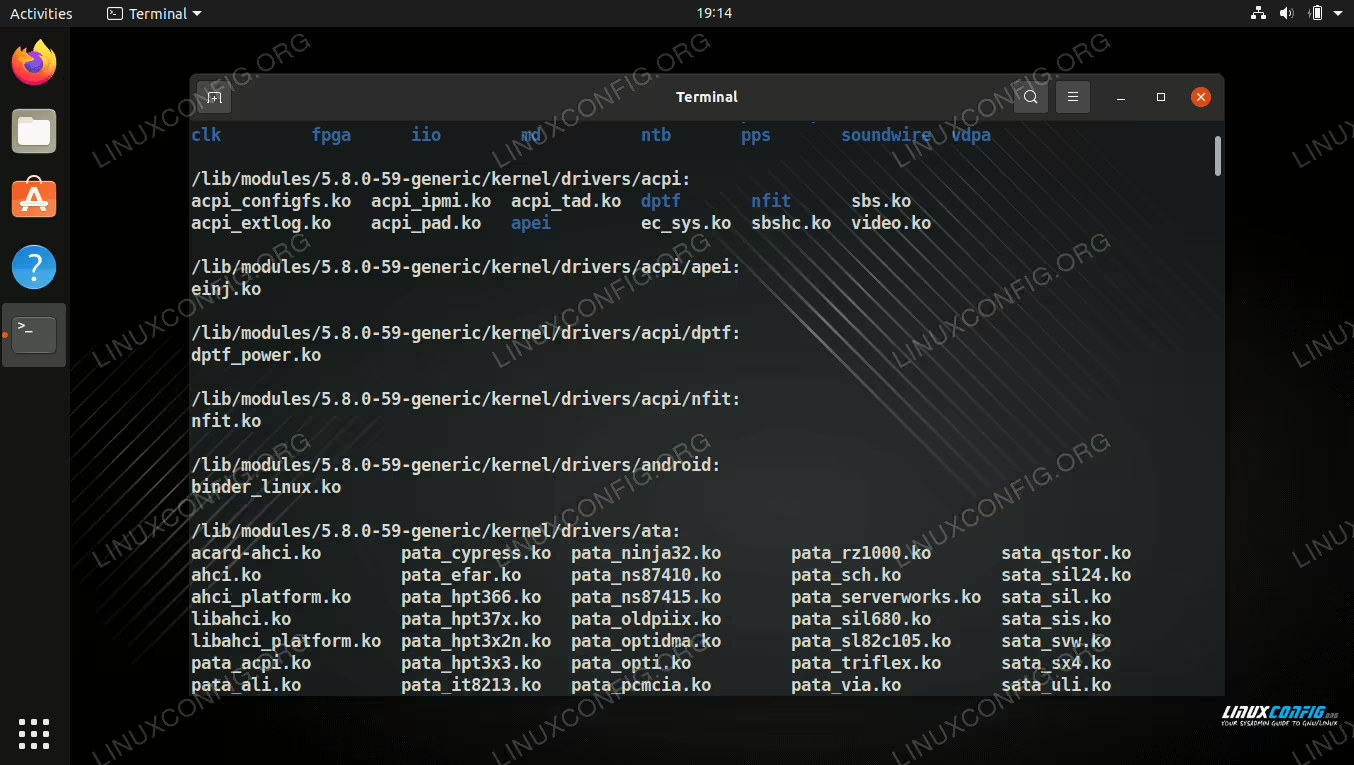
Anzeige aller in unserem System verfügbaren Module
Verwenden Sie die folgende Befehlssyntax, um Informationen für ein bestimmtes Modul anzuzeigen. Ersetzen Sie natürlich den untenstehenden Namen durch den echten Namen eines tatsächlichen Moduls auf Ihrem System.
modinfo /path/to/module.ko
Detaillierte Informationen zu einem Kernel-Modul mit den folgenden Linux-Kernel-Befehlen anzeigen:
Installieren Sie ein Modul im ausgeführten Kernel, indem Sie den folgenden Befehl verwenden. Beachten Sie, dass dieser Befehl Modulabhängigkeiten nicht automatisch auflöst.
insmod kernel-module-name
Installieren Sie das Modul im ausgeführten Kernel und lösen Sie gleichzeitig Modulabhängigkeiten auf.
modprobe kernel-module-nameErstellen Sie die Modulabhängigkeitsdatenbank mit
/lib/modules/$ (uname -r)/modules.depneu.depmod -a
-
Einige Module sind nur dafür konzipiert, in eine bestimmte Version eines Kernels geladen zu werden. Wenn Sie versuchen, diese Module in einen Kernel einer anderen Version zu laden, erhalten Sie eine Fehlermeldung. Sie können diese Bürokratie jedoch umgehen und insmod zwingen, ein Modul zu laden, auch wenn es für eine andere Kernel-Version erstellt wurde, indem Sie die Option
--forcein Ihrem Befehl verwenden.insmod --force kernel-module-name
-
Zeigen Sie insmod-Befehle an, um das Modul und seine Abhängigkeiten zu laden. Dieser Befehl ist nützlich, wenn modprobe aufgrund eines Abhängigkeitsproblems aufgibt.
modprobe -n -v kernel-module-nameZeigt alle Module an, die derzeit in den Kernel geladen sind.
lsmod
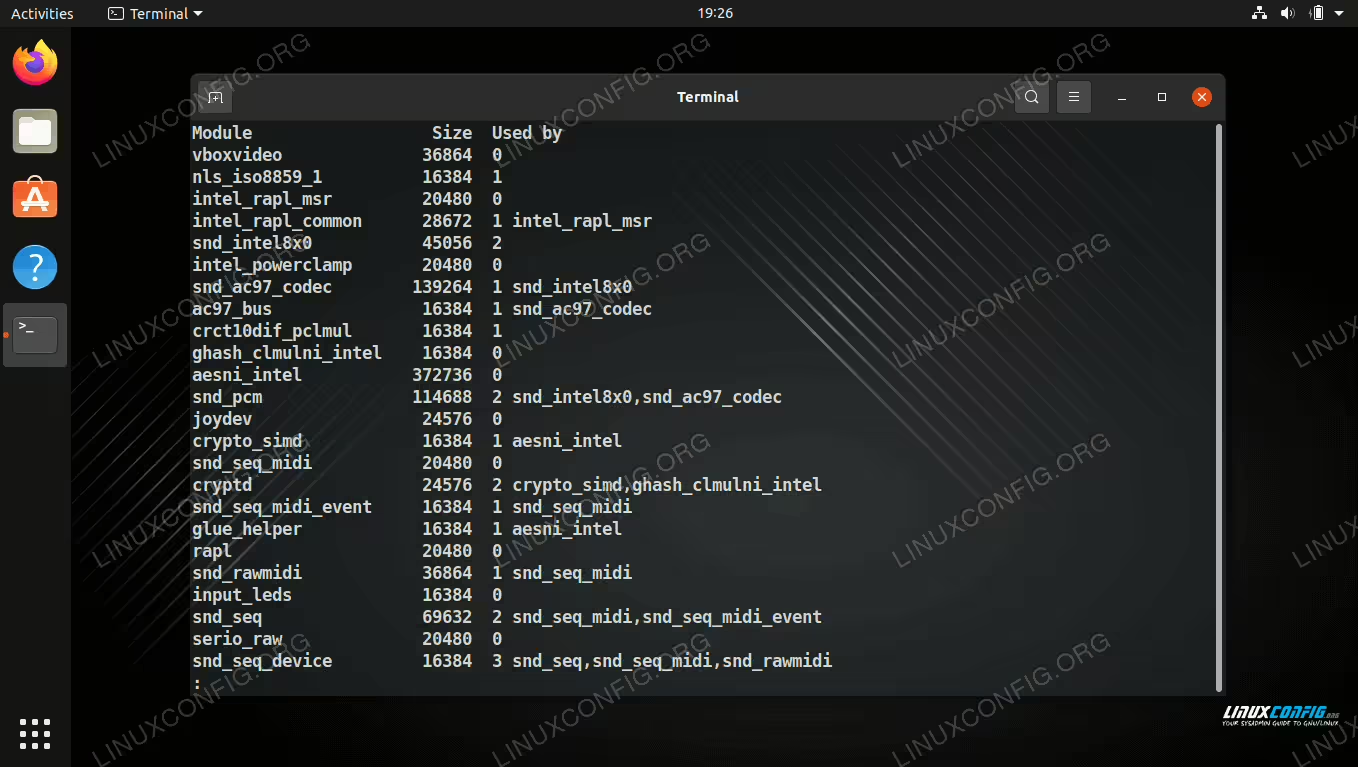
Anzeigen der Module, die derzeit in den laufenden Kernel geladen sind
Entfernen Sie ein Modul aus einem laufenden Kernel mit dem Befehl
rmmod.rmmod kernel-module-name
Abschließende Gedanken
In dieser Anleitung haben wir verschiedene Befehle gesehen, mit denen die Kernel-Module auf einem Linux-System verwaltet werden können. Die Kenntnis dieser Befehle ist nützlich bei der Problembehandlung von Hardwarekomponenten oder Software, die auf bestimmte Module angewiesen sind, um zu funktionieren. Jetzt wissen Sie, wie Sie Module aus dem Kernel laden oder daraus entfernen sowie Informationen über die Module auf Ihrem System abrufen können.