Überprüfung des Speicherplatzes in Ubuntu 22.04
Es stehen Ihnen einige Tools zur Verfügung, um den Speicherplatz auf Ubuntu 22.04 Jammy Jellyfish zu überprüfen. Diese Tools und Befehle können verwendet werden, um die Kapazität einer Festplatte und die Größe der darauf befindlichen Dateien zu überprüfen, oder einfach um die Größe eines bestimmten Verzeichnisses oder einer bestimmten Datei zu überprüfen.
Wir zeigen Ihnen, wie Sie eine visuelle Darstellung der Nutzung des Festplattenspeichers auf Ihrem System erhalten. sowie ein paar Befehle, die Sie in das Terminal eingeben können, um schnell die Statistiken zu finden, die Sie auf Ubuntu 22.04 Jammy Jellyfish benötigen.
In diesem Tutorial lernen Sie:
- So überprüfen Sie den Festplattenspeicher mit dem Disk Usage Analyzer
- So überprüfen Sie den Festplattenspeicher mit dem Festplattendienstprogramm
- So überprüfen Sie den Festplattenspeicher mit
dem Befehl df - So überprüfen Sie den Festplattenspeicher mit
dem Befehl du

Analyse der Festplattenauslastung (GUI)
Wir beginnen damit, Ihnen zu zeigen, wie Sie eine visuelle Aufschlüsselung der Nutzung des Festplattenspeichers auf Ihrem System erhalten. Dies ist hilfreich, um festzustellen, welche Verzeichnisse auf Ihrem System den meisten Speicherplatz beanspruchen. Es ist nicht ungewöhnlich, dass Leute ein oder zwei aufgeblähte Verzeichnisse haben, die viel Speicherplatz beanspruchen, so dass das, was Sie finden, Sie überraschen könnte.
Zuerst müssen Sie Disk Usage Analyzer installieren, indem Sie ein Befehlszeilenterminal öffnen und die folgenden Befehle eingeben:
sudo apt update sudo apt install baobab-
Sobald die Installation abgeschlossen ist, können Sie den Disk Usage Analyzer über den Anwendungsstarter von Ubuntu 22.04 öffnen.

Wenn das Programm geöffnet wird, werden Sie gefragt, ob es das Home-Verzeichnis oder eine ganze Festplatte scannen soll. Treffen Sie Ihre Auswahl und das Dienstprogramm beginnt mit der Suche nach Dateien.

Sobald die Suche nach Inhalten abgeschlossen ist, erhalten Sie eine vollständige Anzeige darüber, wie Ihr Festplattenspeicher auf verschiedene Verzeichnisse auf Ihrem System verteilt wird. Es gibt auch eine grafische Darstellung, über die Sie mit dem Mauszeiger fahren können, um eine noch bessere Vorstellung zu bekommen. Es listet Verzeichnisse nach Größe auf, sodass Sie schnell feststellen können, was den meisten Speicherplatz verbraucht.
Festplatten-Dienstprogramm (GUI)
Wenn Sie nach einem einfacheren Tool suchen oder die Installation von Software vermeiden möchten, können Sie jederzeit das in Ubuntu integrierte Festplatten-Dienstprogramm verwenden.
Suchen Sie es im Anwendungsstarter:
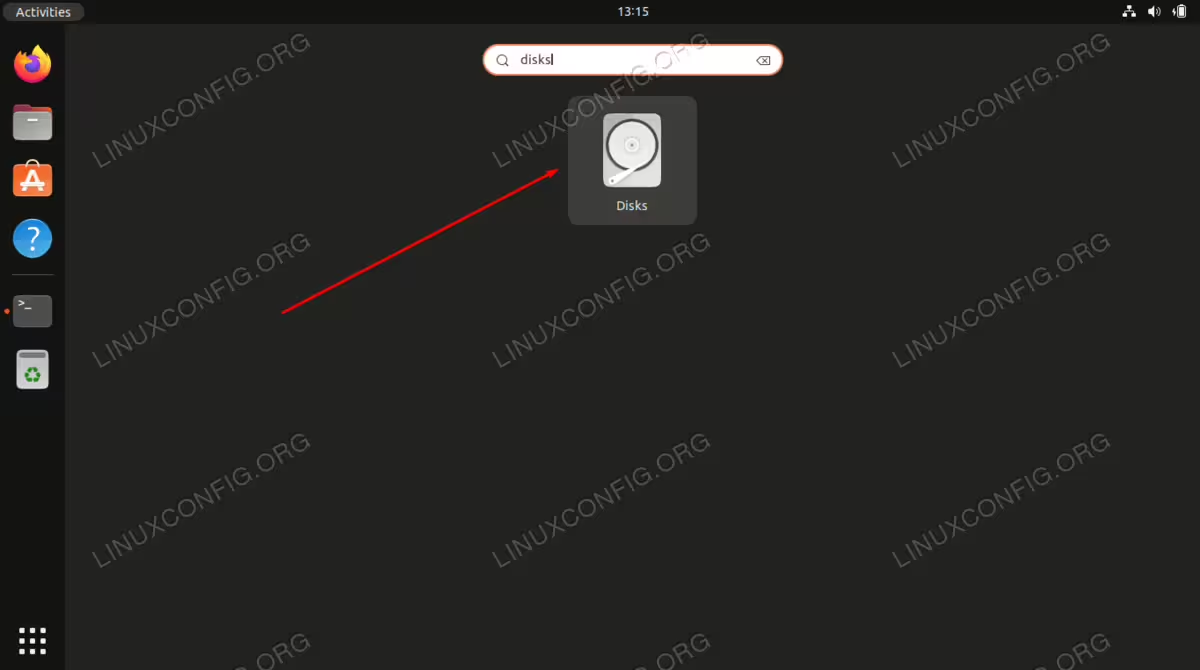
Von hier aus können Sie eine beliebige Festplatte in Ihrem System und dann eine Partition auswählen, um den freien Speicherplatz anzuzeigen.

Überprüfen des Speicherplatzes über die Befehlszeile
Mit dem folgenden Befehl können Sie die Festplattenauslastung auf Ihrem Ubuntu 22.04-System schnell und übersichtlich auslesen:
df -h

Das Flag -h weist den Befehl an, die Größen "menschenlesbar" zu machen. " Es ist viel einfacher, Gigabyte-Werte als Bytes zu betrachten. Die Ausgabe dieses Befehls ist sehr informativ, da sie uns auch die Größe aller Mounts auf unserem System anzeigt. Dies gilt jedoch auch für Psuedo-Dateisysteme, wie z. B. alle tempfs-Verzeichnisse im obigen Screenshot.
Eine noch bessere Möglichkeit, den Befehl df zu verwenden, besteht darin, den Einhängepunkt anzugeben, den Sie überprüfen möchten. Um also den freien Speicherplatz auf root zu überprüfen, können Sie diesen Befehl verwenden:
df -h /

Während df hervorragend geeignet ist, um die Festplattenauslastung an jedem Einhängepunkt zu überprüfen, ergänzt der du-Befehl es durch die Möglichkeit, die Speichernutzung in jedem Verzeichnis – und optional in seinen Unterverzeichnissen – zu überprüfen. So sehen wir beispielsweise, wie viel Speicherplatz das Basisverzeichnis unseres Benutzers belegt:
du -sh ~

Das s-Flag im Befehl weist du an, nur Statistiken für ein einzelnes Verzeichnis zurückzugeben, anstatt auch alle Unterverzeichnisse aufzulisten. Das h-Flag macht die Ausgabe menschenlesbar, wie bereits erwähnt.
Das Ausführen des Befehls ohne das Flag s ist ebenfalls sehr hilfreich, da Sie sehen können, welche Unterverzeichnisse viel Platz beanspruchen. Seien Sie jedoch gewarnt, die Ausgabe kann überwältigend sein, wenn es viele Unterverzeichnisse gibt, wie dieses:

Ein weiteres praktisches Flag ist --max-depth, das dir mitteilt, wie tief es in Unterverzeichnisse eindringen soll. Verwenden Sie es wie folgt (ersetzen Sie 1 durch eine beliebige Zahl):
du -h --max-depth=1 /home/linuxconfig
Wenn Sie versuchen, du in Ihrem Stammverzeichnis auszuführen, um Speicherplatz auf der gesamten Festplatte zu sehen, denken Sie daran, dass Sie diesen Befehl mit Root-Rechten ausführen müssen, und Sie sollten den Standardfehler auf /dev/null umleiten, da Sie in Ihrer Ausgabe eine Menge "Berechtigung verweigert"-Spam erhalten.
sudo du -sh / 2> /dev/null
Abschließende Gedanken
In diesem Tutorial haben wir gesehen, wie man die Festplattennutzung über die GUI und die Befehlszeile auf Ubuntu 22.04 Jammy Jellyfish überprüft. Sowohl die GUI als auch die Befehlszeile sind in der Lage, uns eine schnelle Zusammenfassung der Speichernutzung oder eine detaillierte Aufschlüsselung der Speicherplatznutzung in verschiedenen Verzeichnissen auf unserem System zu geben.