So starten Sie Anwendungen unter Ubuntu 22.04 Jammy Jellyfish Linux automatisch
Der Zweck dieses Tutorials besteht darin, zu zeigen, wie eine oder mehrere Anwendungen so konfiguriert werden, dass sie beim Systemstart in Ubuntu 22.04 Jammy Jellyfish automatisch gestartet werden, insbesondere in der GNOME-Desktopumgebung. Befolgen Sie unsere Schritt-für-Schritt-Anleitung unten, während wir eine Anwendung auf Autostart einstellen.
In diesem Tutorial lernen Sie:
- So installieren Sie
das gnome-startup-applications-Paket - So starten Sie die Anwendung automatisch nach der Benutzeranmeldung in Ubuntu 22.04

So starten Sie Anwendungen unter Ubuntu 22.04 Schritt für Schritt
Der erste Schritt besteht darin, ein Befehlszeilenterminal zu öffnen und die
gnome-startup-applicationszu installieren, falls Ihr Ubuntu 22.04-System sie noch nicht hat. Führen Sie die folgenden Befehle im Terminal aus:sudo apt update sudo apt install gnome-startup-applicationsÖffnen Sie als Nächstes das Menü
"Aktivitäten" in der oberen linken Ecke Ihres Bildschirms und suchen Sienach demStartschlüsselwort.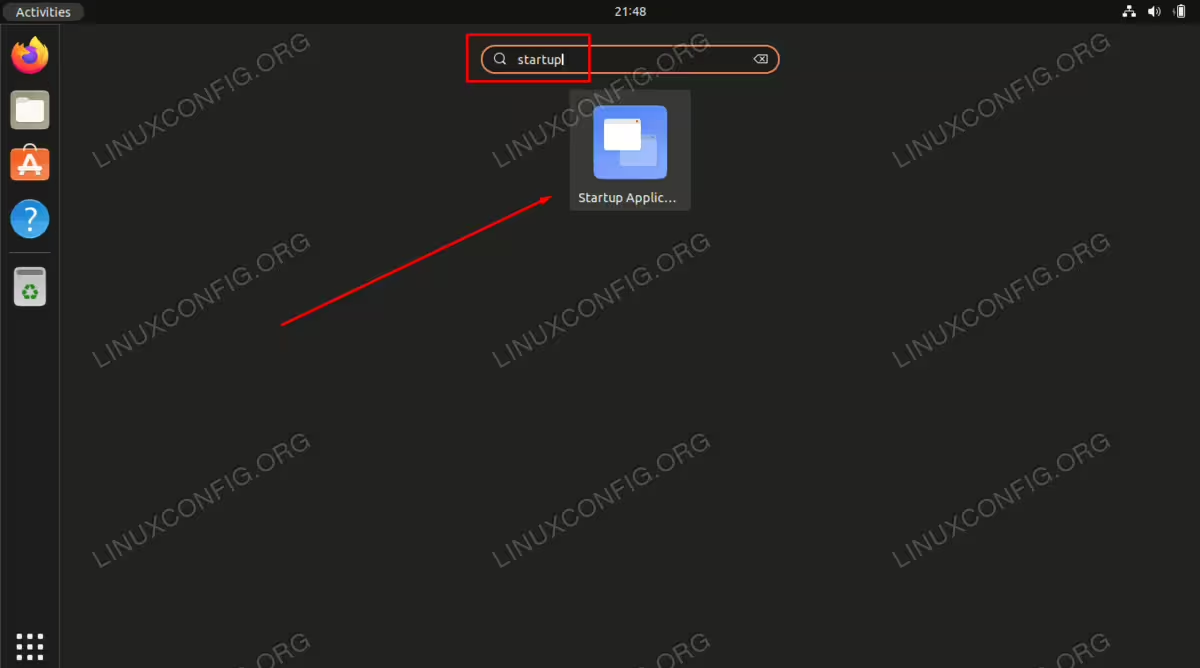
Klicken Sie auf die Schaltfläche
Hinzufügen, um der Autostart-Liste eine neue Anwendung hinzuzufügen.In diesem Schritt müssen Sie den vollständigen Pfad zur binären ausführbaren Datei der Anwendung eingeben, die Sie nach der Benutzeranmeldung automatisch starten möchten. Sie können den Linux-Befehl
whichverwenden, um den vollständigen Pfad der Anwendung zu finden. Zum Beispiel können wir den vollständigen Pfad des Firefox-Browsers oder des Gnome-Terminals finden, indem wir Folgendes ausführen:which firefox /usr/bin/firefox which gnome-terminal /usr/bin/gnome-terminalNachdem wir nun den Pfad zur ausführbaren Datei kennen, geben Sie einen
beliebigen NamenundKommentarein. Geben Sie den vollständigen Pfad zur Anwendungin dasBefehlsfeld ein und klicken Sie aufHinzufügen, wenn Sie fertig sind.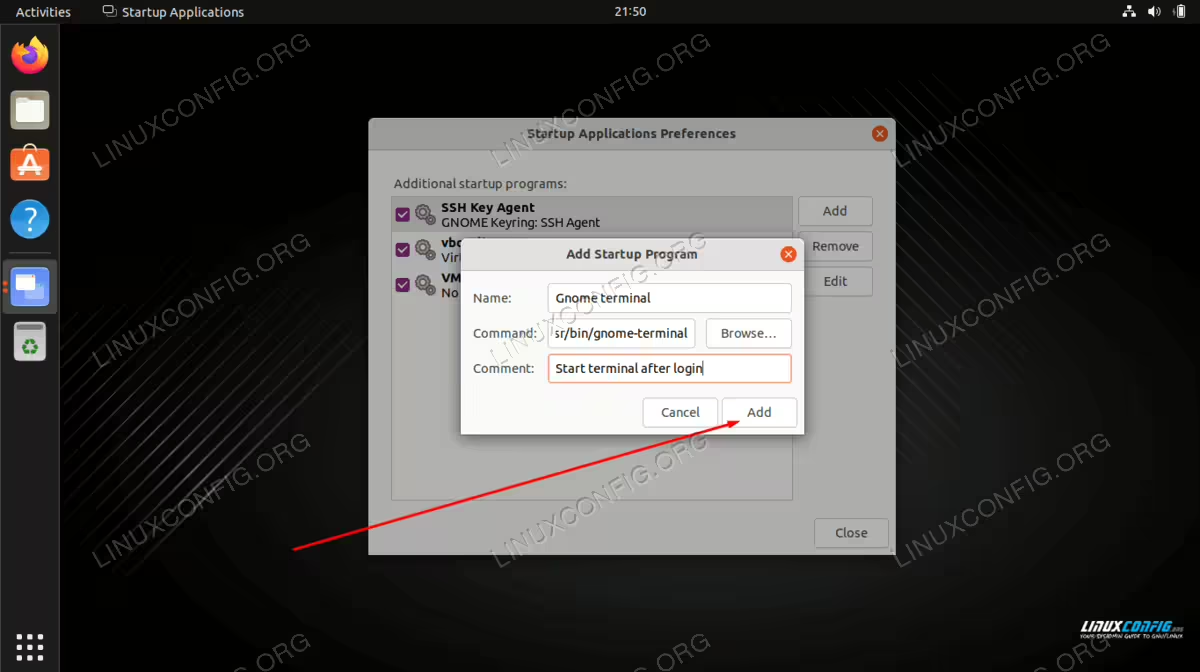
Von nun an wird jedes Mal, wenn Sie sich in Ihr Ubuntu-System einloggen, die ausgewählte Anwendung automatisch gestartet.
Abschließende Gedanken
In diesem Tutorial haben wir gesehen, wie man eine Anwendung so konfiguriert, dass sie beim Systemstart in der GNOME-Desktop-Umgebung in Ubuntu 22.04 Jammy Jellyfish Linux automatisch gestartet wird. Wenn Sie die Konfiguration später entfernen müssen, öffnen Sie einfach das Menü für Startanwendungen erneut und löschen Sie die gewünschte Anwendung aus der Liste.