So erstellen Sie einen Desktop-Verknüpfungs-Launcher unter Ubuntu 22.04 Jammy Jellyfish Linux
Das Ziel dieses Tutorials ist es, Ihnen zu zeigen, wie Sie einen Desktop-Verknüpfungs-Launcher unter Ubuntu 22.04 Jammy Jellyfish Linux mit der Standard-GNOME-Benutzeroberfläche erstellen.
Ubuntu verlässt sich hauptsächlich auf seinen Sidebar-App-Launcher, aber Desktop-Shortcut-Launcher können es Ihnen ermöglichen, Anwendungen oder Websites superschnell zu öffnen, da sie direkt auf Ihrem Desktop leben und die Ziele nur einen Klick entfernt sind. Sie lassen sich auch leicht über den Desktop ziehen, sodass Sie sie nach Belieben organisieren können.
In diesem Tutorial lernen Sie:
- So erstellen Sie einen Desktop-Verknüpfungs-Launcher aus vorhandenen .desktop-Dateien
- So erstellen Sie einen Desktop-Verknüpfungs-Launcher von Grund auf neu

Erstellen Sie einen Desktop-Verknüpfungs-Launcher auf Ubuntu 22.04 Schritt für Schritt Anleitung
Erstellen eines Desktop-Verknüpfungs-Launchers aus vorhandenen .desktop-Dateien
Öffnen Sie zunächst ein Befehlszeilenterminal und führen Sie den folgenden Befehl aus. Dadurch wird eine Liste mit Verknüpfungen für alle Ihre installierten Anwendungen geöffnet. Für alle von Snap installierten Anwendungen verwenden Sie stattdessen
das Verzeichnis /var/lib/snapd/desktop/applications/.nautilus /usr/share/applications/Suchen Sie im Dateibrowser-Fenster, das sich gerade geöffnet hat, eine Anwendung, für die Sie einen Launcher auf Ihrem Desktop erstellen möchten. Führen Sie einen Rechtsklick und
eine Kopieraktionaus.
Klicken Sie dann mit der rechten Maustaste auf Ihren Desktop und drücken Sie
Einfügen.
Das Letzte, was wir tun müssen, ist, mit der rechten Maustaste auf die neu erstellte Desktop-Verknüpfung zu klicken und auf
Start zulassen zu klicken. Andernfalls kann das neue Symbol nicht verwendet werden.
Das ist alles, was dazu gehört. Ihre neue Verknüpfung für die Desktopanwendung ist sofort einsatzbereit.

Manuelles Erstellen eines Startprogramms für Verknüpfungen für Desktopanwendungen
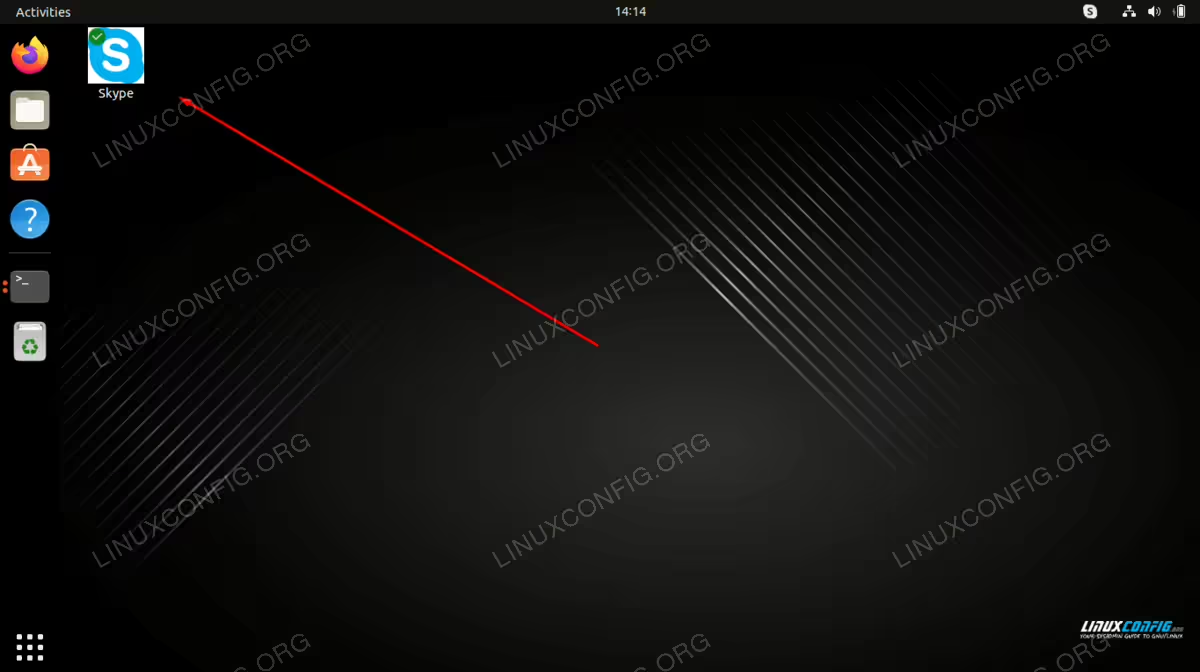
Falls die Desktop-Verknüpfung für Ihre Anwendung nicht über das Verzeichnis /usr/share/applications/ verfügbar ist, haben Sie die Möglichkeit, den Desktop-Launcher manuell zu erstellen. In diesem Beispiel erstellen wir eine Verknüpfung für die Desktop-Anwendung für die Skype-Anwendung.
Holen Sie sich die folgenden Informationen für jede Anwendung, für die Sie eine Verknüpfung erstellen möchten. Nachfolgend finden Sie ein Beispiel:
Pfad Anwendungssymbol: /snap/skype/101/meta/gui/skypeforlinux.png
Anwendungsname: Skype
Pfad zur ausführbaren Binärdatei:: /snap/bin/skypeUm einen vollständigen Pfad zur ausführbaren Binärdatei eines beliebigen Programms zu erhalten, verwenden Sie den Befehl
which, z. B.:which skype /snap/bin/skypeIn Bezug auf das Anwendungssymbol haben Sie die Wahl. Sie können entweder zum Verzeichnis
/usr/share/icons/hicolor/gehen und nach einem relevanten Symbol suchen, das Sie verwenden möchten, oder einfach ein neues Symbol aus dem Internet herunterladen.Nachdem wir nun alle notwendigen Informationen haben, erstellen Sie eine neue Datei
Skype.desktopimVerzeichnis ~/Desktopmit Ihrem bevorzugten Texteditor und fügen Sie die folgenden Zeilen als Teil des Dateiinhalts ein. Ändern Sie den Code bei Bedarf, um ihn an Ihre anwendungsspezifischen Details anzupassen.gedit ~/Desktop/Skype.desktop#!/usr/bin/env xdg-open [Desktop Entry] Version=1.0 Type=Application Terminal=false Exec=/snap/bin/skype Name=Skype Comment=Skype Icon=/snap/skype/101/meta/gui/skypeforlinux.pngNachdem das Desktop-Symbol erstellt wurde, klicken Sie mit der rechten Maustaste auf die neue Desktop-Datei, die sich auf Ihrem Desktop befindet, und wählen Sie
Start zulassenaus.
Das ist alles, was dazu gehört. Ihre neue Verknüpfung für die Desktopanwendung ist sofort einsatzbereit.
Abschließende Gedanken
In diesem Tutorial haben wir gesehen, wie Sie einen Desktop-Verknüpfungs-Launcher unter Ubuntu 22.04 Jammy Jellyfish Linux erstellen. Wie Sie sehen können, ist der Vorgang recht einfach, und die Symbole ergänzen den App-Launcher in der Seitenleiste als alternative Möglichkeit, einige unserer am häufigsten verwendeten Anwendungen zu öffnen.