So deaktivieren Sie SElinux unter CentOS 7
SELinux, was für Security Enhanced Linux steht, ist eine zusätzliche Ebene der Sicherheitskontrolle, die für Linux-Systeme entwickelt wurde. Die ursprüngliche Version von SELinux wurde von der NSA entwickelt. Zu den weiteren wichtigen Mitwirkenden gehören Red Hat, das es standardmäßig in seinem eigenen RHEL aktiviert hat, und seine abgeleiteten Linux-Distributionen, einschließlich CentOS 7.
Obwohl SELinux unser System durch Zugriffskontrolle für Programme und Systemdienste schützen kann, ist es nicht immer notwendig, es aktiviert zu haben. Einige Benutzer stellen möglicherweise sogar fest, dass bestimmte Programme, die sie zu installieren versuchen, beeinträchtigt werden. In diesem Tutorial gehen wir die Schritt-für-Schritt-Anleitung zum Deaktivieren von SELinux unter CentOS 7 Linux durch.
In diesem Tutorial lernen Sie:
- So überprüfen Sie den Status von SELinux
- So versetzen Sie SELinux in den permissiven Modus
- So deaktivieren Sie SELinux unter CentOS 7

So überprüfen Sie den Status von SELinux
Sie können den aktuellen Status von SELinux jederzeit überprüfen, indem Sie den folgenden Befehl ausführen.
sestatus

Auf unserem CentOS 7-System zeigt der obige Screenshot, dass der "aktuelle Modus" von SELinux durchgesetzt wird.
Eine noch einfachere Möglichkeit, den Status schnell zu überprüfen, ist der Befehl getenforce, der nur den aktuellen Modus von SELinux und sonst nichts ausgibt.
getenforce
Enforcing
SELinux hat drei mögliche Modi, die Sie beim Ausführen des Befehls sehen können. Sie sind:
- Durchsetzung – SELinux ist aktiv und setzt seine Richtlinienregeln durch.
- Permissive – SELinux lässt alles zu, protokolliert jedoch die Ereignisse, die es normalerweise im Erzwingungsmodus verweigern würde.
- Deaktiviert – SELinux erzwingt keine Regeln und protokolliert nichts.
So deaktivieren Sie SELinux unter CentOS 7 Schritt für Schritt
Abhängig von Ihren Anforderungen kann das Deaktivieren von SELinux entweder den Wechsel in den permissiven Modus oder die vollständige Deaktivierung beinhalten.
Wenn Sie SELinux auf den permissiven Modus setzen, werden alle Aspekte von SELinux mit Ausnahme der Protokollierung von Nachrichten deaktiviert. Wir müssen unser System nicht neu starten, damit diese Änderung wirksam wird, und wir können die Änderung vornehmen, indem wir den folgenden Befehl ausführen.
sudo setenforce 0
OR
setenforce 0
Sie können die Änderung überprüfen, indem Sie den aktuellen SELinux-Modus erneut überprüfen, entweder mit dem Befehl sestatus oder getenforce.

Wenn Sie das System neu starten, wechselt SELinux wieder in den Erzwingungsmodus. Wenn Sie möchten, dass die Änderung dauerhaft ist, können Sie die folgende Schritt-für-Schritt-Anleitung verwenden, um SELinux vollständig zu deaktivieren oder im permissiven Modus zu belassen.
Verwenden Sie nano oder Ihren bevorzugten Texteditor, um die SELinux-Konfigurationsdatei zu öffnen, die sich in
/etc/selinux/configbefindet. Sie müssen dies mit dem root-Konto oder dem Befehl sudo tun.sudo nano /etc/selinux/configÄndern Sie die Zeile SELINUX=enforcing entweder auf "permissive" oder "disabled", je nachdem, welche Einstellung Sie bevorzugen. Beenden Sie dann diese Datei, nachdem Sie Ihre Änderungen daran gespeichert haben.
SELINUX=disabled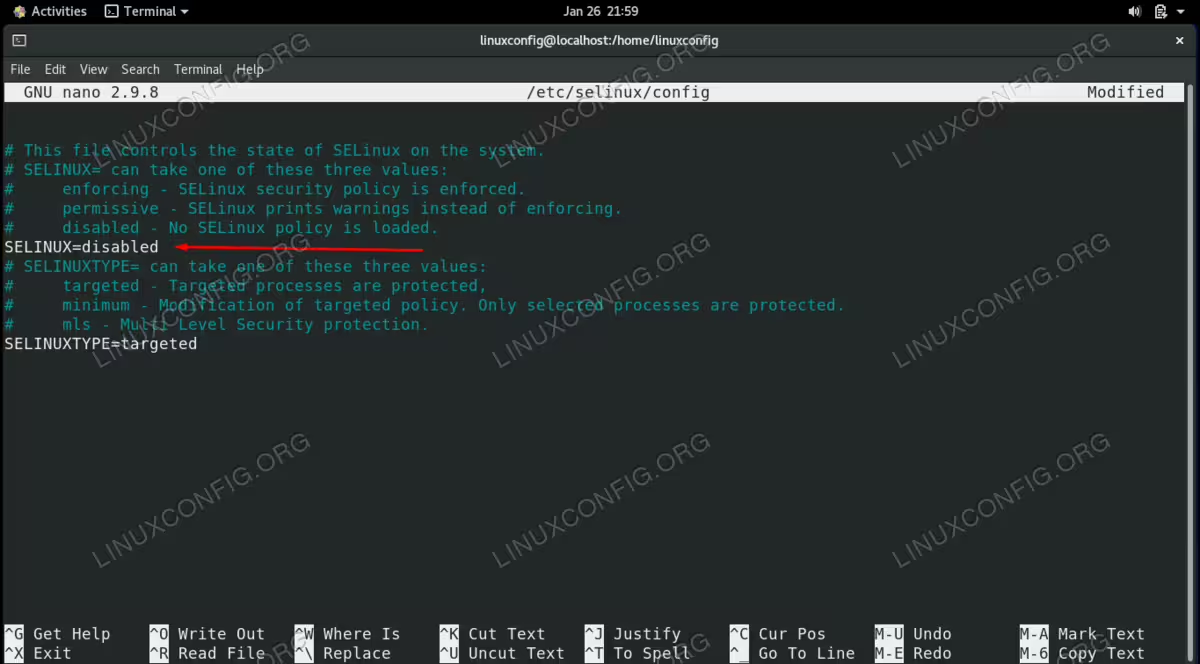
Sobald Sie das System neu starten, wird SELinux vollständig deaktiviert. Um einen Neustart jetzt zu vermeiden, führen Sie den Befehl
setenforce 0wie oben beschrieben aus, um sofortige Ergebnisse zu erhalten, während Sie bis zum nächsten Neustart warten.reboot

Abschließende Gedanken
In diesem Tutorial haben wir gesehen, wie man SELinux auf einem CentOS 7 Linux-System deaktiviert, indem man sowohl den aktuellen Modus auf permissive setzt als auch SELinux vollständig deaktiviert. SELinux ist eine hilfreiche Funktion, die nur nach vorheriger Überlegung oder in Testumgebungen deaktiviert werden sollte.