So aktivieren/deaktivieren Sie die Firewall unter Ubuntu Linux
Die Standard-Firewall unter Ubuntu ist ufw, was die Abkürzung für "unkomplizierte Firewall" ist. " ufw ist ein Frontend für die typischen Linux-iptables-Befehle, aber es ist so entwickelt, dass grundlegende Firewall-Aufgaben ohne das Wissen von iptables ausgeführt werden können.
Zusätzlich kann ufw über eine grafische Oberfläche verwaltet werden. In diesem Tutorial erfahren Sie, wie Sie die ufw-Firewall unter Ubuntu sowohl über die Befehlszeile als auch über die GUI aktivieren und deaktivieren.
In diesem Tutorial lernen Sie:
- So überprüfen Sie den Status der Ubuntu-Firewall
- So aktivieren/deaktivieren Sie die ubuntu-Firewall
- So steuern Sie Firewall-Einstellungen über die GUI

Schritt-für-Schritt-Anleitung zum Aktivieren/Deaktivieren der Firewall unter Ubuntu
GRUNDLEGENDE FAKTEN ZUR UBUNTU-FIREWALL
Die Ubuntu-Firewall, die über die Uncomplicated Firewall (UFW) verwaltet wird, bietet eine einfache Schnittstelle zur Konfiguration von iptables. Um den aktuellen Firewall-Status zu überprüfen, verwenden Sie den Befehl sudo ufw status. Das Aktivieren und Deaktivieren der Firewall ist mit sudo ufw enable und sudo ufw disable ganz einfach. Bestimmte Ports können mit Befehlen wie sudo ufw allow 80 für HTTP, sudo ufw allow 443 für HTTPS und sudo ufw allow ssh für SSH-Datenverkehr geöffnet werden. Um Ping (ICMP) zuzulassen, können Sie UFW so konfigurieren, dass diese Art von Datenverkehr mit dem Befehl sudo ufw allow proto icmp zugelassen wird. Das Ausschalten der Firewall kann mit sudo ufw stop erfolgen, wodurch sie inaktiv wird. Diese Befehle bieten eine effektive Möglichkeit, den Netzwerkverkehr zu verwalten und die Systemsicherheit unter Ubuntu zu erhöhen.
Aktivieren oder Deaktivieren der Ubuntu-Firewall über die Befehlszeile
Das erste, was wir tun sollten, ist, ein Befehlszeilenterminal zu öffnen und den Status der Ubuntu-Firewall mit dem folgenden Ubuntu-Firewall-Statusbefehl zu überprüfen, um zu sehen, ob er ein- oder ausgeschaltet ist.
sudo ufw status
Status: active
Wie hier zu sehen, ist unsere Firewall derzeit aktiv (an). Für eine detailliertere Ausgabe zu Ihren aktuellen Firewall-Einstellungen fügen Sie die Option
verbosehinzu.sudo ufw status verbose-
Um die Ubuntu-Firewall zu deaktivieren, führen Sie den folgenden Befehl zum Stoppen der ubuntu-Firewall aus.
sudo ufw disable Wenn Sie die Ubuntu-Firewall später erneut aktivieren müssen, können Sie den folgenden Befehl zum Aktivieren der Ubuntu-Firewall ausführen.
WARNING
Bitte beachten Sie, dass Sie durch die Aktivierung Ihrer Firewall möglicherweise getrennt werden, wenn Sie derzeit SSH verwenden, um eine Remote-Verbindung zu Ihrem Ubuntu-Server herzustellen.sudo ufw enable
Aktivieren oder Deaktivieren der Ubuntu-Firewall über die GUI
Um ufw über die GUI zu steuern, müssen Sie das
gufw-Paketmit dem folgenden Befehl installieren.sudo apt install gufwSuchen Sie nach der Installation im Menü Aktivitäten nach der
Anwendung gufw, um sie zu öffnen.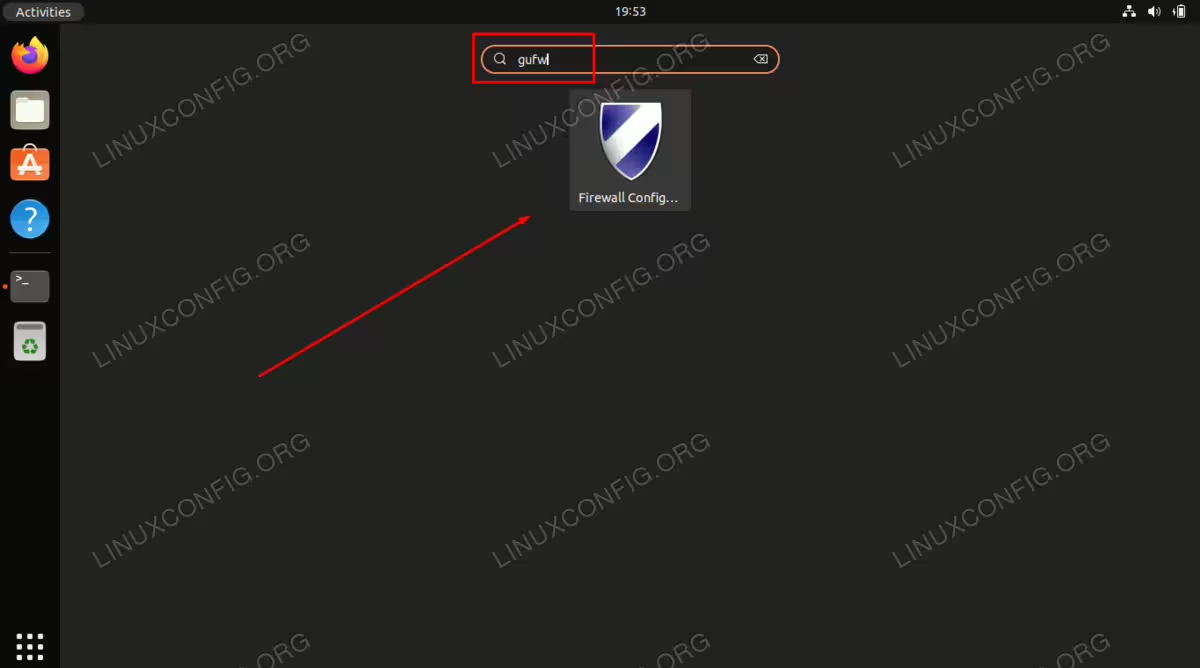
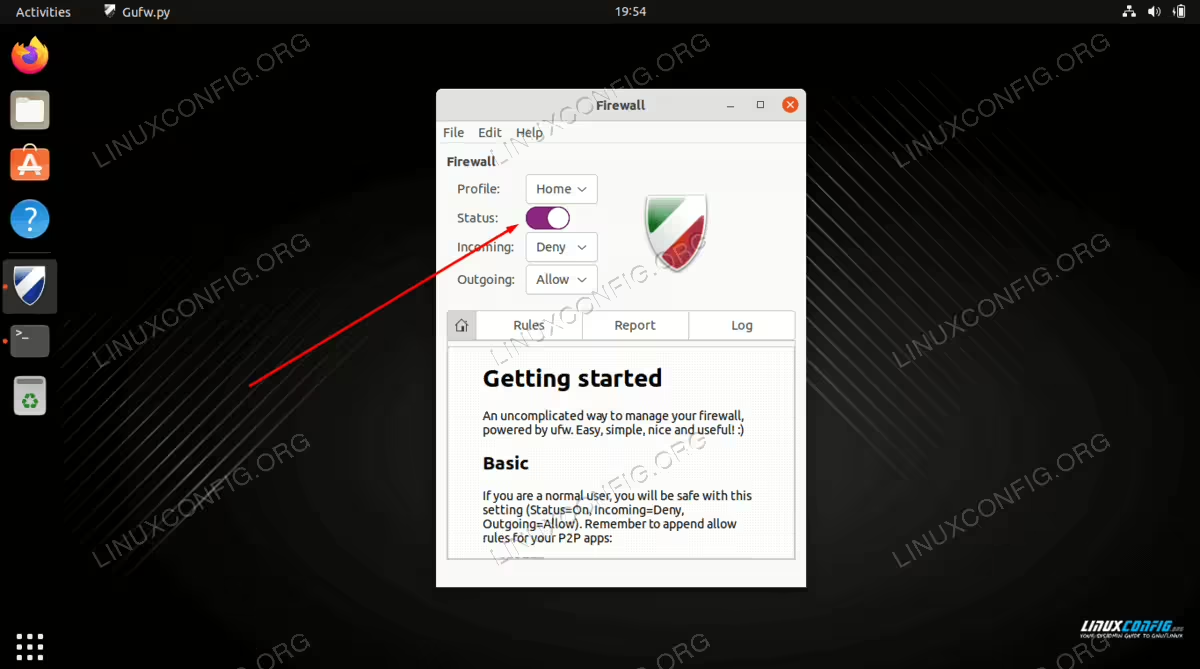
Klicken Sie einfach auf die Schaltfläche Status, um die UFW-Firewall ein- oder auszuschalten. Wenn Sie mit den Änderungen zufrieden sind, können Sie das Anwendungsfenster schließen. Ihre Änderungen werden sofort wirksam.
Weitere Hilfe finden Sie im Video unten.
So aktivieren/deaktivieren Sie die Firewall unter Ubuntu Linux
Schlussfolgerung
In diesem Tutorial haben Sie gelernt, wie Sie die System-Firewall (ufw) in Ubuntu aktivieren oder deaktivieren. Sie haben auch gesehen, wie Sie den aktuellen Status der Firewall mit dem Befehl ubuntu firewall status überprüfen können. In der Regel müssen Sie die Firewall nicht deaktivieren, es sei denn, es handelt sich um Testzwecke oder eine bestimmte Anforderung. Im Allgemeinen ist es besser, die erforderlichen Ports durch die Firewall zu lassen, um die Sicherheit zu gewährleisten und gleichzeitig die erforderlichen Dienste zu aktivieren.