yes Befehl in Linux mit Beispielen
Der Befehl yes in Linux gibt automatisch ein "y" oder eine beliebige Zeichenfolge, die Sie angeben, wiederholt aus. Es ist einer der einfachsten Befehle unter Linux und einer, mit dem die meisten Benutzer nie viel anfangen können. Aber wenn Sie es brauchen, werden Sie dankbar sein, dass Ihr Linux-System diesen Linux-Befehl bereits standardmäßig enthält.
Die klassische Verwendung des Befehls yes bestand darin, automatisch mit "y" oder "yes" auf Terminal-Eingabeaufforderungen zu antworten, die Fragen zur Überprüfung stellten. Zum Beispiel, wenn Sie Pakete über die Befehlszeile installieren und der Paketmanager fragt "Mit der Installation fortfahren?" und Sie eine Antwort geben müssen, um fortzufahren. Heutzutage haben viele Befehle bereits ihre eigenen Optionen, die ein Benutzer angeben kann, um die auftauchenden Eingabeaufforderungen zu vermeiden, so dass Ja nicht mehr so praktisch ist wie früher.
Bei Bash-Skripten und Aufgaben, die Sie automatisieren müssen, um menschliche Interaktion zu vermeiden, kann sich Ja immer noch als sehr nützlich erweisen. Es kann auch als Tool verwendet werden, um Dateien schnell mit Dummy-Text zu füllen oder die CPU-Auslastung Ihres Systems auf 100 % zu erhöhen – mit anderen Worten, die Art von Szenarien, in denen Sie nur etwas testen müssen.
In diesem Leitfaden erfahren Sie anhand von Beispielen, wie Sie den Befehl yes unter Linux verwenden. Befolgen Sie die untenstehenden Anweisungen, um zu sehen, ob dieser Befehl bei einigen Ihrer Linux-Verwaltungsaufgaben nützlich ist.
In diesem Tutorial lernen Sie:
- So verwenden Sie den Befehl yes unter Linux

Häufig verwendete Optionen
Der Befehl yes gibt wiederholt "y" oder eine andere von uns angegebene Zeichenfolge aus. Schauen Sie sich einige der folgenden Beispiele an, um zu sehen, wie der Befehl yes in Linux tatsächlich funktioniert.

Ja-Befehl in Linux – Grundlegende und erweiterte Beispiele
Das Ausführen des Befehls yes allein ist nicht sehr nützlich. Der Befehl gibt einfach "y" so schnell wie möglich aus – oder besser gesagt, so schnell, wie es Ihre CPU zulässt.
yesDie einzige praktische Anwendung, die dies hat, besteht darin, die CPU-Auslastung schnell auf 100 % zu erhöhen, was für Stresstests gut sein kann. Der Befehl wird so lange ausgeführt, bis Sie ihn mit einer Tastenkombination
STRG+Cbeenden.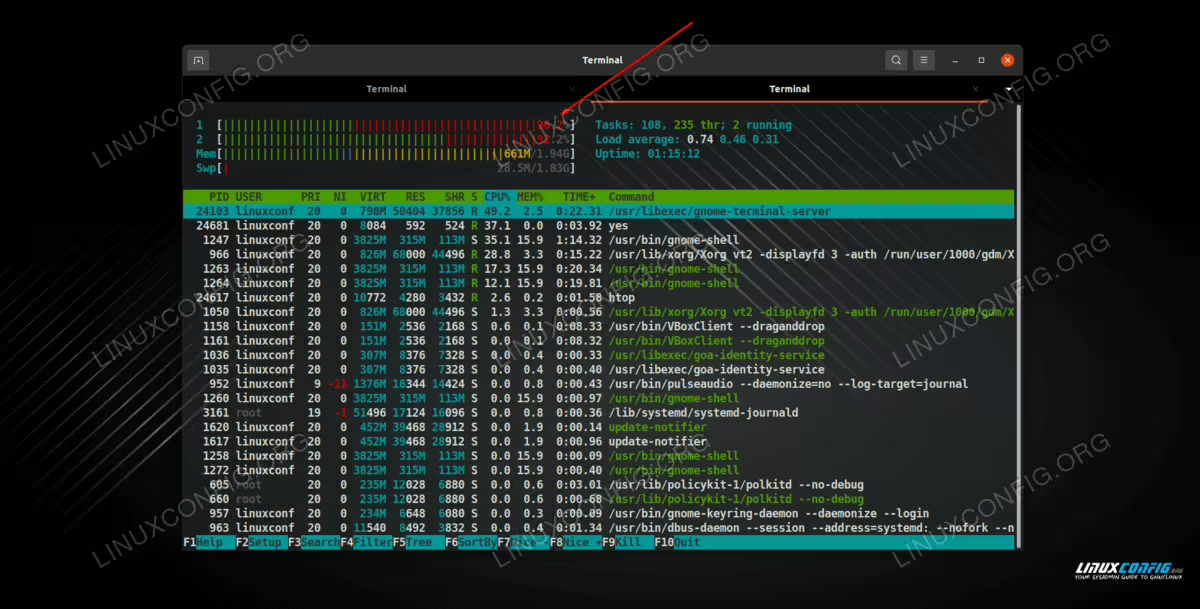
Nehmen wir an, wir haben fünf Dateien, die wir löschen müssen. Wir können den Befehl yes verwenden, um zu bejahen, wenn wir gefragt werden, ob wir wirklich jede Datei löschen möchten oder nicht.
yes | rm -i file* rm: remove regular empty file 'file1'? rm: remove regular empty file 'file2'? rm: remove regular empty file 'file3'? rm: remove regular empty file 'file4'? rm: remove regular empty file 'file5'?Standardmäßig druckt der Befehl yes in Linux weiterhin "y"-Zeichen. Sie können den Befehl jedoch verwenden, um alles zu drucken. Wenn Sie auf jede Eingabeaufforderung mit "Nein" antworten müssen, müssen Sie diese Zeichenfolge nur an Ja übergeben.
yes no | rm -i file*Sie können es sogar für größere Zeichenketten wie einen ganzen Satz verwenden.
yes this is just a random sentence!
Denken Sie daran, dass Sie die Ausgabe auch an eine beliebige Datei senden können. Dies kann gut sein, um eine Dummy-Datei voller Text zu erstellen, die dann zu Testzwecken in anderen Szenarien verwendet werden kann.
yes this is just a random sentence! > file.txt
Vollständige Offenlegung: Dies ist kein sehr praktisches Beispiel, da die RM-Eingabeaufforderung leicht umgangen werden kann, ohne dass ein Ja erforderlich ist. Dieses Beispiel veranschaulicht jedoch perfekt, wie ideal der Befehl yes ist, um eine Reihe von Eingabeaufforderungen zu beantworten, die auf unserem Bildschirm erscheinen.
Seien Sie vorsichtig, denn es wird nicht lange dauern, bis diese Datei riesig wird. Auf unserem Testsystem wuchs die Datei alle paar Sekunden um 1 GB. Denken Sie daran, Strg + C zu drücken, um die Ausführung des Befehls zu stoppen.
Sie können jederzeit den Befehl man verwenden, um mehr über den Befehl yes und seine offizielle Dokumentation zu erfahren. Klicken Sie auf den vorherigen Link, um zu sehen, wie Sie die Handbuchseiten für einen beliebigen Befehl auf einem Linux-System öffnen.
Abschließende Gedanken
In diesem Leitfaden haben wir alles über den Ja-Befehl unter Linux gelernt. Der größte Nutzen von Ja besteht darin, die Beantwortung von Tonnen von Terminal-Eingabeaufforderungen zu automatisieren. Möglicherweise finden Sie auch andere Nischenszenarien, in denen es sich als nützlich erweist, wie z. B. einige der Beispiele, die wir hier behandelt haben.