So konfigurieren Sie den freigegebenen VirtualBox-Ordner unter Linux
Nach der Installation einer Linux-Distribution in einer virtuellen VirtualBox-Maschine fragen Sie sich möglicherweise, wie Sie Dateien zwischen dem Host-Betriebssystem und der virtuellen Maschine selbst freigeben können. Eine der einfachsten und bequemsten Möglichkeiten, diese Funktion bereitzustellen, ist das Einrichten eines freigegebenen VirtualBox-Ordners.
Im Wesentlichen bedeutet dies, dass ein Ordner auf Ihrem Host-Computer auf dem virtuellen Computer gemountet werden kann, wo beide Systeme auf Dateien zugreifen oder sie im Ordner ablegen können. Es spielt keine Rolle, welches Host-Betriebssystem Sie verwenden, da die Anweisungen unter Linux, Windows usw. gleich sind.
In dieser Anleitung gehen wir die Schritt-für-Schritt-Anleitung zum Konfigurieren eines freigegebenen VirtualBox-Ordners durch. Wir zeigen Ihnen auch, wie Sie den freigegebenen Ordner auf Ihrem Linux-System mounten, sodass Sie Dateien problemlos hin und her freigeben können.
In diesem Tutorial lernen Sie:
- So konfigurieren Sie einen freigegebenen VirtualBox-Ordner unter Linux
- So mounten Sie einen freigegebenen VirtualBox-Ordner

Konfigurieren eines freigegebenen VirtualBox-Ordners
Voraussetzungen für den freigegebenen VirtualBox-Ordner
Bevor wir beginnen, gibt es einige Voraussetzungen zu beachten. Zunächst gehen wir in diesem Leitfaden davon aus, dass Ihr Gastbetriebssystem (das auf der virtuellen Maschine installiert ist) Linux ist. Das Host-Betriebssystem ist größtenteils irrelevant, aber in dieser Anleitung ist unser Host-System Ubuntu. Sie können auch dann gut mitmachen, wenn Sie eine andere Distribution ausführen.
Die zweite Sache, die Sie beachten sollten, ist, dass Sie VirtualBox Guest Additions auf der virtuellen Maschine installiert haben müssen. Dies ist ziemlich einfach zu installieren, und Sie können unsere Anleitung zur Installation von VirtualBox Guest Additions lesen, wenn Sie Hilfe benötigen.
Konfigurieren des freigegebenen VirtualBox-Ordners
Befolgen Sie die nachstehende Schritt-für-Schritt-Anleitung, um einen freigegebenen VirtualBox-Ordner zu konfigurieren.
- Bevor Sie Ihr Gastbetriebssystem starten, müssen Sie dessen Einstellungen ändern. Insbesondere müssen wir zuerst den Speicherort des freigegebenen Ordners definieren. Öffnen Sie die VM-Einstellungen und gehen Sie auf Ihrem Hostbetriebssystem zu Freigegebene Ordner.
Klicken Sie auf die Schaltfläche Hinzufügen (Pluszeichen) und geben Sie ein Verzeichnis an, das Sie für das Gastbetriebssystem freigeben möchten. Als nächstes müssten Sie einen Namen für diesen Ordner definieren. Der Name wird später von einem Mount-Befehl verwendet, wenn ein freigegebener Ordner bereitgestellt wird. Sie müssen auch auswählen, wo der Ordner auf dem Gastsystem bereitgestellt werden soll. Der Einfachheit halber wird empfohlen, dass Sie auch die Option "Automatisch mounten" aktivieren. In diesem Beispiel verwenden wir die folgenden Einstellungen:
Pfad:
/home/linuxconfig/share
Name:share
Bereitstellungspunkt:/mnt/share-
Nachdem Sie diese Einstellungen gespeichert haben, starten Sie die virtuelle Maschine. Sie sollten feststellen, dass Ihre direkt freigegebene Datei automatisch bereitgestellt wurde und dass Sie jetzt Dateien für das Hostbetriebssystem freigeben können. Wenn Sie die Option "Automatisches Mounten" nicht ausgewählt haben, zeigen wir Ihnen, wie Sie die VirtualBox-Freigabe manuell mounten. Öffnen Sie ein Terminal und erstellen Sie ein Verzeichnis, in das Sie Ihren freigegebenen VirtualBox-Ordner mounten möchten. Wenn wir beispielsweise den freigegebenen Ordner VirtualBox in
/home/linuxconfig/sharemounten möchten, müssen wir zuerst dieses Verzeichnis erstellen.mkdir /home/linuxconfig/shareJetzt, da das Mount-Verzeichnis fertig ist, können wir den freigegebenen VirtualBox-Ordner mounten.
sudo mount -t vboxsf share /home/linuxconfig/shareBeachten Sie, dass "Freigabe" der Name ist, den Sie beim Erstellen eines freigegebenen VirtualBox-Ordners in den vorherigen Schritten definiert haben. Navigieren Sie nun einfach zu Ihrem Home-Verzeichnis und Ihrem
/home/linuxconfig/share-Ordnerund Sie sollten Ihre Freigabe sehen.
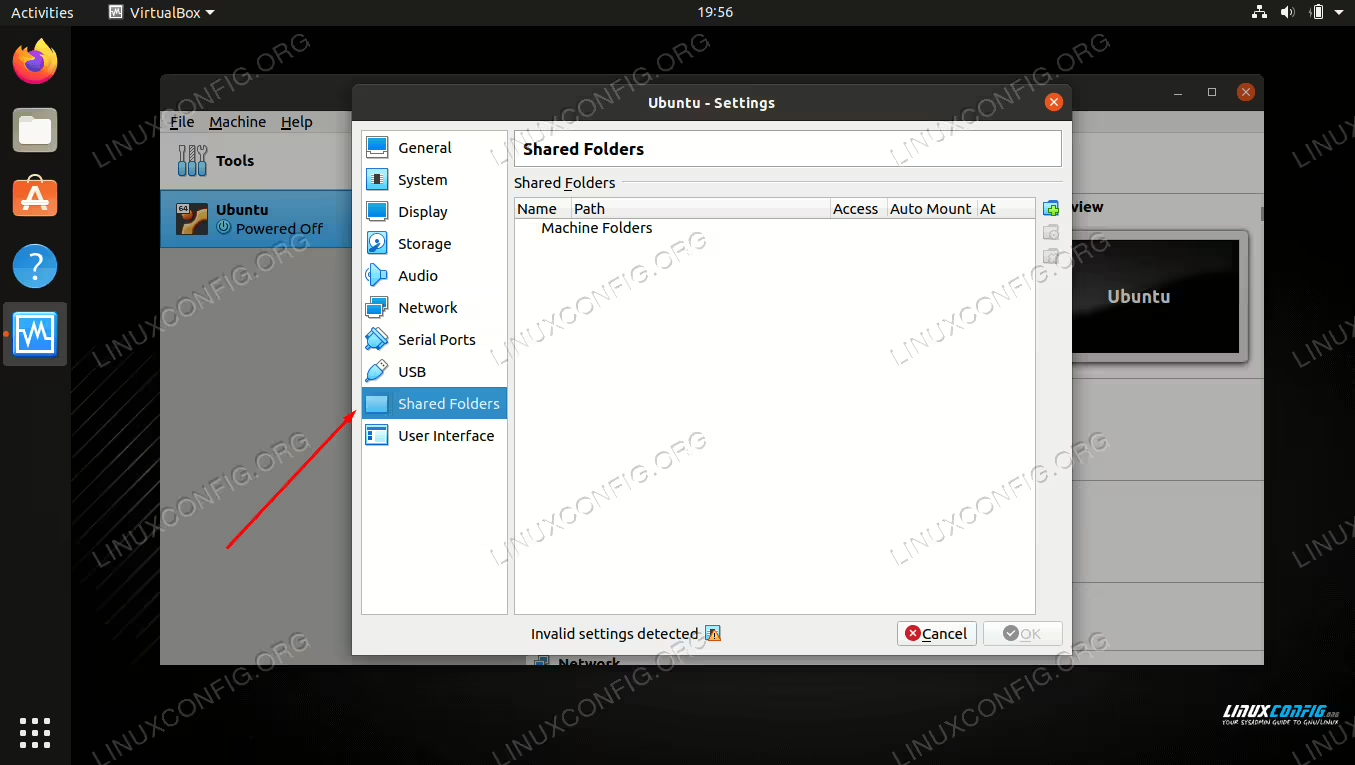
Greifen Sie auf die Einstellungen für freigegebene Ordner in den Einstellungen der virtuellen Maschine von VirtualBox zu
Geben Sie die gewünschten Einstellungen für freigegebene Ordner ein und klicken Sie auf OK
Mounten Sie den freigegebenen VirtualBox-Ordner dauerhaft
Sobald Sie Ihr Gastbetriebssystem neu gestartet haben, um wieder Zugriff auf Ihren freigegebenen VirtualBox-Ordner zu erhalten, müssen Sie ihn mit dem obigen Befehl erneut mounten. Um diese Einhängung dauerhaft zu machen, fügen Sie die folgende Zeile in Ihre /etc/fstab-Datei ein, während Sie den Verzeichnispfad ändern, um Ihre eigene Konfiguration widerzuspiegeln:
share /home/myusername/share vboxsf uid=1000,gid=1000 0 0
Beachten Sie, dass uid=1000,gid=1000 Sie zum Eigentümer aller Dateien im freigegebenen VirtualBox-Ordner macht. Darüber hinaus können Sie die Mount-Optionen für weitere Einstellungen wie schreibgeschützt usw. verwenden.
Abschließende Gedanken
In dieser Anleitung haben wir gesehen, wie Sie einen freigegebenen VirtualBox-Ordner konfigurieren, der es einfach und bequem macht, Dateien zwischen einem Host-Betriebssystem und einer virtuellen Maschine auszutauschen. Wir haben auch gesehen, wie man den freigegebenen Ordner automatisch oder manuell einbindet und wie man das Mounten über Neustarts hinweg persistent macht. Sie haben gerade die Funktionalität Ihrer virtuellen VirtualBox-Maschine in wenigen Schritten erweitert.