So extrahieren Sie eine tar-Datei unter Linux
Der Dateityp tar wird verwendet, um mehrere Dateien in einem einzigen Archiv zu kombinieren. Tar bedeutet eigentlich "Bandarchiv", da der ursprüngliche Zweck von tar darin bestand, für Bandsicherungen verwendet zu werden – das sollte Ihnen sagen, wie alt dieses Format ist. Linux-Systeme verwenden immer noch das tar-Format, das sich bis heute einer weit verbreiteten Verwendung erfreut.
Tar-Dateien mit der Erweiterung .tar werden oft als "Tarballs" bezeichnet. Diese Dateien behalten die Linux-Dateiberechtigungen bei und können eine beliebige Anzahl von Dateien in einem einzigen Archiv kombinieren, aber sie wenden keine Komprimierung oder Platzersparnis an. Die Komprimierung kann jedoch problemlos auf die tar-Datei angewendet werden, was zu Erweiterungen wie .tar.gz bei der gzip-Komprimierung oder .tar.xz für die xz-Komprimierung führt.
In dieser Anleitung zeigen wir, wie Sie tar-Dateien auf der Befehlszeile und über die GUI öffnen. Dazu gehören auch tar-Dateien mit verschiedenen Komprimierungen, die auf das Archiv angewendet wurden. Sehen Sie sich die folgenden Beispiele an, um herauszufinden, wie das geht.
In diesem Tutorial lernen Sie:
- So öffnen Sie die tar-Datei über die GUI
- So öffnen Sie die tar-Datei über die Befehlszeile

Extrahieren der tar-Datei unter Linux
Öffnen Sie die tar-Datei über die GUI
Verschiedene Desktop-Umgebungen wie GNOME, KDE, Xfce usw. werden unterschiedlich aussehende Menüs haben. Der Prozess zum Öffnen einer tar-Datei ist jedoch bei allen Arten von GUIs sehr ähnlich. Die folgenden Anweisungen beziehen sich auf GNOME, aber Sie sollten in der Lage sein, sie auf jede Umgebung anzuwenden, die Sie verwenden.
- Navigieren Sie im Dateimanager Ihrer Umgebung zum Speicherort Ihrer TAR-Datei, die Sie öffnen möchten. Klicken Sie dann mit der rechten Maustaste auf die Datei und verwenden Sie entweder "Hier extrahieren", um den Inhalt an Ihrem aktuellen Speicherort zu extrahieren, oder "Extrahieren nach", um ein anderes Ziel auszuwählen.
- Alternativ können Sie die TAR-Datei mit dem Archiv-Manager Ihrer Umgebung öffnen. Der einfachste Weg, dies zu tun, ist ein Doppelklick auf die Datei. Auf diese Weise können Sie den Inhalt des Archivs durchsuchen und ihn einzeln extrahieren.
- Der Vorgang ist für tar-Dateien mit Komprimierung wie
.tar.gz,.tar.bz2und andere genau derselbe.
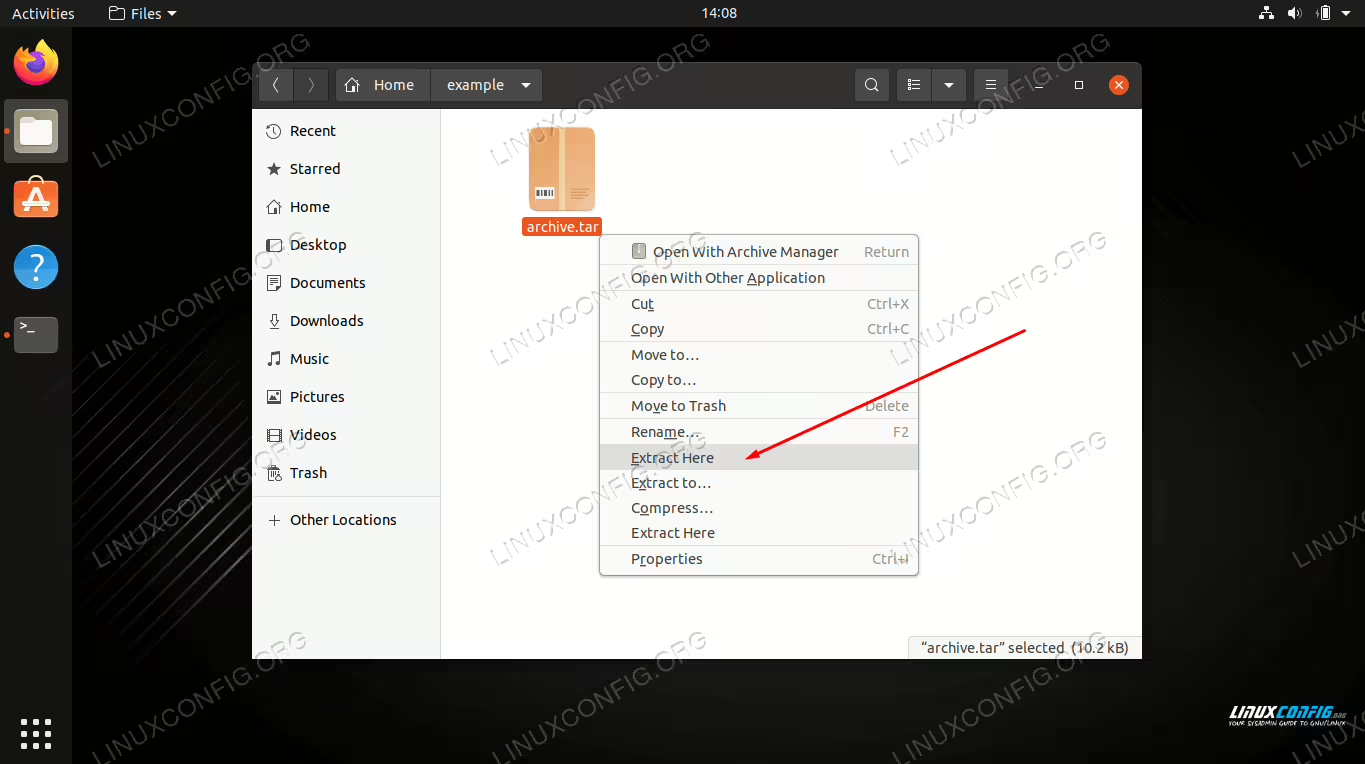
Wählen Sie Hier extrahieren, um alle Dateien in das aktuelle Verzeichnis zu extrahieren.
Öffnen der tar-Datei mit dem Archivmanager, um den Inhalt anzuzeigen und zu extrahieren

Das Extrahieren komprimierter TAR-Dateien ist der gleiche Vorgang wie bei normalen TAR-Dateien
Öffnen Sie die tar-Datei über die Befehlszeile
Verwenden Sie die folgenden Beispiele, um tar-Dateien in der Linux-Befehlszeile zu öffnen.
Das Extrahieren des Inhalts einer tar-Datei ist sehr einfach und kann mit -
x(extract-Option) durchgeführt werden. Sie müssen auch die Option-f(file) einfügen, um tar anzuzeigen, dass Sie den Speicherort der Datei angeben werden. Verwenden Sie die folgende Syntax, um den Inhalt einer tar-Datei zu extrahieren.tar -xf archive.tar-
Sie können auch die Option
-v(ausführlich) hinzufügen, um den Extraktionsfortschritt zu sehen.tar -xvf archive.tar Beachten Sie, dass Sie keine zusätzlichen Optionen hinzufügen müssen, um Dateien aus einer komprimierten TAR-Datei zu extrahieren.
tar -xf archive.tar.gz
tar -xf archive.tar.bz2
tar -xf archive.tar.xz
etc...
Um den Inhalt einer tar-Datei aufzulisten, verwenden Sie die Option
-t(list).tar -tf archive.tar file1.txt file2.txt file3.txtSobald Sie gesehen haben, welche Dateien im tar-Archiv enthalten sind, können Sie sie einzeln extrahieren, indem Sie angeben, welche Dateien extrahiert werden sollen.
tar -xf archive.tar file1.txt file2.txtSie können auch einen Platzhalter in Ihrem Befehl mit der Option
--wildcardsangeben.tar -xf archive.tar --wildcards '*.txt'Wenn Sie Dateien an einen anderen Speicherort als das aktuelle Arbeitsverzeichnis extrahieren möchten, verwenden Sie die Option
-Cund geben Sie den Pfad an.tar -xf archive.tar -C /path/to/directory
Das sollte alles sein, was Sie wissen müssen, wenn es darum geht, tar-Dateien über die Befehlszeile zu extrahieren. Weitere Beispiele finden Sie auf der Manpage.
man tar
Abschließende Gedanken
In dieser Anleitung haben wir gesehen, wie man den Inhalt eines tar-Archivs über die Befehlszeile und die GUI unter Linux extrahiert. Dies ist eine häufige Aufgabe für die meisten Linux-Benutzer, da tar-Dateien weit verbreitet sind und Sie manchmal auf sie stoßen werden. Unabhängig von Ihrer Desktop-Umgebung oder der Art der tar-Datei, mit der Sie arbeiten, ist es sehr einfach, deren Inhalt zu extrahieren.