So stellen Sie Datum und Uhrzeit auf AlmaLinux ein
Das Ziel dieser Anleitung ist es, zu zeigen, wie man das Systemdatum und die Systemzeit auf AlmaLinux einstellt. Dies kann sowohl über die GUI als auch über die Befehlszeile erfolgen, daher werden wir beide Methoden in den folgenden Anweisungen behandeln.
Das Festlegen von Datum, Uhrzeit und Zeitzone des Systems erfolgt normalerweise bei der Erstinstallation von AlmaLinux oder bei der Migration von CentOS zu AlmaLinux. Wenn Sie diesen Schritt während der Installation übersprungen haben, die Zeitzone gewechselt haben oder Ihre Systemuhr nicht mehr synchron ist, helfen wir Ihnen, das Problem zu beheben.
In diesem Tutorial lernen Sie:
- So stellen Sie Datum und Uhrzeit auf AlmaLinux über die GNOME-GUI ein
- So stellen Sie Datum und Uhrzeit auf AlmaLinux über die Befehlszeile ein

Einstellen von Datum und Uhrzeit auf AlmaLinux
Datum und Uhrzeit über GUI einstellen
Für diese Anweisungen gehen wir davon aus, dass Sie die standardmäßige GNOME-GUI-Desktop-Umgebung in AlmaLinux verwenden. Wenn Sie eine andere Umgebung verwenden, sehen die folgenden Screenshots etwas anders aus. Die Schritte sollten jedoch sehr ähnlich sein.
- Öffnen Sie zunächst das Aktivitätenmenü und suchen Sie nach "Zeit". Klicken Sie auf das Menü für die Einstellungen für Datum und Uhrzeit, das angezeigt wird.
- Wenn sich das Einstellungsmenü für Datum und Uhrzeit öffnet, müssen wir es mit unserem Root-Passwort entsperren, bevor wir Änderungen vornehmen können. Klicken Sie auf die Schaltfläche "Entsperren" und geben Sie Ihr Passwort ein.
- Wenn das Menü entsperrt ist, gibt es mehrere Dinge, die wir tun können, je nachdem, wie Sie das Datum und die Uhrzeit des Systems konfigurieren möchten. Die Systemzeit und die Zeitzone können entweder "automatisch" konfiguriert werden, was bedeutet, dass sie offizielle Zeitserver nach den richtigen Daten abfragen, oder sie können manuell konfiguriert werden, um unseren eigenen Spezifikationen zu entsprechen. Um auf die Optionen für die manuelle Konfiguration zugreifen zu können, stellen Sie zunächst sicher, dass Sie die automatischen Einstellungen deaktiviert haben.
- Klicken Sie auf das Datum und die Uhrzeit, um es manuell zu konfigurieren.
- Auf ähnliche Weise können Sie die Zeitzone auch manuell konfigurieren, indem Sie darauf klicken und nach einer nahe gelegenen Großstadt suchen. Oder klicken Sie einfach auf einen Ort auf der Karte.

Öffnen Sie die Datums- und Uhrzeiteinstellungen über das Aktivitätenmenü

Entsperren Sie die Einstellungen mit dem root-Passwort
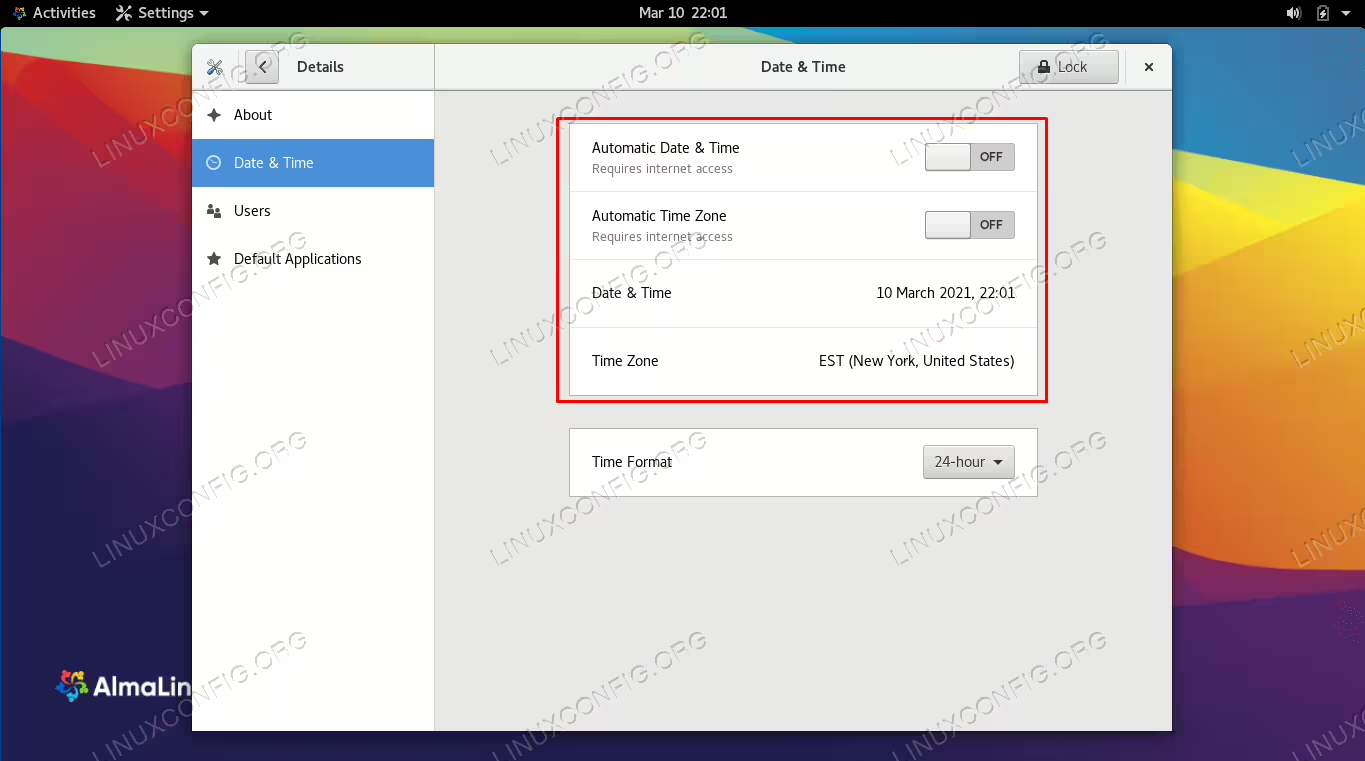
Wählen Sie diese Option, um die automatische Konfiguration für Datum und Uhrzeit ein- oder auszuschalten
Ändern Sie Datum und Uhrzeit manuell über GNOME

Suchen Sie nach einer Großstadt in der Nähe, die dieselbe Zeitzone hat
Das ist alles, was dazu gehört. Sie können das Einstellungsmenü für Datum und Uhrzeit schließen, wenn Sie mit den Änderungen zufrieden sind.
Datum und Uhrzeit über die Befehlszeile einstellen
Das Festlegen des Datums, der Uhrzeit und der Zeitzone von AlmaLinux kann auch über die Befehlszeile erfolgen, wie wir weiter unten sehen werden.
Als erstes müssen Sie entscheiden, ob Sie die Zeitsynchronisierung ein- oder ausschalten möchten. Wenn Sie Datum und Uhrzeit manuell einstellen möchten, muss die Zeitsynchronisierung deaktiviert werden, da Ihre Änderungen sonst schnell vom System überschrieben werden. Aktivieren bzw. deaktivieren Sie die Zeitsynchronisierung mit den folgenden Befehlen.
timedatectl set-ntp on
OR
timedatectl set-ntp off
Wenn Sie die Systemuhr auf ein beliebiges Datum und eine beliebige Uhrzeit einstellen möchten, stellen Sie sicher, dass die Zeitsynchronisierung ausgeschaltet ist (wie wir oben gezeigt haben) und verwenden Sie den folgenden Datumsbefehl. Mit diesem Befehl werden Datum und Uhrzeit auf
den 10. Januar 2021, 12:00 Uhr,festgelegt, aber ersetzen Sie die gewünschten Werte.date -s "10 JAN 2021 12:00:00"Wenn Sie sich entscheiden, die Zeitsynchronisierung aktiviert zu lassen, müssen Sie nur die Zeitzone des Systems konfigurieren, damit es automatisch die richtigen Daten von einem Zeitserver abruft. Geben Sie den folgenden Befehl ein, um zu sehen, für welche Zeitzone Ihr System derzeit konfiguriert ist.
timedatectl
               Local time: Fri 2021-01-08 04:33:12 EST
           Universal time: Fri 2021-01-08 09:33:12 UTC
                 RTC time: Fri 2021-01-08 09:33:11
                Time zone: America/New_York (EST, -0500)
System clock synchronized: no
              NTP service: n/a
          RTC in local TZ: no
Listen Sie die verfügbaren Zeitzonen mit dem folgenden Befehl auf. Wählen Sie eine aus, die für Ihren Standort relevant ist, und wir konfigurieren Ihr System im nächsten Schritt für diese Zeitzone.
timedatectl list-timezonesVerwenden Sie den Befehl grep, um die Suche einzugrenzen. Im folgenden Beispiel erstellt dieser Befehl eine Liste aller verfügbaren Zeitzonen in Australien:
timedatectl list-timezones | grep Australia
Australia/Adelaide
Australia/Brisbane
Australia/Broken_Hill
Australia/Currie
Australia/Darwin
Australia/Eucla
Australia/Hobart
Australia/Lindeman
Australia/Lord_Howe
Australia/Melbourne
Australia/Perth
Australia/Sydney
Nachdem Sie die richtige Zeitzone aus der Liste ausgewählt haben, verwenden Sie die folgende Syntax, um die Zeitzone Ihres Systems festzulegen.
timedatectl set-timezone Australia/SydneyVergewissern Sie sich, dass die Änderungen mit dem Befehl
timedatectlvorgenommen wurden.timedatectl Local time: Sat 2021-01-09 14:15:11 AEDT Universal time: Sat 2021-01-09 03:15:11 UTC RTC time: Fri 2021-01-08 09:46:05 Time zone: Australia/Sydney (AEDT, +1100) System clock synchronized: no NTP service: n/a RTC in local TZ: no
Abschließende Gedanken
In dieser Anleitung haben wir gesehen, wie man das Systemdatum, die Uhrzeit und die Zeitzone über die GUI und die Befehlszeile auf AlmaLinux einstellt. Sie können nicht nur Ihre Uhr mit jeder Zeitzone der Welt synchronisieren, sondern Linux ermöglicht es uns auch, beliebige Werte einzustellen, wenn wir möchten.