So deaktivieren/aktivieren Sie die Firewall auf AlmaLinux
firewalld ist der Firewall-Manager, der auf AlmaLinux vorinstalliert ist, unabhängig davon, ob Sie AlmaLinux neu installiert oder von CentOS auf AlmaLinux migriert sind. Standardmäßig ist die Firewall aktiviert, was bedeutet, dass eine sehr begrenzte Anzahl von Diensten in der Lage ist, eingehenden Datenverkehr zu empfangen.
Dies ist eine nette Sicherheitsfunktion, aber es bedeutet, dass der Benutzer sachkundig genug sein muss, um die Firewall zu konfigurieren, wenn er einen neuen Dienst auf dem System installiert, wie z. B. HTTPD oder SSH. Andernfalls können Verbindungen aus dem Internet diese Dienste nicht erreichen.
In dieser Anleitung sehen wir, wie Sie die Firewall in AlmaLinux deaktivieren oder aktivieren und den Status der Firewall überprüfen. Dies sind gute Optionen zur Problembehandlung, wenn Sie ermitteln möchten, ob eine Firewallregel den Datenverkehr zu oder von einem bestimmten Dienst blockiert.
firewalld ist einfach ein Frontend für die nftables (ehemals iptables) Firewall des Systems. Dies macht die Interaktion mit der Firewall einfacher, aber im Wesentlichen übersetzt firewalld einfach alle unsere Befehle in entsprechende
nft-Befehle. In diesem Tutorial lernen Sie:
- So überprüfen Sie den Firewall-Status auf AlmaLinux
- So stoppen Sie die Firewall auf AlmaLinux
- So starten Sie die Firewall auf AlmaLinux
- So deaktivieren Sie die Firewall dauerhaft auf AlmaLinux
- So aktivieren Sie den Start der Firewall nach dem Neustart

So deaktivieren oder aktivieren Sie die Firewall auf AlmaLinux
So überprüfen Sie den Status der Firewall auf AlmaLinux
Wir können über systemd mit dem firewalld-Dienst interagieren. Um zu sehen, ob firewalld derzeit ausgeführt wird, führen Sie den folgenden systemctl-Befehl in einem Terminal aus.
systemctl status firewalld
systemctl status zeigt an, dass firewalld ausgeführt wird und für den automatischen Start aktiviert ist
Der obige Screenshot zeigt uns, dass firewalld derzeit ausgeführt wird und auf aktiviert gesetzt ist. Das bedeutet, dass es automatisch gestartet wird, wenn das System hochfährt. Wir werden in Kürze sehen, wie Sie diese Einstellung umschalten können.
Versuchen Sie den folgenden Befehl, um zu sehen, welche Dienste firewalld konfiguriert hat.
sudo firewall-cmd --list-all
public (active)
  target: default
  icmp-block-inversion: no
  interfaces: ens160
  sources:
  services: cockpit dhcpv6-client ssh
  ports:
  protocols:
  masquerade: no
  forward-ports:
  source-ports:
  icmp-blocks:
  rich rules:
Wir können sehen, dass firewalld derzeit Regeln für Cockpit, DHCP und SSH konfiguriert hat. Weitere Informationen zu Ihrer aktuellen firewalld-Konfiguration finden Sie in unserem Leitfaden zur Einführung in den Befehl firewall-cmd unter Linux.
So stoppen oder starten Sie die Firewall auf AlmaLinux
Verwenden Sie die folgenden systemd-Befehle, um den firewalld-Dienst zu stoppen oder zu starten.
So stoppen Sie die Firewall:
sudo systemctl stop firewalld
Wir können bestätigen, dass die Firewall ausgeschaltet ist, indem wir ihren Status erneut überprüfen.
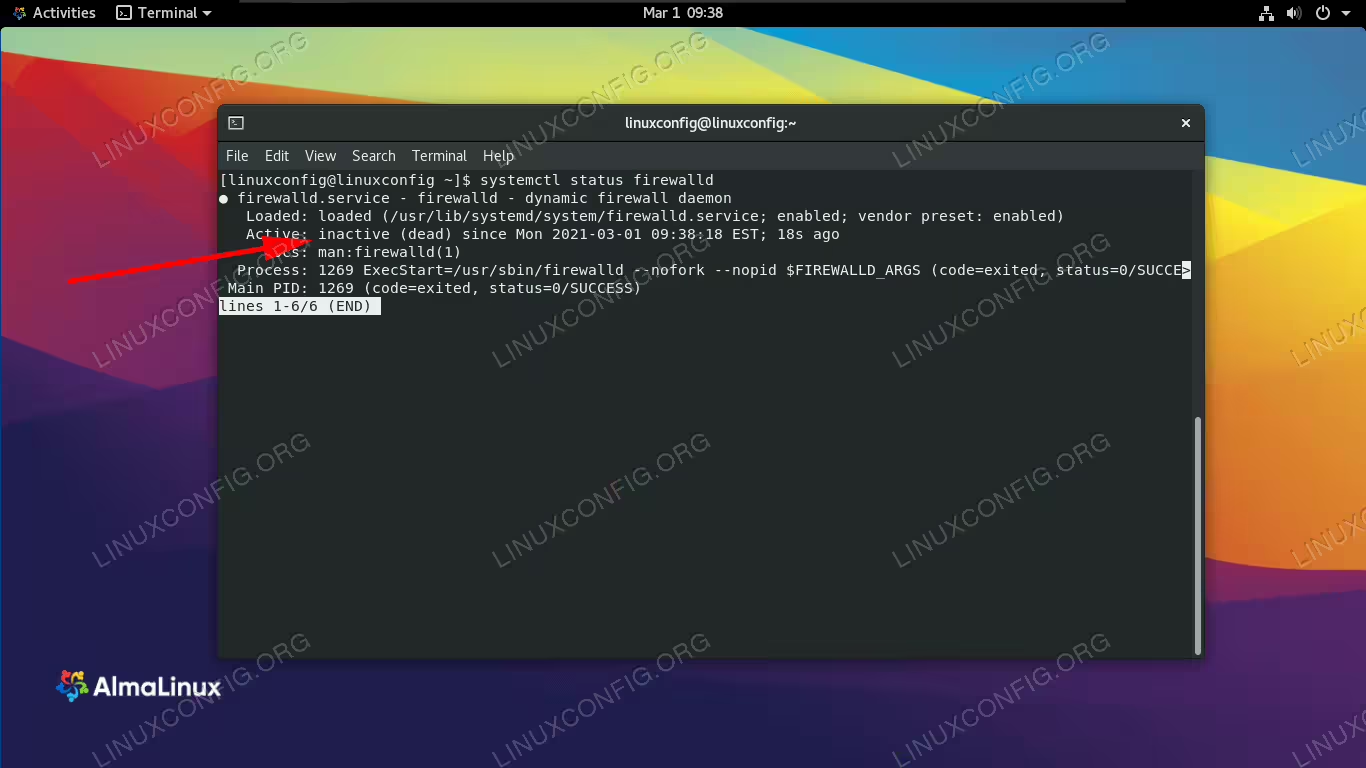
firewalld ist ausgeschaltet, was durch den Status Inaktiv angezeigt wird
Da firewalld derzeit aktiviert ist (so eingestellt, dass es beim Booten automatisch startet), bleibt der Dienst deaktiviert, bis wir ihn manuell erneut starten oder das System neu starten.
Um die Firewall erneut zu starten, führen Sie den folgenden Befehl aus.
sudo systemctl start firewalld
Wenn wir den Prozess nur neu starten müssen, können wir das auch tun.
sudo systemctl restart firewalld
So aktivieren oder deaktivieren Sie die Firewall dauerhaft auf AlmaLinux
Standardmäßig wird firewalld automatisch gestartet, wenn unser System geladen wird. Um dieses Verhalten zu ändern, können wir den Befehl systemctl disable ausführen. In Kombination mit dem oben gezeigten Befehl systemctl stop wird firewalld dauerhaft deaktiviert.
sudo systemctl disable firewalld
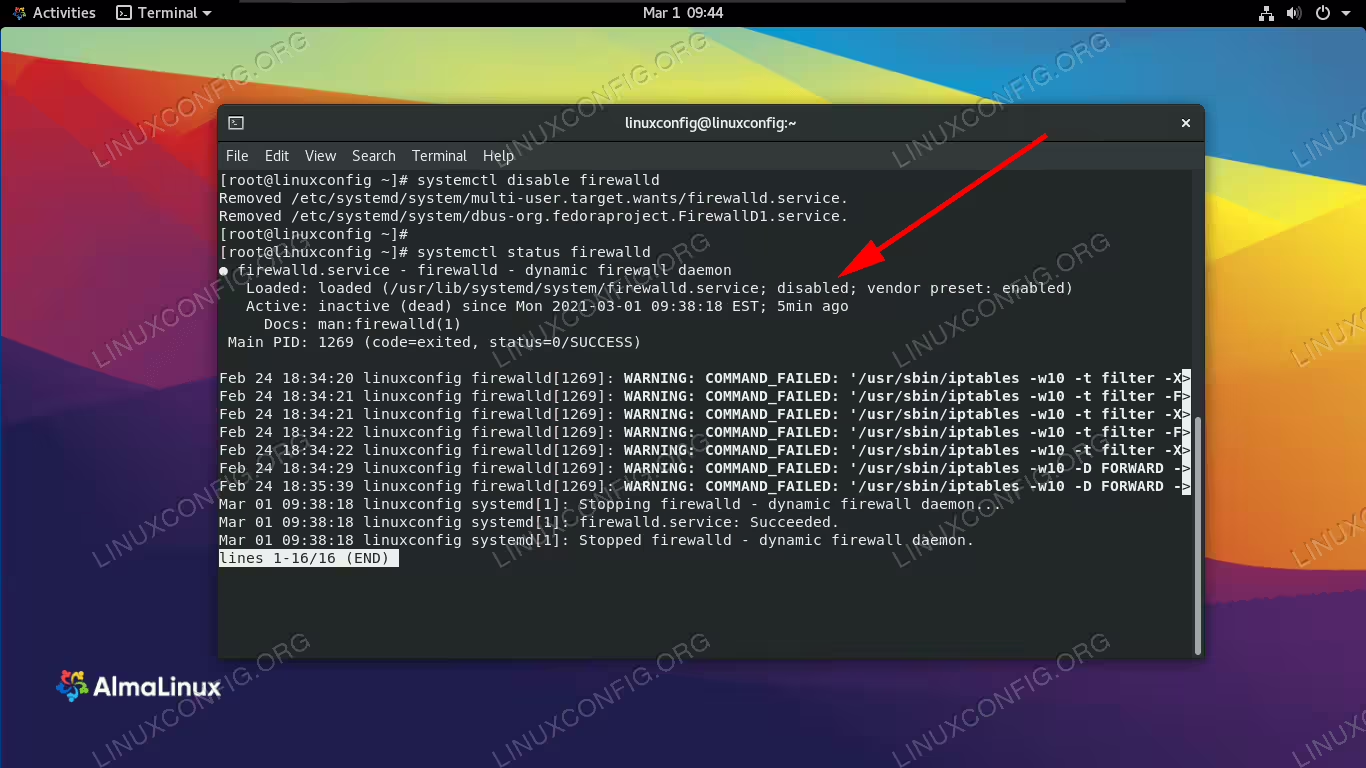
firewalld wird beim Booten nicht mehr automatisch gestartet
Der firewalld-Dienst kann jederzeit wieder aktiviert werden, indem der folgende Befehl ausgeführt wird.
sudo systemctl enable firewalld
Abschließende Gedanken
Die Firewall unter Linux kann kompliziert sein, aber der Firewalld-Prozess auf AlmaLinux soll es ein wenig einfacher machen. In dieser Anleitung haben wir gesehen, wie Sie die Firewall in AlmaLinux stoppen oder starten, den Status überprüfen und den automatischen Start beim Booten aktivieren oder deaktivieren.