Installieren von Docker auf AlmaLinux
Docker ist ein Tool, das zum Ausführen von Software in einem Container verwendet wird. Es ist eine großartige Möglichkeit für Entwickler und Benutzer, sich weniger Gedanken über die Kompatibilität mit einem Betriebssystem und Abhängigkeiten zu machen, da die enthaltene Software auf jedem System identisch ausgeführt werden sollte.
Wenn Sie AlmaLinux kürzlich installiert oder von CentOS zu AlmaLinux migriert haben, fragen Sie sich vielleicht, wie Sie Docker auf dem System einrichten und ausführen können. Leider bietet Red Hat Enterprise Linux keine native Unterstützung für Docker, ebenso wenig wie AlmaLinux, da es sich um einen Fork von RHEL handelt. Stattdessen forciert Red Hat die Unterstützung für Podman, eine Alternative zu Docker. Das macht Docker etwas schwieriger zu installieren, aber es ist immer noch möglich auf AlmaLinux.
In dieser Anleitung zeigen wir Ihnen, wie Sie Docker auf AlmaLinux installieren und mit der Installation von containerisierter Software beginnen. Nachdem Docker installiert wurde, können Sie es verwenden, um Softwarepakete zu installieren, ähnlich wie Sie den Paket-Manager Ihrer Distribution verwenden würden, um eine App herunterzuladen. Der Unterschied bei der Verwendung von Docker besteht darin, dass alles stärker automatisiert ist, wobei Kompatibilität und Abhängigkeiten keine potenziellen Probleme mehr darstellen.
In diesem Tutorial lernen Sie:
- So installieren Sie Docker
- So führen Sie Docker ohne Root aus
- So suchen Sie nach einem Docker-Image
- So installieren Sie ein Docker-Image
- So führen Sie ein Docker-Image aus
- So überwachen Sie Docker mit verschiedenen Befehlen

Docker, das ein Container-Image auf AlmaLinux ausführt
Installieren von Docker auf AlmaLinux
Red Hat hat uns ein paar Steine in den Weg gelegt, so dass wir Docker nicht einfach mit einem einfachen dnf install-Befehl installieren können. Wir müssen zuerst das Docker-Repository zu unserem System hinzufügen und dann einige widersprüchliche Pakete deinstallieren, die standardmäßig auf AlmaLinux installiert sind.
Zum Zeitpunkt des Schreibens dieses Artikels ist das, was einem Docker-Repository für AlmaLinux am nächsten kommt, dasjenige, das für CentOS erstellt wurde. Mit dem folgenden Befehl können wir das Docker-Repository zu unserem System hinzufügen.
sudo dnf config-manager --add-repo https://download.docker.com/linux/centos/docker-ce.repo
Bevor wir mit der Installation von Docker beginnen, müssen wir die Pakete podman und buildah von unserem System entfernen, da sie mit Docker in Konflikt stehen und die Installation verhindern.
sudo dnf remove podman buildah
Schließlich können wir die drei Docker-Pakete, die wir benötigen, installieren, indem wir den folgenden Befehl ausführen.
sudo dnf install docker-ce docker-ce-cli containerd.io
Sobald die Installation abgeschlossen ist, starten Sie den Docker-Dienst, und aktivieren Sie optional die Ausführung bei jedem Neustart des Systems:
sudo systemctl start docker.service
sudo systemctl enable docker.service
Sie können überprüfen, ob Docker installiert ist, und einige Informationen über die aktuelle Version sammeln, indem Sie den folgenden Befehl eingeben:
sudo docker version

Ausgabe des Befehls docker version
Es gibt auch eine schnelle und einfache Möglichkeit, zu sehen, wie viele Docker-Container derzeit ausgeführt werden, und einige der konfigurierten Optionen von Docker anzuzeigen, indem Sie Folgendes eingeben:
sudo docker info

Ausgabe des Befehls docker info mit seiner Konfiguration
Docker ohne Root ausführen
Standardmäßig müssen Sie sudo oder login verwenden, um root zu rooten, wenn Sie einen Docker-Befehl ausführen möchten. Dieser nächste Schritt ist optional, aber wenn Sie die Möglichkeit bevorzugen, Docker als aktuellen Benutzer auszuführen, fügen Sie Ihr Konto mit dem folgenden Befehl zur Docker-Gruppe hinzu:
sudo usermod -aG docker $USER
Sie müssen Ihr System neu starten, damit diese Änderungen wirksam werden.
reboot
Suchen nach einem Docker-Image
Jetzt können Sie Images mit Docker installieren. Wenn Sie bereits den Namen eines Images kennen, das Sie installieren möchten, können Sie mit dem nächsten Abschnitt fortfahren. Wenn Sie Docker nach der gewünschten Software durchsuchen müssen, können Sie die folgende Befehlssyntax verwenden:
docker search [name]
Versuchen wir zum Beispiel, nach nginx zu suchen, einer beliebten Webserver-Software.
docker search nginx

Docker kann nach verfügbaren Container-Images suchen
Wie Sie sehen können, gibt es ein offizielles Image für nginx (gekennzeichnet durch die Spalte OFFICIAL), das einfach nginx heißt. Es gibt auch andere Versionen, und Sie müssten ihre Beschreibungen lesen, um zu sehen, was sie anders machen als das offizielle Bild.
Installieren eines Docker-Images
Sobald Sie wissen, welches Image Sie installieren möchten, können Sie den folgenden Befehl verwenden, um Docker anzuweisen, die gewünschte Software herunterzuladen. Nur als Beispiel installieren wir das hello-world-Paket, mit dem sichergestellt werden kann, dass Docker in der Lage ist, Images erfolgreich herunterzuladen und auszuführen.
docker pull hello-world
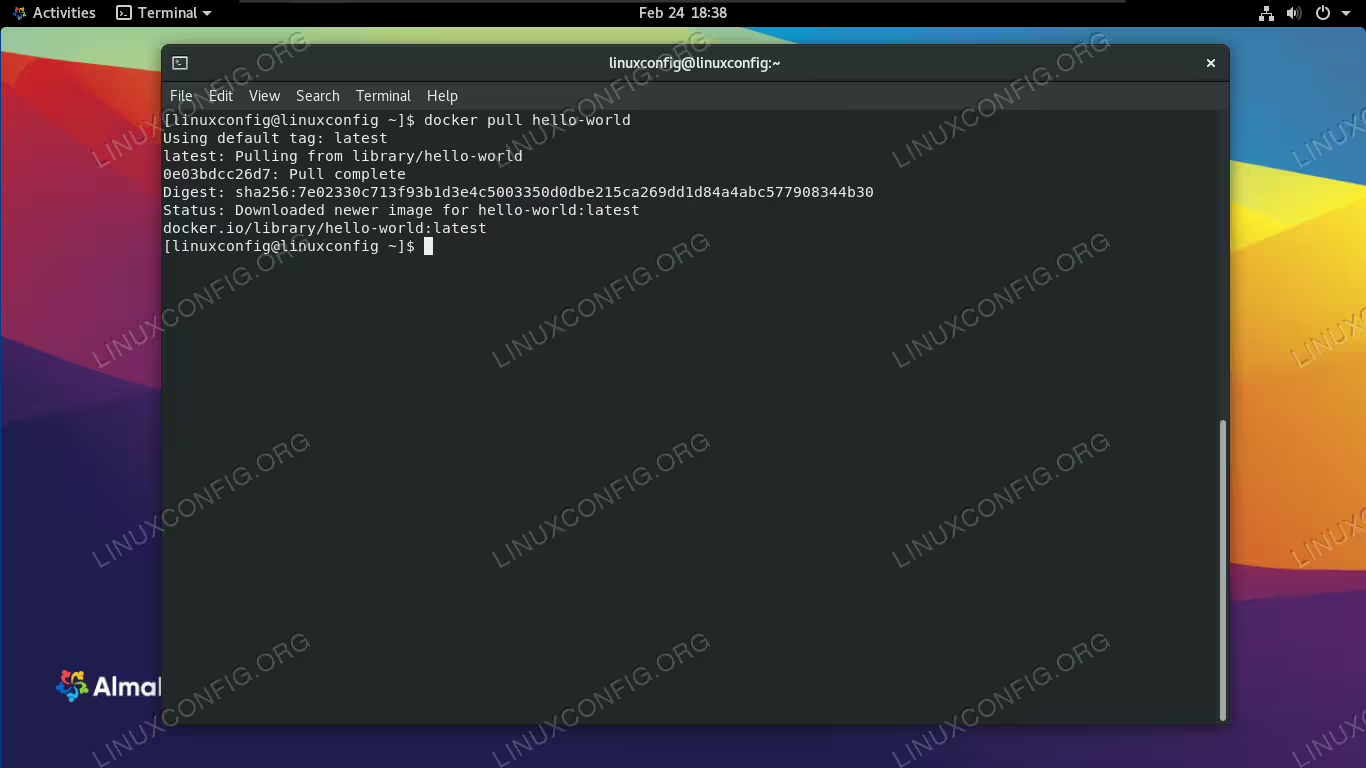
Docker lädt ein Containerimage herunter
Die Ausgabe im obigen Screenshot zeigt, dass Docker das von uns angegebene Image finden und herunterladen konnte.
Ausführen eines Docker-Images
Nachdem das Image heruntergeladen wurde, führen Sie es mit dem folgenden Befehl aus:
docker run hello-world
Docker konnte das Hello-World-Image erfolgreich ausführen
Überwachen von Docker
Docker bietet uns viele Optionen, um zu sehen, was mit unseren Images passiert, wie viele Systemressourcen sie verwenden usw. Die folgenden Befehle sind praktisch, um Docker und unsere installierten Images zu überwachen.
Geben Sie Folgendes ein, um zu sehen, welche Docker-Container ausgeführt werden, und um ihren aktuellen Status zu überprüfen:
docker container ls

Der Befehl docker container ls zeigt die aktuell ausgeführten Container an
Geben Sie Folgendes ein, um eine Liste aller installierten Docker-Images anzuzeigen:
docker images

Der Befehl docker images zeigt an, welche Images derzeit in Docker installiert sind
Geben Sie Folgendes ein, um die aktuelle CPU-, RAM- und Netzwerkauslastung ausgeführter Images anzuzeigen:
docker stats

Sehen Sie sich die aktuelle Systemnutzung von Docker-Images mit dem Befehl docker stats an
Geben Sie Folgendes ein, um die Netzwerkkonfiguration von Docker anzuzeigen:
docker network ls

Sehen Sie sich die aktuell konfigurierten Netzwerke in Docker mit docker network ls an
Abschließende Gedanken
Obwohl RHEL und damit auch AlmaLinux Docker nicht nativ unterstützen, ist es dennoch möglich, es zum Laufen zu bringen, wie wir in diesem Leitfaden gesehen haben. Native RHEL-Tools wie podman und buildah sind mit Docker kompatibel, benötigen jedoch keine Server-/Clientarchitektur, um ausgeführt zu werden. Die Verwendung nativer Tools ist nach Möglichkeit immer der empfohlene Weg, aber aus dem einen oder anderen Grund möchten Sie vielleicht trotzdem das ursprüngliche Docker installieren.
Weitere Informationen zum Ausführen von Docker auf AlmaLinux (und RHEL), einschließlich der Installation von docker-compose, finden Sie in unserem anderen Leitfaden zur Installation von Docker in RHEL 8.