Aktivieren/Deaktivieren der Firewall unter Manjaro Linux
Es gibt einige Gründe, warum Sie die Firewall auf Ihrem System aktivieren oder deaktivieren müssen. Die Verwaltung der Firewall unter Manjaro Linux kann entweder über die GUI oder die Befehlszeile erfolgen. In diesem Leitfaden zeigen wir Ihnen Methoden für beides.
In diesem Tutorial lernen Sie:
- So fügen, aktivieren oder deaktivieren Sie die Firewall über die GUI hinzu (XFCE)
- So aktivieren oder deaktivieren Sie die Firewall über die Befehlszeile
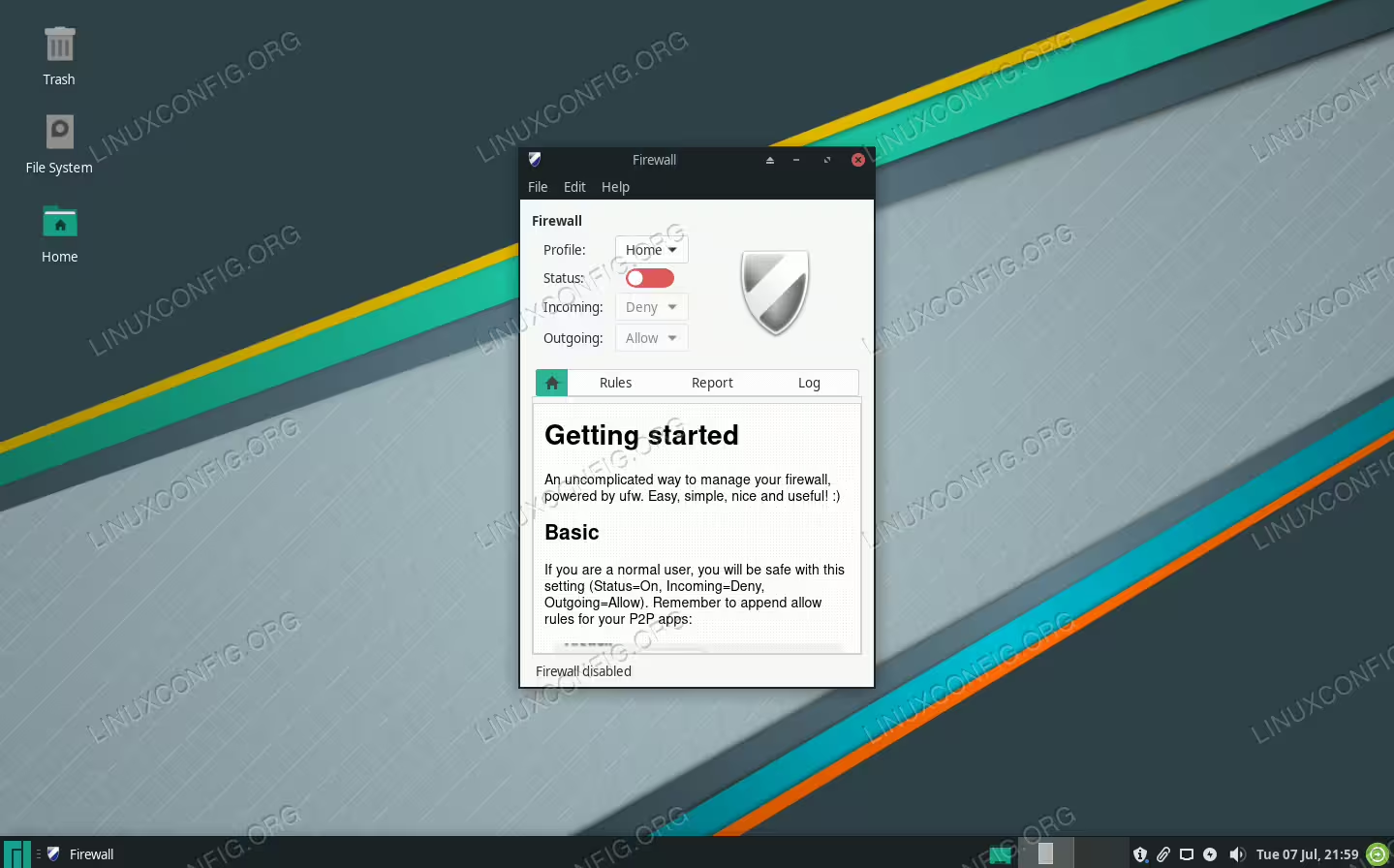
Einstellungsmenü zum Aktivieren und Deaktivieren der System-Firewall in Manjaro Linux
Aktivieren/Deaktivieren der Firewall über die GUI
Die Manjaro-Download-Seite listet eine ganze Reihe von GUI-Optionen auf, und die Distribution unterstützt viele weitere. Je nachdem, welche GUI Sie verwenden (XFCE, KDE, GNOME, etc.), variieren die Anweisungen zum Aktivieren oder Deaktivieren der System-Firewall über die GUI ein wenig. Da die erste Empfehlung von Manjaro XFCE ist, behandeln wir die Anweisungen zum Aktivieren/Deaktivieren der Firewall in XFCE auf Manjaro. Unabhängig davon, welche grafische Oberfläche Sie verwenden, sollten die Anweisungen ähnlich sein.
-
Öffnen Sie zunächst den Application Launcher von XFCE (standardmäßig in der unteren linken Ecke des Bildschirms) und geben Sie "Firewall" ein, um die Firewall-Konfigurations-App schnell zu finden. Öffnen Sie sie.

Öffnen Sie die Firewall-Konfigurations-App.
In diesem Menü können Sie Firewall-Regeln für Ihr Manjaro-System konfigurieren. Am wichtigsten ist, dass Sie die Firewall ein- oder ausschalten können, indem Sie die Umschaltleiste hin und her ziehen. Im Screenshot unten ist die Firewall derzeit ausgeschaltet.
Die Firewall ist derzeit ausgeschaltet, aber der rote Balken kann umgeschaltet werden, um sie einzuschalten
Nach der Aktivierung wird die Leiste grün und am unteren Rand des Fensters wird "Firewall aktiviert" angezeigt.

Schalten Sie die Firewall ein
Ändern Sie Ihre Firewall auf die gewünschte Einstellung, dann können Sie das Menü Firewall-Konfiguration schließen. Ihre Einstellungen werden auch nach dem Neustart des Systems gespeichert.
Aktivieren/Deaktivieren der Firewall über die Befehlszeile
Ähnlich wie Ubuntu und viele andere Linux-Distributionen verwendet Manjaro ufw (unkomplizierte Firewall), um Firewall-Regeln zu verwalten. Dadurch lässt sich die Firewall ziemlich einfach ein- oder ausschalten, wie Sie unten sehen werden
Um zunächst zu überprüfen, ob Ihre Firewall derzeit aktiviert ist oder nicht, öffnen Sie zunächst ein Terminal und geben Sie den folgenden Befehl ein:
sudo ufw status
Um die Firewall zu aktivieren, können Sie den nächsten Befehl ausführen. Beachten Sie, dass dadurch auch die Firewall so eingestellt wird, dass sie bei jedem Neustart des Systems automatisch gestartet wird.
sudo ufw enable
Geben Sie Folgendes ein, um die Firewall zu deaktivieren:
sudo ufw disable

Verwenden von Befehlen zum Überprüfen des ufw-Status sowie zum Aktivieren und Deaktivieren der Firewall
Schlussfolgerung
Das ist alles, was dazu gehört. Das Aktivieren und Deaktivieren der Firewall in Manjaro ist ein Kinderspiel, unabhängig davon, ob Sie sich für die GUI oder die Befehlszeile entscheiden. Die Firewall-Konfiguration mit UFW ist sehr einfach zu erlernen. Wenn Sie also mehr wissen möchten, lesen Sie unseren Artikel zur Installation und Verwendung von UFW für weitere Informationen.