So stellen Sie eine Verbindung zu einem Bluetooth-Lautsprecher auf XFCE, MATE und Cinnamon her
Sowohl GNOME als auch Plasma haben ihre eigenen Tools für die Arbeit mit Bluetooth, aber Desktops wie XFCE, MATE und Cinnamon verwenden alle die gleichen gemeinsamen Tools, was die Arbeit mit Bluetooth-Lautsprechern auf diesen Desktops super einfach macht.
In diesem Tutorial lernen Sie:
- So installieren Sie die erforderlichen Tools
- So schließen Sie einen Lautsprecher an
- So koppeln Sie den Switch-Audioausgang
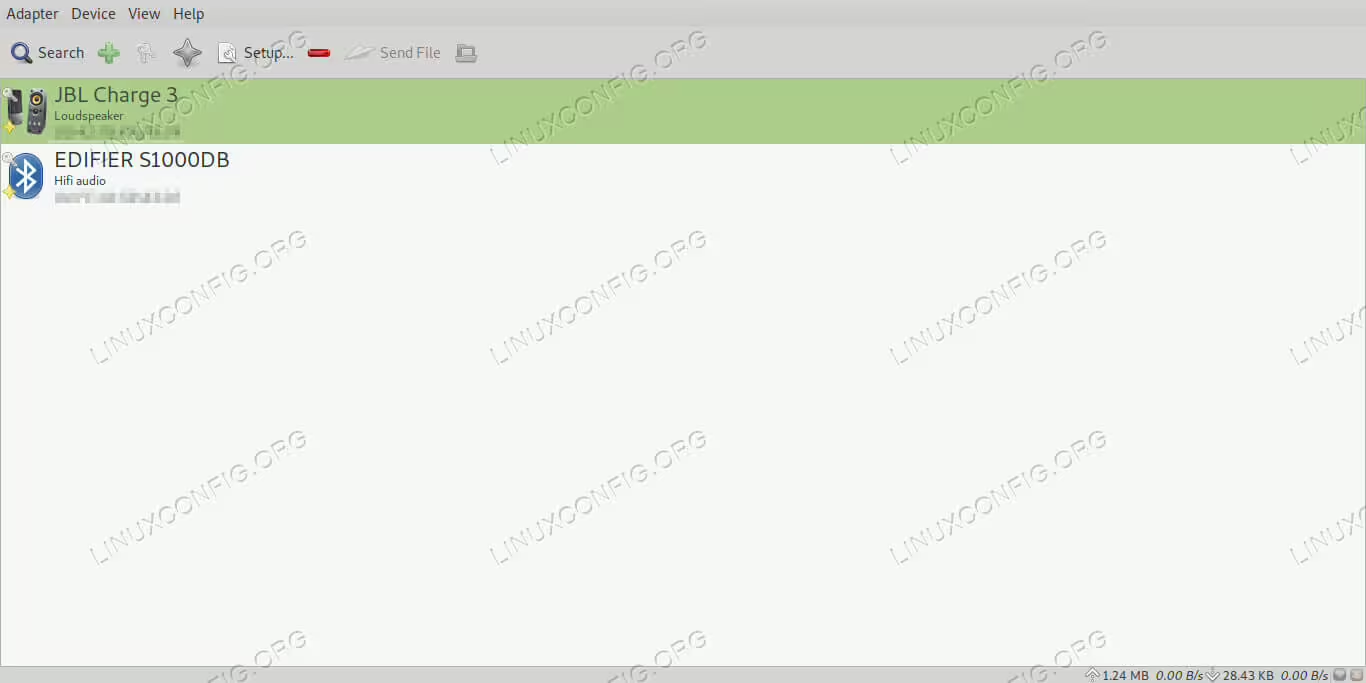
Bluetooth-Lautsprecher unter Linux.
Verwendete Softwareanforderungen und Konventionen
| Kategorie | Anforderungen, Konventionen oder verwendete Softwareversion |
|---|---|
| System | Ubuntu, Debian, Fedora, OpenSUSE und Arch Linux |
| Software | Bluez und Blueman |
| Andere | Privilegierter Zugriff auf Ihr Linux-System als root oder über den Befehl sudo. |
Installieren Sie die erforderlichen Tools
Bevor Sie Ihren Lautsprecher anschließen können, benötigen Sie die Bluetooth-Verwaltungstools, um die Verbindung einzurichten. Bei einigen Distributionen sind diese möglicherweise standardmäßig installiert. Wenn nicht, sind sie einfach genug zu installieren.
Ubuntu/Debian
sudo apt install bluez bluemanFedora
sudo dnf install bluez bluemanOpenSUSE
sudo zypper install bluez bluemanArch Linux
pacman -S bluez bluemanAnschließen eines Lautsprechers
Sobald Sie die Pakete installiert haben, können Sie Blueman, das Bluetooth-Verwaltungstool, öffnen. Auf einigen Schreibtischen sollte das Bluetooth-Symbol in der Taskleiste angezeigt worden sein. Klicken Sie mit der rechten Maustaste darauf und wählen Sie Geräte aus dem daraufhin angezeigten Menü. Wenn dies nicht der Fall ist, suchen Sie im Kontrollzentrum Ihres Desktops nach Ihren Bluetooth-Einstellungen.

Blueman Open auf MATE.
Wenn Blueman geöffnet ist, drücken Sie im Hauptmenü auf Suchen. Drücken Sie gleichzeitig die Bluetooth-Taste an Ihrem Lautsprecher.

Bluetooth-Suchergebnisse.
Blueman macht sich an die Arbeit, um nach Ihrem Lautsprecher zu suchen. Wenn sie sich finden, wird der Lautsprecher in der Geräteliste von BLueman angezeigt.

Bluetooth-Lautsprecher gekoppelt.
Wählen Sie Ihren Lautsprecher aus und drücken Sie im Hauptmenü auf Koppeln. Das Symbol sieht in der Regel wie ein Schlüssel oder ein Schlüsselbund aus. Ihr Computer wird mit dem Lautsprecher gekoppelt, sodass er verwendet werden kann. Wenn Sie den Lautsprecher weiterhin verwenden möchten, drücken Sie auf das Sternsymbol, um den Lautsprecher als vertrauenswürdig zu markieren.
Audioausgang umschalten

Schalten Sie die Tonausgabe auf Bluetooth um.
Klicken Sie mit der rechten Maustaste auf das Lautstärkesymbol in der Taskleiste und wählen Sie Soundeinstellungen oder Einstellungen, je nachdem, was Ihre Desktop-Umgebung hat. Wählen Sie die Registerkarte Ausgabe. Wählen Sie Ihren Lautsprecher aus der Liste der verfügbaren Ausgabegeräte aus.
Schlussfolgerung
Das wars. Das Ganze klingt komplizierter, als es ist, und das häufigste Problem, auf das Sie stoßen werden, ist, dass Bluetooth wie üblich unzuverlässig ist und sich nicht sofort verbindet. Ihr Lautsprecher sollte sich automatisch verbinden, wenn er sich in Reichweite befindet, und Ihr Computer sollte den Ausgang umschalten, aber wenn dies nicht der Fall ist, müssen Sie dies manuell handhaben.