So aktivieren Sie mehrere gleichzeitige Audioausgänge auf Pulseaudio unter Linux
Pulseaudio verfügt über eine Vielzahl von Funktionen, von denen Sie die meisten wahrscheinlich nie verwenden werden, aber wenn Sie die Möglichkeit benötigen, Audio über mehrere Ausgabegeräte gleichzeitig abzuspielen, haben Sie Glück. Das ist zufällig eine der weniger bekannten Funktionen von Pulse, und es funktioniert sogar mit Bluetooth.
In diesem Tutorial lernen Sie:
- So installieren Sie Paprefs
- So aktivieren Sie die gleichzeitige Ausgabe
- So verwenden Sie die gleichzeitige Ausgabe

Pulseaudio Simultane Ausgänge.
Verwendete Softwareanforderungen und Konventionen
| Kategorie | Anforderungen, Konventionen oder verwendete Softwareversion |
|---|---|
| System | Ubuntu, Debian, Fedora, OpenSUSE und Arch Linux |
| Software | Pulseaudio |
| Andere | Privilegierter Zugriff auf Ihr Linux-System als root oder über den Befehl sudo. |
Installieren von Paprefs
Sie werden die Möglichkeit, die gleichzeitige Ausgabe in den standardmäßigen Pulseaudio-Soundsteuerungen für Desktop-Umgebungen zu aktivieren, nicht finden. Immerhin ist das Setting ziemlich obskur. Wenn Sie also ein grafisches Steuerelement benötigen, um es zu aktivieren, müssen Sie das Paket paprefs installieren, um Zugriff auf zusätzliche Pulseaudio-Steuerelemente zu erhalten.
Ubuntu/Debian/Mint
sudo apt install paprefsFedora
sudo dnf install paprefsOpenSUSE
sudo zypper install paprefsArch Linux/Manjaro
sudo pacman -S paprefsAktivieren der gleichzeitigen Ausgabe
paprefs ist eine seltsame Anwendung. Die meisten grafischen Desktops fügen es nicht zu ihrem Menü hinzu. Sie können es selbst hinzufügen, wenn Sie möchten, aber da Sie es wahrscheinlich nicht oft verwenden werden, ist es am bequemsten, es einfach über die Befehlszeile zu starten.
paprefs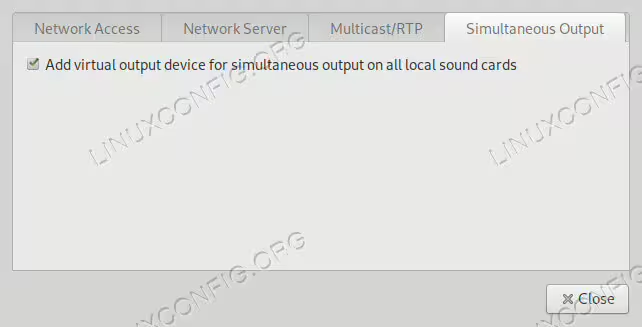
Paprefs.
Das neue Einstellungsfenster öffnet sich mit einer Reihe von Registerkarten am oberen Rand. Wählen Sie die Registerkarte Gleichzeitige Ausgabe.

Pulseaudio Simultane Ausgänge.
Dort gibt es nur ein Element, Virtuelles Ausgabegerät hinzufügen.... Aktivieren Sie das Kontrollkästchen. Von dort aus können Sie auf Schließen klicken, um die Paprefs zu bearbeiten.
Als nächstes sollten Sie sicherstellen, dass Pulseaudio die neue Einstellung berücksichtigt. Der beste Weg, dies zu tun, besteht darin, es neu zu starten. Beenden Sie die aktuell ausgeführte Instanz.
pulseaudio -kAbhängig von Ihrer Verteilung und Konfiguration kann Pulse automatisch respawnen. Wenn nicht, müssen Sie den Daemon neu starten. Wenn Sie nicht wissen, mit welchem Sie arbeiten, versuchen Sie, es neu zu starten, und wenn es fehlschlägt, können Sie ziemlich sicher sein, dass es bereits neu gestartet wurde.
pulseaudio -DVerwenden der gleichzeitigen Ausgabe
Von hier aus können Sie Ihr neues virtuelles simultanes Ausgabegerät auswählen. Es wird in Ihren Soundeinstellungen unter Ihren regulären Ausgabegeräten aufgeführt. Öffnen Sie sie. Unter GNOME und Plasma finden Sie Ihre Soundeinstellungen in der allgemeinen Anwendung Einstellungen. Andere Desktops werden wahrscheinlich entweder eine Art Sound Preferences-App haben.

Auswahl des Pulseaudio-Ausgangs.
Suchen Sie in beiden Fällen die Registerkarte Ausgabe. Dort sehen Sie die Liste der verfügbaren Ausgabegeräte. Wählen Sie Gleichzeitige Ausgabe an....
Schlussfolgerung
Das ist alles, was dazu gehört. Sie können ganz einfach zwischen dieser gleichzeitigen Ausgabe und Ihren anderen Ausgabegeräten hin- und herwechseln. Sie bleibt auf Ihrem System verfügbar, solange die Einstellung in paprefs aktiviert ist.