So bearbeiten Sie Musik-Tags mit Kid3 unter Linux
Die Verwaltung einer unübersichtlichen Musikbibliothek kann eine ernsthafte Qual sein. Selbst wenn Sie Ihre gesamte Musik selbst gerippt haben, besteht eine ziemlich gute Chance, dass Ihre Ripping-Anwendung zumindest ein paar Dinge falsch gemacht hat.
Kid3 ist ein einfacher grafischer Meta-Tag-Editor für Musikdateien, der Ihnen helfen kann, alles in Ordnung zu bringen.
In diesem Tutorial lernen Sie:
- So installieren Sie Kid3
- So bearbeiten Sie die Tags eines Songs
- So ändern Sie mehrere Dateien gleichzeitig
- So erhalten Sie Albumcover

Bearbeiten Sie Musik-Tags mit Kid3.
Verwendete Softwareanforderungen und Konventionen
| Kategorie | Anforderungen, Konventionen oder verwendete Softwareversion |
|---|---|
| System | Ubuntu, Debian, Fedora, OpenSUSE und Arch |
| Software | Kind3 |
| Andere | Privilegierter Zugriff auf Ihr Linux-System als root oder über den Befehl sudo. |
Installieren Sie Kid3
Kid3 ist eine Open-Source-Anwendung, die an KDE gebunden ist. Da dies der Fall ist, werden Sie keine Probleme haben, es auf fast jeder Linux-Distribution zu installieren.
Ubuntu/Debian/Mint
sudo apt install kid3Fedora
sudo dnf install kid3OpenSUSE
sudo zypper install kid3Arch Linux/Manjaro
sudo pacman -S kid3Bearbeiten der Tags eines Songs
Sobald Sie Kid3 auf Ihrem System installiert haben, starten Sie es. Sie finden es zusammen mit Ihren anderen Multimedia-Anwendungen in den meisten Desktop-Umgebungen.

Kid3 läuft unter Linux.
Wenn Sie Kid3 zum ersten Mal starten, sollte eine Liste der Ordner in Ihrem Musikverzeichnis angezeigt werden. Wenn nicht, drücken Sie auf Öffnen und navigieren Sie zum Speicherort Ihrer Musik.
Wenn Ihre Musik in Kid3 geöffnet ist, öffnen Sie mit dem Dateibrowser auf der linken Seite des Bildschirms den Ordner, mit dem Sie arbeiten möchten, und wählen Sie einen Titel aus, den Sie bearbeiten möchten.
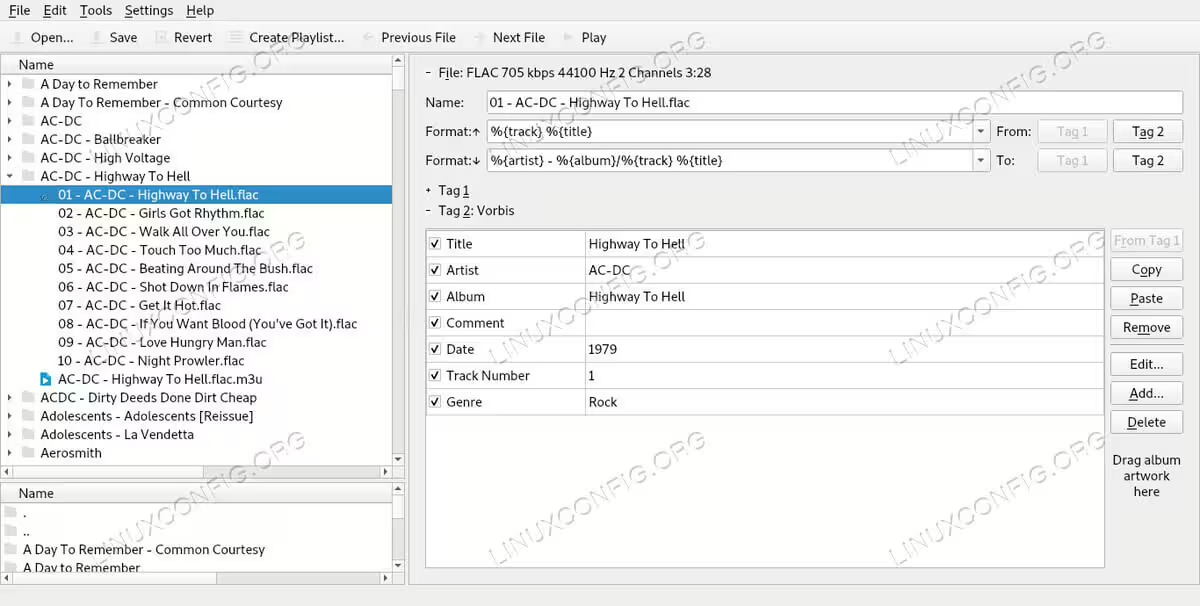
Bearbeiten Sie einen Song in kid3.
Die Tabelle rechts neben dem Fenster wird mit Informationen über den Song gefüllt. Wenn Sie versuchen möchten, die Songinformationen zu importieren, drücken Sie oben links im Fenster auf Datei und wählen Sie eine der Importquellen aus, die Sie ausprobieren möchten. An dieser Stelle ist es jedoch wahrscheinlich besser, den Song manuell zu bearbeiten. Klicken Sie dazu in die Felder, die Sie bearbeiten möchten, um sie zu aktivieren, und geben Sie die richtigen Informationen ein. Wenn Sie fertig sind, drücken Sie im oberen Menü auf Speichern.
Ändern mehrerer Dateien auf einmal
Es besteht eine ziemlich gute Chance, dass Sie mehrere Songs gleichzeitig bearbeiten möchten, insbesondere wenn es sich um einen Künstlernamen oder einen Albumtitel handelt, der falsch ist.
Das gleichzeitige Bearbeiten mehrerer Songs ist mit Kid3 ganz einfach. Wählen Sie auf der linken Seite des Bildschirms im Dateibrowser die erste Datei aus, die Sie bearbeiten möchten. Halten Sie dann die Umschalttaste auf Ihrer Tastatur gedrückt und wählen Sie die letzte Datei aus. Wenn Sie lieber auswählen möchten, halten Sie stattdessen die Strg-Taste gedrückt, und wählen Sie die einzelnen Dateien aus.

Bearbeiten Sie mehrere Songs in Kid3.
Werfen Sie nun einen Blick auf die Tabelle. Die Felder, die in allen ausgewählten Dateien gleich sind, bleiben gleich. Bei den Feldern, die sich unterscheiden, wird die Meldung "ungleich" einfach angezeigt, was darauf hinweist, dass die Felder nicht identisch waren und nicht zusammen bearbeitet werden können. Wählen Sie wie zuvor das Feld aus, das Sie ändern möchten, und nehmen Sie die Änderungen vor. Drücken Sie dann oben im Fenster auf Speichern.
Albumcover abrufen
Kid3 kann auch Albumcover für Ihre Musik abrufen. Drücken Sie auf Datei in der oberen linken Ecke des Fensters. Wählen Sie dann im Menü die Option "Cover Artwork durchsuchen" aus.
Es öffnet sich ein neues Fenster. Machen Sie sich nicht zu viele Sorgen um das Fenster selbst. Drücken Sie stattdessen unten auf Durchsuchen.

Cover-Art in Kid3 hinzufügen.
Kid3 sendet eine Suche nach dem Artwork deines Albums an deinen Webbrowser. Suchen Sie das richtige Bild und ziehen Sie es auf die linke Seite Ihres Kid3-Fensters, wo "Albumcover hierher ziehen" steht. Kid3 wendet das Artwork auf Ihre Datei(en) an. Drücken Sie auf Speichern, um es dauerhaft zu machen.
Schlussfolgerung
Es gibt sicherlich noch mehr, was Sie mit Kid3 tun können, aber Sie sind bereit, mit der Korrektur der Tags Ihrer Musikbibliothek zu beginnen. Einige Musikplayer werden die Änderungen nur langsam akzeptieren. Clementine zum Beispiel scheint die veränderten Tags nicht zu erkennen, bis Sie versuchen, sie so zu ändern, dass sie in Clementine selbst übereinstimmen.