So installieren Sie Kali Linux auf VirtualBox
Objektiv
Laden Sie ein Kali Linux VirtualBox-Image herunter und führen Sie es aus.
Ausschüttungen
Dies funktioniert auf jeder Distribution, auf der VirtualBox ausgeführt wird.
Anforderungen
Eine funktionierende Linux-Installation mit VirtualBox oder Root-Zugriff, um VirtualBox zu installieren
Schwierigkeit
Leicht
Konventionen
- # – erfordert, dass der angegebene Linux-Befehl mit Root-Rechten ausgeführt wird, entweder direkt als Root-Benutzer oder mit dem Befehl
sudo - $ – Linux-Befehl, der als normaler, nicht privilegierter Benutzer ausgeführt werden soll
Einleitung
VirtualBox ist eine äußerst beliebte Option, um virtuelle Maschinen über eine grafische Oberfläche mit minimalem Aufwand zu starten. Während Sie Kali Linux mit VirtualBox von Grund auf neu installieren können, gibt es eine viel einfachere Lösung.
Offensive Security, die Entwickler hinter Kali, stellen offizielle VirtualBox-Images zur Verfügung, die sofort einsatzbereit sind.
Holen Sie sich das Bild
Öffnen Sie Ihren Browser und navigieren Sie zur Download-Seite von Kali Linux. Die Bilder auf dieser Seite werden offiziell von Offensive Security unterstützt. Sie sind für VirtualBox vorkonfiguriert. Sie können also einfach eine funktionierende VirtualBox-Appliance importieren und ausführen.
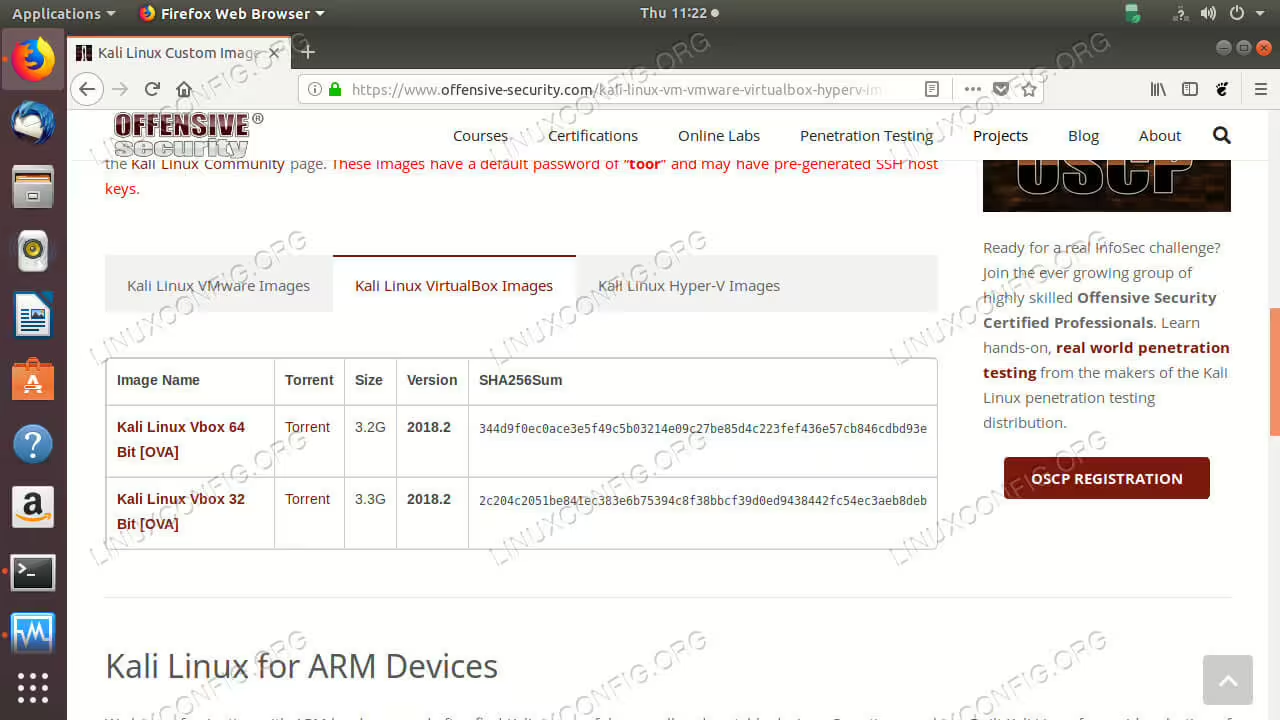
Kali Download Vbox-Image
Wählen Sie die richtige Architektur für Ihren Hostcomputer aus. Wie Sie sehen können, sind die Dateien als Torrents verfügbar, und sie sind ziemlich groß. Öffnen Sie den Torrent mit dem Client Ihrer Wahl. Wenn Sie noch keines eingerichtet haben, wird Transmission mit den meisten GNOME-Installationen geliefert und eignet sich gut dafür.
Importieren Sie das Bild

Kali Vbox Import
Öffnen Sie VirtualBox. Klicken Sie auf und . Es öffnet sich ein neues Fenster, in dem Sie zum Speicherort Ihrer .ova-Datei navigieren können.

Kali Vbox Spezifikationen
VirtualBox liest die Daten in der Datei und liefert Ihnen einige wichtige Statistiken für die Kali-Installation. Wenn Sie fertig sind, klicken Sie auf die Schaltfläche .
VirtualBox macht sich an die Arbeit, um Ihr Kali-Image zu importieren und einzurichten. Dabei wird Ihnen ein Fortschrittsbalken angezeigt.
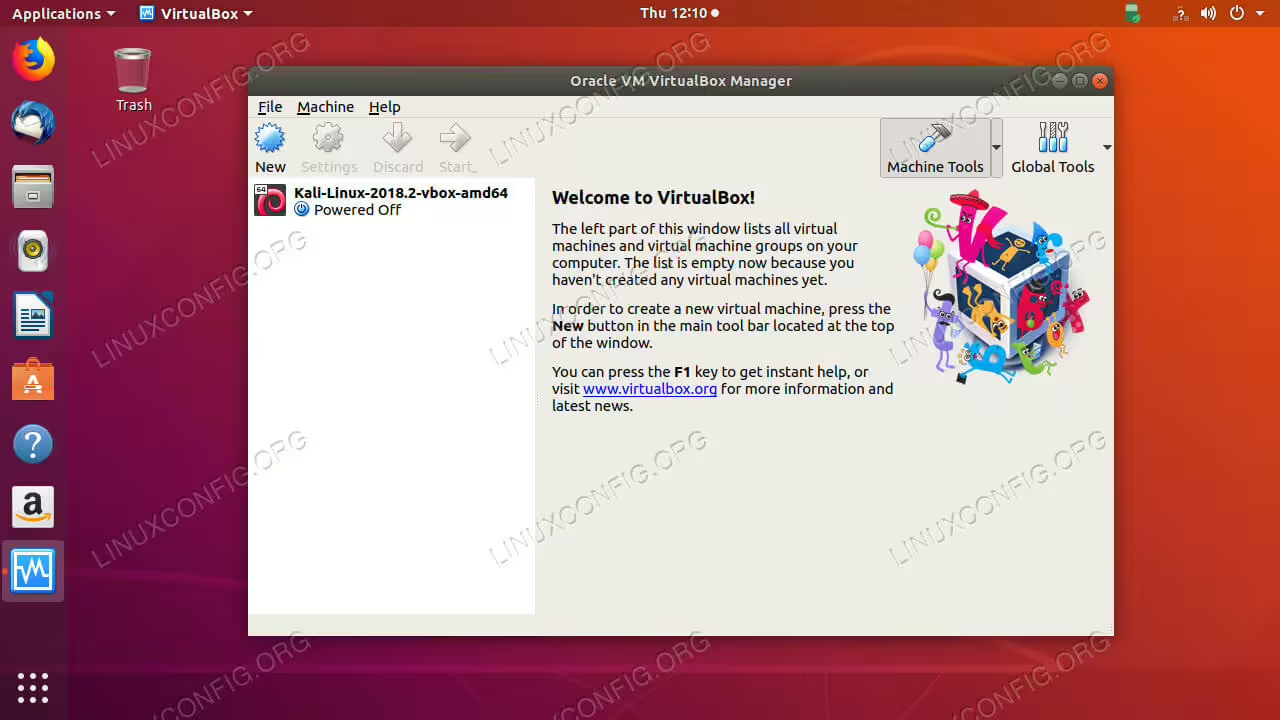
Kali Vbox installiert
Wenn VirtualBox fertig ist, kehren Sie zum Hauptfenster zurück. Kali wird im linken Menüfeld verfügbar sein. Sie können es jetzt wie jede andere VirtualBox-VM starten.
Abschließende Gedanken
Da Offensive Security vorgefertigte .ova-Images bereitstellt, ist die Einrichtung von Kali auf VirtualBox kinderleicht. Sobald Sie Ihre virtuelle Maschine aufbrauchen, können Sie sie wie jede normale Linux-Installation behalten und warten.