So brennen Sie ISO auf DVD auf dem Ubuntu 20.04 Desktop
In diesem Tutorial erfahren Sie, wie Sie ein ISO-Image mit dem Ubuntu 20.04 Focal Fossa Linux Desktop auf DVD brennen.
In diesem Tutorial lernen Sie:
- So brennen Sie ISO auf DVD von einer grafischen Benutzeroberfläche unter Ubuntu 20.04
- So installieren Sie die Brasero ISO-Brennanwendung
- So überprüfen Sie den Inhalt einer gebrannten DVD

Ubuntu 20.04 ISO auf DVD brennen
Verwendete Softwareanforderungen und Konventionen
| Kategorie | Anforderungen, Konventionen oder verwendete Softwareversion |
|---|---|
| System | Ubuntu 20.04 installiert oder Ubuntu 20.04 aktualisiert Focal Fossa |
| Software | Brasero |
| Andere | Privilegierter Zugriff auf Ihr Linux-System als root oder über den Befehl sudo. |
Ubuntu 20.04 ISO auf DVD brennen Schritt für Schritt Anleitung
Überprüfen Sie, ob Ihr System das Brennen von DVDs unterstützt. Öffnen Sie zunächst ein Terminalfenster und führen Sie den folgenden Befehl aus:
cat /proc/sys/dev/cdrom/info
Ihr System sollte über mindestens ein Hardwaregerät verfügen, das das Schreiben von DVDs unterstützt. Überprüfen Sie die Ausgabe und suchen Sie nach
Kann DVD-R schreiben. Die Ganzzahl1bedeutet, dass das Schreiben auf DVDs unterstützt wird.- Laden Sie als Nächstes das ISO-Image herunter, das Sie brennen möchten. Als Beispiel werden wir in diesem Tutorial das heruntergeladene Ubuntu 20.04 ISO-Image brennen.

Verwenden Sie das Menü
"Aktivitäten" oben links, um dieSoftwareanwendungzu öffnen.
Suchen Sie nach
der brasero-Anwendung.
Um die Installation zu starten, klicken Sie auf die Schaltfläche
Installieren.
Geben Sie Ihren Benutzernamen und Ihr Passwort ein. Ihr Benutzer muss der administrativen Gruppe sudo angehören.
-

Legen Sie eine leere DVD ein und verwenden Sie den Dateimanager, um das ISO-Image zu finden, das Sie auf DVD brennen möchten. Klicken Sie mit der rechten Maustaste auf die ISO-Image-Datei und wählen Sie
Mit Brasero öffnen. 
Wählen Sie die leere DVD aus, auf die das ISO-Image geschrieben werden soll. Sobald Sie fertig sind, klicken Sie auf die Schaltfläche
Brennen.ANMERKUNG DES AUTORS
Es kann einige Zeit dauern, bis das System die eingelegte leere DVD sucht und erkennt. In meinem Fall musste ich 1-2 Minuten warten, bis der Brasero eine kompatible DVD gefunden hatte. Wenn überhaupt, scheint mir das ein kleiner Softwarefehler zu sein.
Warten Sie, bis Brasero das ISO-Image auf DVD gebrannt hat

Abschließende DVD

Sobald das ISO-Image erfolgreich auf DVD gebrannt wurde, sollte die Meldung
"Erfolg" angezeigt werden.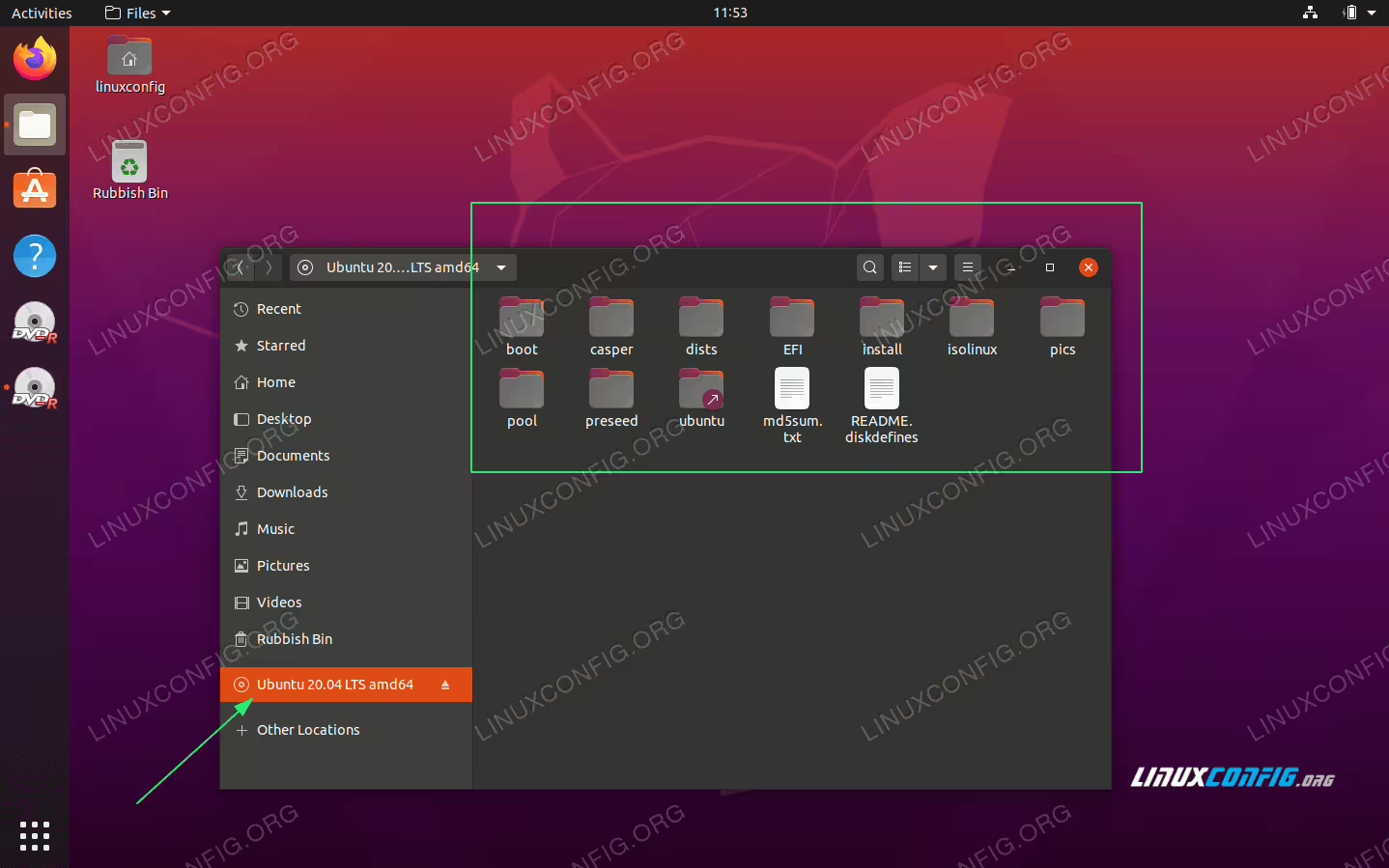
Verwenden Sie den Dateimanager, um den Inhalt Ihrer frisch gebrannten DVD zu überprüfen.