Ubuntu 20.04 ISO über die Befehlszeile auf DVD brennen
In diesem Tutorial erfahren Sie, wie Sie ein ISO-Image von der Befehlszeile aus mit Ubuntu 20.04 Focal Fossa Linux Desktop/Server auf DVD brennen.
In diesem Tutorial lernen Sie:
- So brennen Sie ISO von einer Befehlszeile auf DVD
- So installieren Sie das
ISO-Brennwerkzeug von growisofs
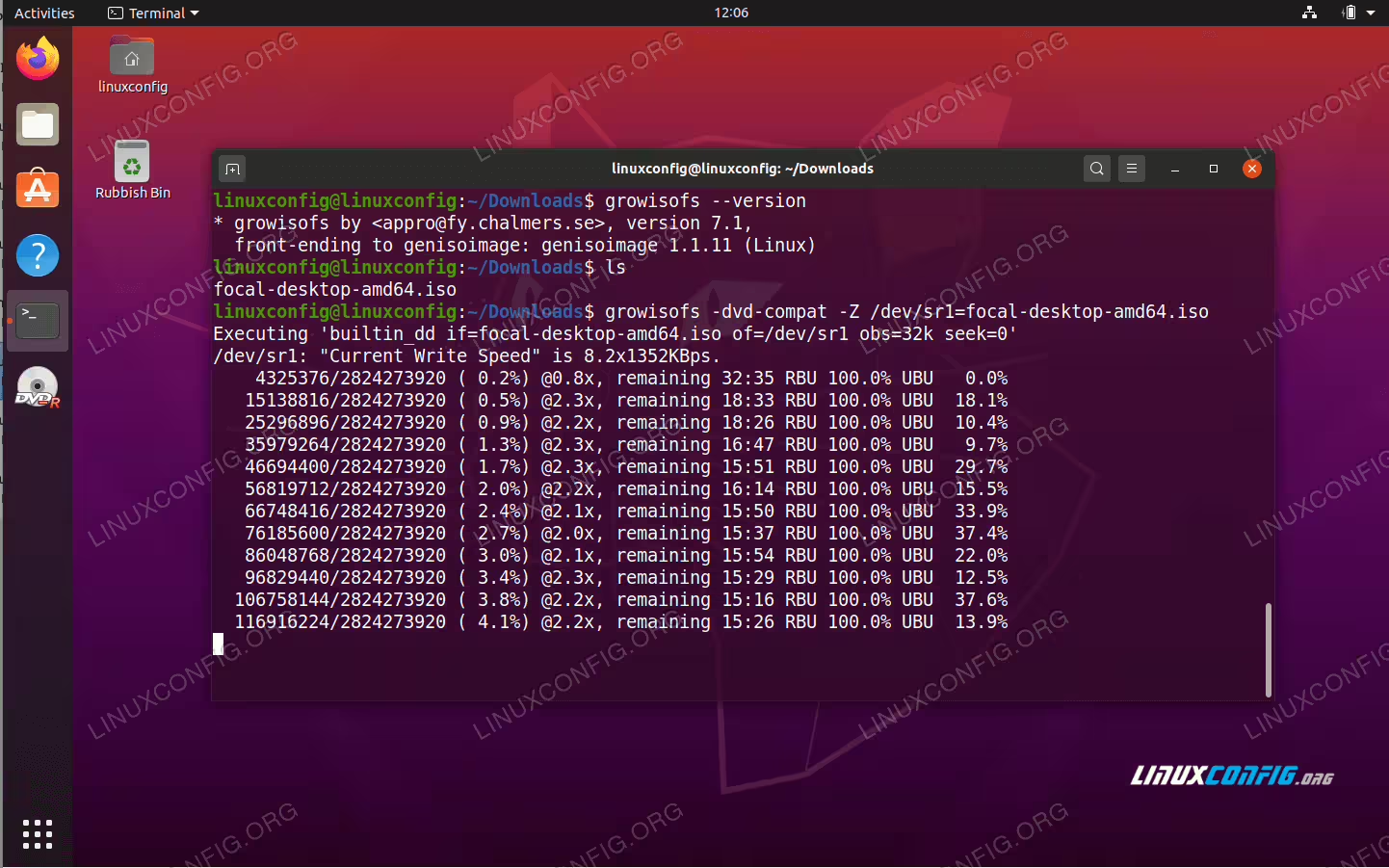
Ubuntu 20.04 ISO über die Befehlszeile auf DVD brennen
Verwendete Softwareanforderungen und Konventionen
| Kategorie | Anforderungen, Konventionen oder verwendete Softwareversion |
|---|---|
| System | Ubuntu 20.04 installiert oder Ubuntu 20.04 aktualisiert Focal Fossa |
| Software | growisofs |
| Andere | Privilegierter Zugriff auf Ihr Linux-System als root oder über den Befehl sudo. |
Ubuntu 20.04 ISO von der Befehlszeile auf DVD brennen Schritt für Schritt Anleitung
Überprüfen Sie, ob Ihr System das Brennen von DVDs unterstützt. Öffnen Sie zunächst ein Terminalfenster und führen Sie den folgenden Befehl aus:
cat /proc/sys/dev/cdrom/info
Ihr System sollte über mindestens ein Hardwaregerät verfügen, das das Schreiben von DVDs unterstützt. Überprüfen Sie die Ausgabe und suchen Sie nach
Kann DVD-R schreiben. Die Ganzzahl1bedeutet, dass das Schreiben auf DVDs unterstützt wird. Notieren Sie sich auch den Namen des Laufwerks, das das Schreiben der DVD unterstützt. In diesem Fall lautet der Laufwerksnamesr1, daher lautet der vollständige Pfad zum DVD-Brenner/dev/sr1.- Laden Sie als Nächstes das ISO-Image herunter, das Sie auf DVD brennen möchten. Als Beispiel werden wir in diesem Tutorial das heruntergeladene Ubuntu 20.04 ISO-Image brennen.
Installieren Sie das ISO-zu-DVD-Brennwerkzeug
growisofsmit dem Befehlapt:sudo apt install growisofsLegen Sie die leere DVD in den DVD-Brenner ein. Suchen Sie als Nächstes das zuvor heruntergeladene ISO-Image und brennen Sie es mit
growisofsauf DVD. Ersetzen Sie den DVD-Brennerblock-Gerätepfad/dev/sr1durch den inSchritt 1 ermittelten Pfad und aktualisieren Sie den vollständigen oder relativen Pfad zu Ihrem heruntergeladenen ISO-Image:growisofs -dvd-compat -Z /dev/srX=iso-image.isoBeispiel für das Brennen von ISO-Images auf DVD mit
growisofsüber die Befehlszeile.
Warten Sie, bis der Brennvorgang abgeschlossen ist. Fertig.