So fügen Sie das Tastaturlayout hinzu und wechseln es auf dem Ubuntu 20.04 Desktop
In dieser Anleitung zeigen wir Ihnen, wie Sie Ihr Tastaturlayout in Ubuntu 20.04 Focal Fossa ändern können. Auf diese Weise können Sie auf die Zeichen einer anderen Sprache zugreifen und zwischen mehreren Tastaturen wechseln, wenn Sie möchten.
In diesem Tutorial lernen Sie:
- Hinzufügen und Löschen von Tastaturlayouts
- So wechseln Sie mit der Maus zwischen den Sprachen
- So wechseln Sie mit einer Tastenkombination zwischen Sprachen

So fügen Sie das Tastaturlayout unter Ubuntu 20.04 hinzu und wechseln es
Hinzufügen eines neuen Tastaturlayouts
Öffnen Sie zunächst den Anwendungslauncher und öffnen Sie das Menü
Einstellungen. Sie können es schnell finden, indem Sieeinfach Einstellungenin die Suchleiste eingeben.
Öffnen Sie das Einstellungsmenü
Jetzt, da das Einstellungsmenü geöffnet ist, suchen Sie auf der linken Seite
nach Region & Spracheund klicken Sie darauf.
Region & Sprache auswählen
Klicken Sie auf das Pluszeichen
+, um ein neues Tastaturlayout hinzuzufügen. Um die vollständige Auswahl der Sprachen zu sehen, erweitern Sie die Auswahlmöglichkeiten, indem Sie auf die drei Punkte klicken.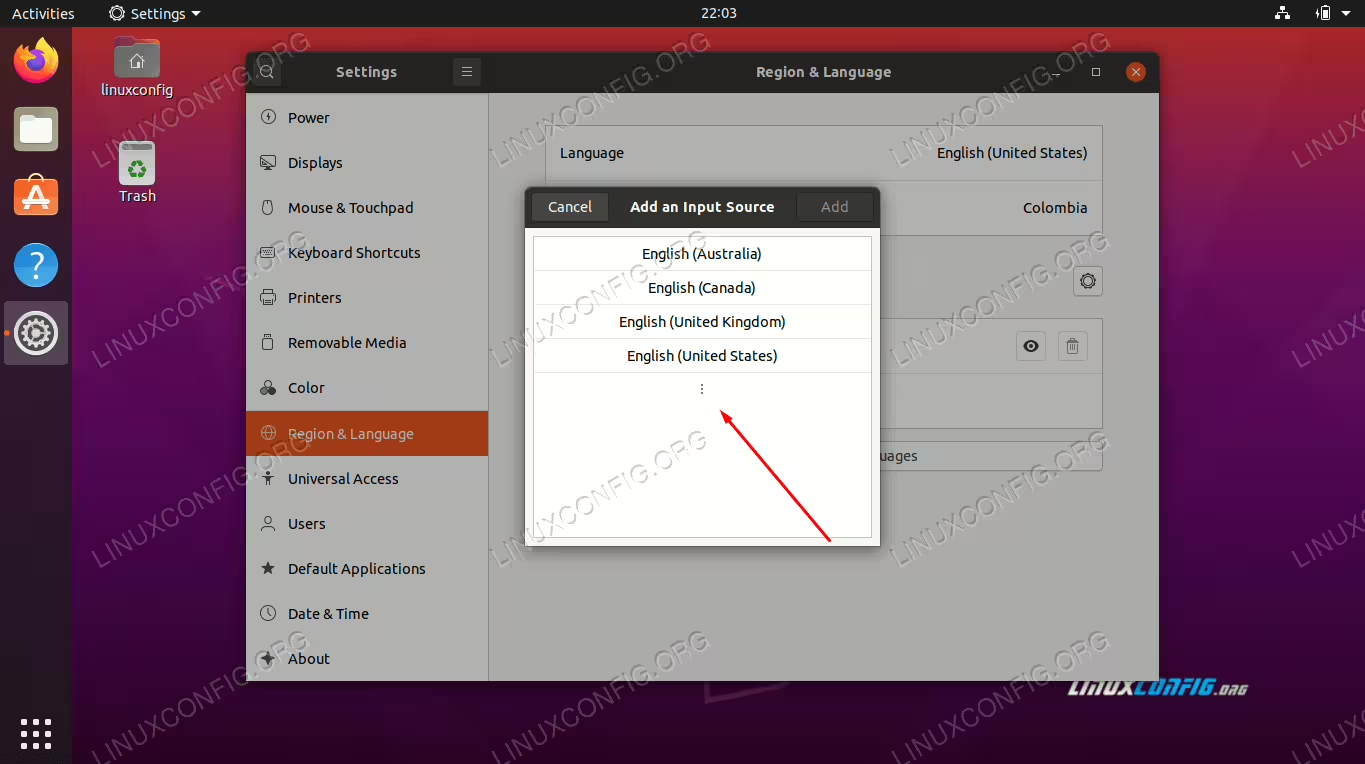
Klicken Sie auf die drei Punkte, um weitere Sprachen zu finden
Wenn die gewünschte Sprache hier nicht aufgeführt ist, klicken Sie unten im Fenster
Eingabequelle hinzufügenaufAndere. Es ist wahrscheinlich am schnellsten, einfach die Sprache einzugeben, die Sie suchen. In diesem Beispiel fügen wir ein portugiesisches Tastaturlayout hinzu:
Klicken Sie auf "Andere" und geben Sie dann die gewünschte Sprache ein
Wählen Sie die Tastatur aus, die Sie hinzufügen möchten, und klicken Sie auf die Schaltfläche
Hinzufügen.
Markieren Sie die gewünschte Sprache und klicken Sie auf Hinzufügen
Sie sollten nun sehen, dass das ausgewählte Tastaturlayout hinzugefügt wurde. Bevor Sie die Einstellungen verlassen, können Sie weitere zusätzliche Tastaturen hinzufügen, wenn Sie möchten, oder vorhandene löschen, indem Sie auf das Papierkorbsymbol neben jedem Layout in der Liste klicken.

Liste der installierten Tastaturlayouts
Wechseln zwischen Tastaturlayouts
Wenn Sie auf Ihrem System mehrere Tastaturlayouts aktiviert haben, wird in der oberen rechten Ecke des Bildschirms ein Auswahlmenü angezeigt. Klicken Sie jederzeit auf das Symbol, um eine andere Tastatur auszuwählen.

Layout in der oberen rechten Ecke auswählen
Für einen noch schnelleren Wechsel zwischen den Tastaturen können Sie die Tastenkombination WIN+LEERTASTE verwenden. Dies erspart Ihnen, dass Sie Ihre Hände von der Tastatur nehmen und jedes Mal, wenn Sie wechseln müssen, eine andere Sprache auswählen müssen.
Wechseln der Sprache mit der Kombination aus Win+Leertaste
Schlussfolgerung
In dieser Anleitung haben wir gelernt, wie Sie Sprachen in unserem Tastaturlayout in Ubuntu 20.04 Focal Fossa hinzufügen und löschen. Wir haben auch gesehen, wie man zwischen diesen Sprachen wechseln kann, sowohl mit der Maus als auch mit einer praktischen Tastenkombination.